
販売中の商品がアーカイブされた際は、その商品に「販売終了」のタグを付けてください
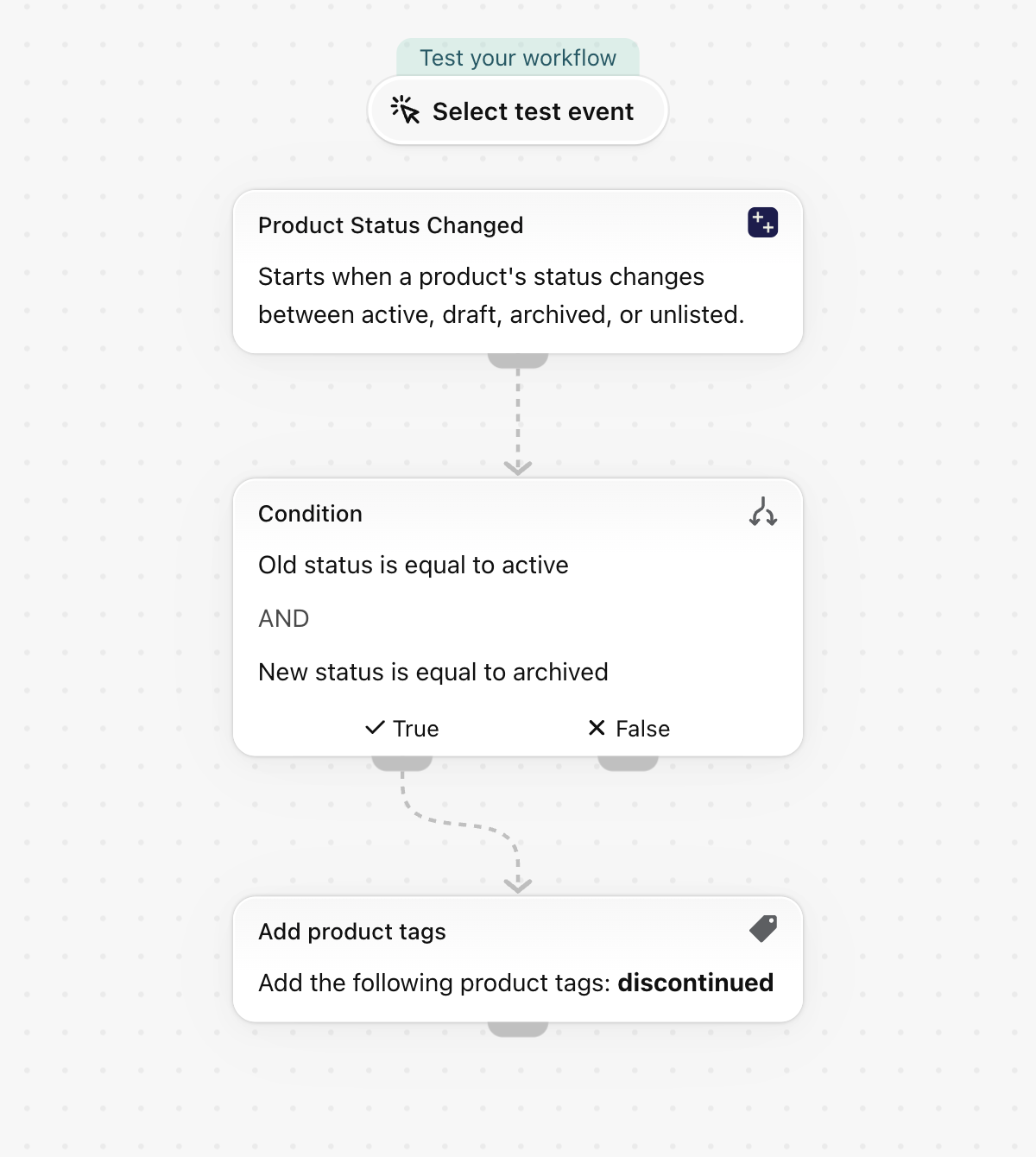
販売中の商品がアーカイブされた際は、「discontinued」というタグを追加してください。このトリガーはアーカイブ前後のステータスを判定するため、一度も販売されたことのない下書きをアーカイブしても、条件に一致しません。
販売中の商品がアーカイブされた際は、「discontinued」というタグを追加してください。このトリガーはアーカイブ前後のステータスを判定するため、一度も販売されたことのない下書きをアーカイブしても、条件に一致しません。
トリガーは1つで、Shopifyの組み込みアクションのみを使用するため、他のアプリは必要ありません。ストア固有の設定は一切含まれていないため、インポートすればすぐに動作します。
必要なもの
- このアプリの権限「**商品、バリエーション、コレクションデータへのアクセス」**について。権限とデータへのアクセス をご覧ください。
- これだけです:ワークフローを有効にすると、アプリ内の「**製品のステータスが変更されました」**トリガーがオンになります。
「Workflow Trigger Extensions」アプリをインストールし、その「権限」ページで「商品、バリエーション、コレクションのデータへのアクセス」を許可してください。このワークフローを有効にすると、アプリ内のトリガーがオンになります。
ワークフローを入手する
- このページの下部に添付されている
.flowファイルをダウンロードしてください。 - Shopifyの管理画面で「Shopify **Flow」**を開き、「**インポート」**をクリックしてファイルを選択してください。
- 手順を確認してから、「**ワークフローを有効にする」**をクリックしてください。
このファイルは、Shopify Flow自体からエクスポートされたものです。手動で編集せず、インポート後にShopify Flow内でワークフローを変更してください。
仕組みについて
- **「Product Status Changed」**には、
oldStatusとnewStatusが含まれます。 - この条件は、
oldStatusがactive**と等しく、**かつnewStatusがarchivedと等しい場合に一致します。 - 商品タグを追加すると、その商品に
discontinuedというタグが付きます。
自分だけのものにしましょう
- 同じステップリスト内で、
new-arrivalまたはon-saleの商品タグを追加・削除するように設定してください。そうすることで、アーカイブされた商品はすべてのマーチャンダイジング・コレクションから除外されます。 - サプライヤーやERP向けに、
discontinuedというタグが付いた商品をエクスポートしてください。
今後の手順
- プロダクトトリガーの手順 - このトリガーが送信するすべてのフィールドと、その他の例が掲載されています。
- ワークフローテンプレート - すべてのテンプレート。
- イベント履歴とトラブルシューティング - トリガーが実行されたことを確認してください。