

コレクションハンドルが変更された際に、古いコレクションのURLをリダイレクトする
コレクションのURLハンドルが変更された場合は、旧コレクションURLから新URLへのリダイレクトを設定してください。コレクションURLはメニューやメール、広告などに掲載されているため、リダイレクトの設定漏れがあるとトラフィックが失われることになります。
トリガーは1つで、Shopifyの組み込みアクションのみを使用しており、他のアプリは必要ありません。ストア固有の要素は一切含まれていないため、インポートするだけで即座に動作します。
必要なもの
- このアプリの権限「商品、バリエーション、コレクションデータへのアクセス」。詳細は 権限とデータへのアクセス を参照してください。
- これだけです:ワークフローを有効にすると、アプリ内の「**コレクションハンドルの変更」**トリガーがオンになります。
「Workflow Trigger Extensions」アプリをインストールし、その「権限」ページで「商品、バリエーション、コレクションのデータへのアクセス」を許可してください。このワークフローを有効にすると、アプリ内のトリガーが作動します。
ワークフローを入手する
- このページの下部に添付されている「
.flow」ファイルをダウンロードしてください。 - Shopifyの管理画面で「**Flow」**を開き、「**インポート」**をクリックしてファイルを選択してください。
- 手順を確認してから、「**ワークフローを有効にする」**をクリックしてください。
このファイルは、Shopify Flow自体からエクスポートされたものです。手動で編集せず、インポート後にFlowでワークフローを変更してください。
仕組み
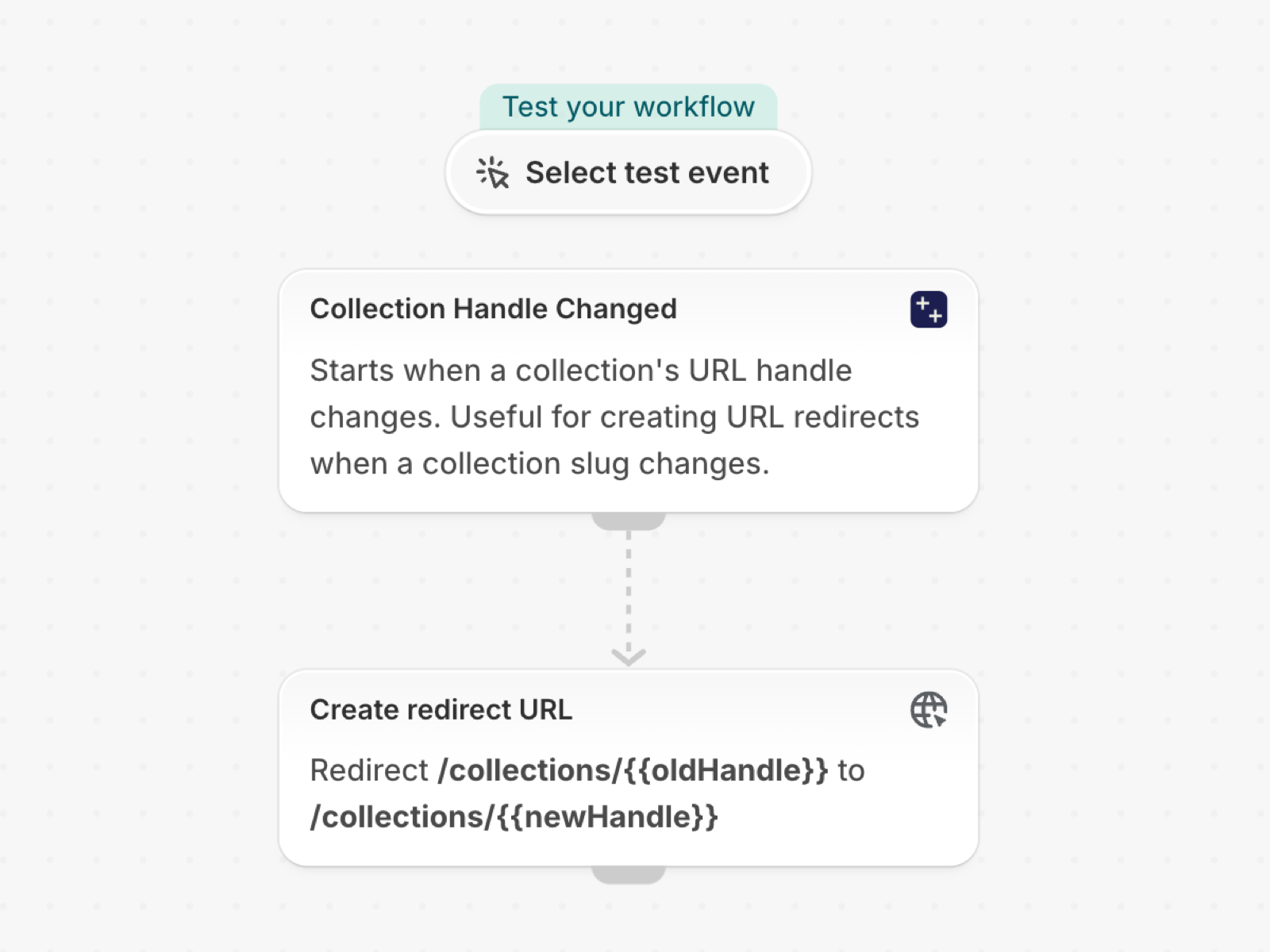
- 「コレクションハンドルの変更」は、
oldHandleおよびnewHandleを使用してワークフローを開始します。 - リダイレクトURLを作成し、
/collections/{{oldHandle}}を/collections/{{newHandle}}にリダイレクトするようにします。
自分だけのものにしよう
- コレクションのURLは、メニュー、メール、広告からリンクされています。どのランディングページが移動したかをマーケティング部門に知らせるための、2つ目のアクションを検討してください。
今後の手順
- コレクションのトリガー、ステップバイステップ - このトリガーが送信するすべてのフィールドと、その他の例。
- ワークフローテンプレート - すべてのテンプレート。
- イベント履歴とトラブルシューティング - トリガーが作動したかどうかを確認する。