

市場のトリガー、ステップバイステップ
Shopifyのマーケットにおける4つのトリガー:作成、更新、削除、そして最も重要なステータス変更――マーケットの公開です。
このページの内容:市場の作成, 市場の更新, 市場ステータスの変更, 市場の削除
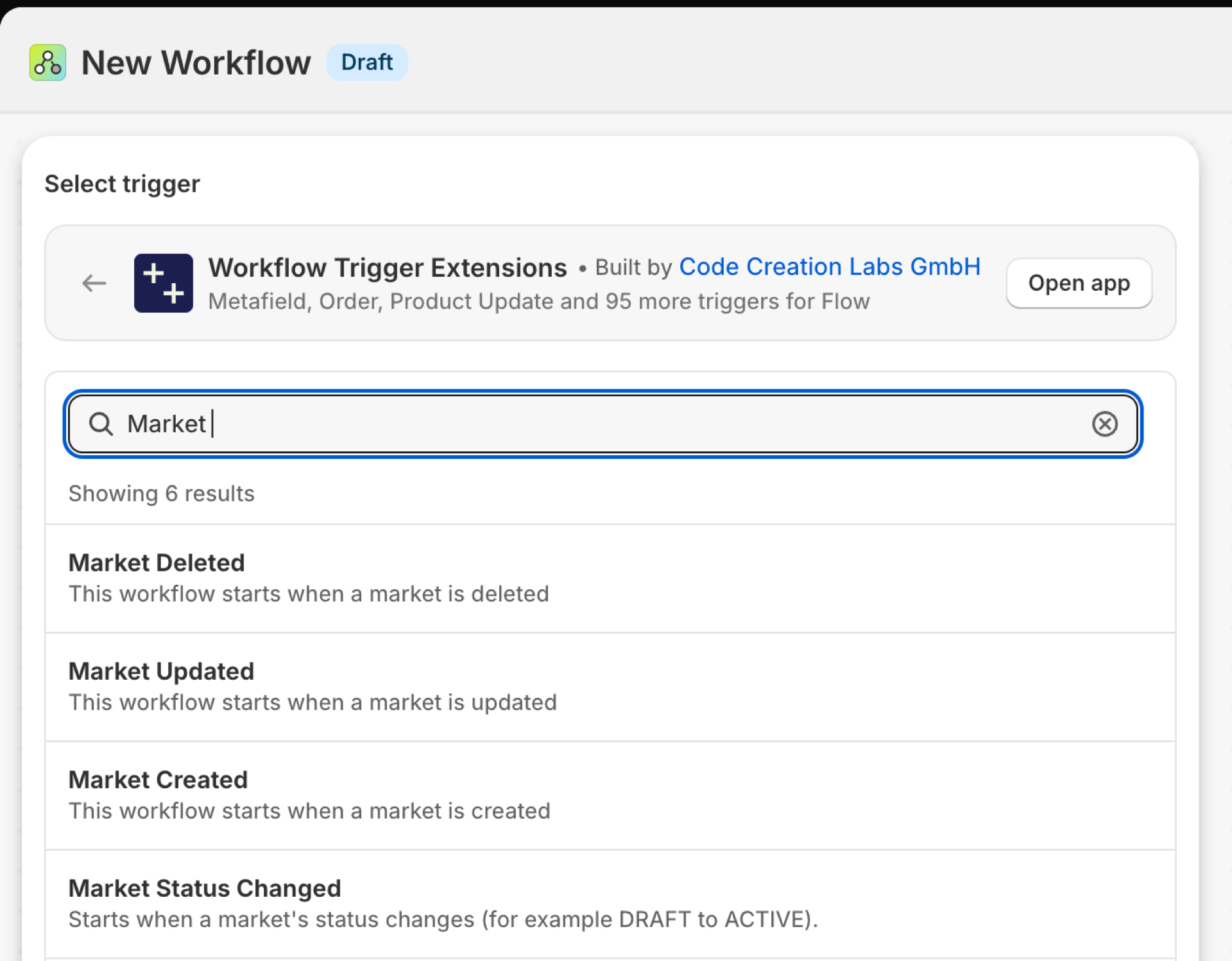
市場が創出された
マーケットが作成されたときに発火します。
| 火災の原因は | Shopify Webhook |
| 許可 | 市場データへのアクセス |
| 電源が入った | これを使用するFlowワークフローを有効にすると、それがオンになります。この機能専用のスイッチは、アプリの「**トリガー」**ページにあります。 |
次のような用途にご利用ください
- 新規進出国向けの立ち上げチェックリストを開始する:翻訳、関税、支払い方法。
「Market Created」がワークフローに送信する内容
| フロー内の変数 | 種類 | その中身 |
|---|---|---|
market |
目的 | 作り出された市場 |
market.id |
ID | 市場におけるShopifyのGID |
market.name |
テキスト | マーケットの、販売者側に表示される名称 |
market.handle |
テキスト | 市場の主導権 |
market.type |
テキスト | 市場の種類(地域、販売拠点、B2B) |
market.status |
テキスト | 市場状況(ACTIVE、DRAFT) |
market.enabled |
正しい/間違っている | 市場が有効化されているかどうか(非推奨 - 「推奨」ステータスを優先) |
market.primary |
正しい/間違っている | これがその店の主な販路であるかどうかは |
eventId |
テキスト | このイベントのIDです。アプリの「イベント履歴」でこれを検索すると、具体的に何が送信されたかを確認できます。 |
例:新規市場向けの立ち上げチェックリストを開く
- トリガーとして「ピック**・マーケット」が作成されました**。
- 「社内メールを送信(またはプロジェクトツールへのリクエスト)」を追加:
New market {{market.name}} ({{market.type}}) was created with status {{market.status}}。 - ワークフローを有効にしてください。
市場の最新情報
市場が編集されたときに発火します。
| 火災の原因は | Shopify Webhook |
| 許可 | 市場データへのアクセス |
| 電源が入った | これを使用するFlowワークフローを有効にすると、それがオンになります。専用のスイッチは、アプリの「**トリガー」**ページにあります。 |
次のような用途にご利用ください
- 公開中の市場の変更内容を確認してください。
Market Updated がワークフローに送信する内容
| フロー内の変数 | 種類 | その中身 |
|---|---|---|
market |
目的 | 最新の市場動向 |
market.id |
ID | 市場におけるShopifyのGID |
market.name |
テキスト | マーケットの、販売者側に表示される名称 |
market.handle |
テキスト | 市場の主導権 |
market.type |
テキスト | 市場の種類(地域、販売拠点、B2B) |
market.status |
テキスト | 市場状況(ACTIVE、DRAFT) |
market.enabled |
正しい/間違っている | 市場が有効化されているかどうか(非推奨 - 「推奨」ステータスを優先) |
market.primary |
正しい/間違っている | これがその店の主な市場であるかどうかは |
eventId |
テキスト | このイベントのIDです。アプリの「イベント履歴」でこれを検索すると、具体的に何が送信されたかを確認できます。 |
例:アクティブな市場の編集内容を確認する
- トリガーとして「ピック**・マーケット」の更新を設定します**。
- 条件を追加:
market.statusがACTIVEと等しい。 - 「
{{market.name}}」を使用して社内メールを送信する機能を追加します。 - ワークフローを有効にしてください。
市場の状況が変更されました
市場のステータスが変更された際にトリガーされます。例えば、「DRAFT」から「ACTIVE」への変更などです。
| 火災の原因は | Shopify Webhook と変更検出 |
| 許可 | 市場データへのアクセス |
| 電源が入った | これを使用するFlowワークフローを有効にすると、それがオンになります。この機能専用のスイッチは、アプリの「**トリガー」**ページにあります。 |
次のような用途にご利用ください
- 市場投入を発表する。
- ライブマーケットが無効化された際に通知を受け取る。
「市場状況の変更」がワークフローに送信する内容
| フロー内の変数 | 種類 | その中身 |
|---|---|---|
market |
目的 | 状況が一変した市場 |
market.id |
ID | 市場におけるShopifyのGID |
market.name |
テキスト | マーケットの、販売者側に表示される名称 |
market.handle |
テキスト | 市場の主導権 |
market.type |
テキスト | 市場の種類(地域、販売拠点、B2B) |
market.status |
テキスト | 市場状況(ACTIVE、DRAFT) |
market.enabled |
正しい/間違っている | 市場が有効化されているかどうか(非推奨 - 「優先」ステータスを推奨) |
market.primary |
正しい/間違っている | これがこの店の主な市場であるかどうかは |
oldStatus |
テキスト | 以前の市場状況(例:DRAFT) |
newStatus |
テキスト | 新しい市場ステータス(例:ACTIVE) |
eventId |
テキスト | このイベントのIDです。アプリの「イベント履歴」でこれを検索すると、具体的に何が送信されたかを確認できます。 |
例:市場の稼働開始を発表する
- トリガーとして「**ピック市場のステータスが変更された」**を設定しました。
- 条件を追加:
newStatusがACTIVEに等しい。 - 「**内部メールを送信」**を追加:
{{market.name}} is live (was {{oldStatus}})。 - ワークフローを有効にしてください。
市場が削除されました
マーケットが削除された際に発火します。IDと時刻のみが残ります。
| 火災の原因は | Shopify Webhook |
| 許可 | 市場データへのアクセス |
| 電源が入った | これを使用するFlowワークフローを有効にすると、それがオンになります。この機能専用のスイッチは、アプリの「**トリガー」**ページにあります。 |
次のような用途にご利用ください
- 他のシステムにおける市場固有の設定を整理する。
Market Deleted がワークフローに送信する内容
| フロー内の変数 | 種類 | その中身 |
|---|---|---|
marketId |
テキスト | 市場におけるShopifyのGID |
deletedAt |
テキスト | 市場が削除された時点のタイムスタンプ |
eventId |
テキスト | このイベントのIDです。アプリの「イベント履歴」でこれを検索すると、具体的に何が送信されたかを確認できます。 |
例:削除されたマーケットをログに記録する
- トリガーとして「Pick Market Deleted」を選択します。
- 「
{{marketId}}」および「{{deletedAt}}」を使用して社内メールを送信する機能を追加します。 - ワークフローを有効にしてください。
今後の手順
- トリガーの完全なリファレンス - すべてのトリガーを1つのページにまとめる。
- 適切なトリガーの選択 - どちらがあなたのケースに当てはまるか。
- カスタムトリガー - 組み込みのトリガーが適合しない場合は、独自のトリガーを作成してください。
- イベント履歴とトラブルシューティング - 何が発射され、何を搭載していたかを確認する。