

初めてのワークフロー、ステップバイステップ
このチュートリアルでは、Shopify Flowの空のキャンバスから、価格が10%以上値下げされた際にチームに通知するという、1つの完全なワークフローを構築します。ここでは「Product Variant Price Changed」を使用していますが、このアプリのトリガーはすべて同じように使用されるため、以下の5つの手順はすべてのトリガーに適用できます。
アプリをインストールし、「**商品、バリエーション、コレクションのデータへのアクセス」**権限を許可する必要があります。まだの場合は、インストールと設定 から始めてください。
1. ワークフローを作成し、トリガーを選択します
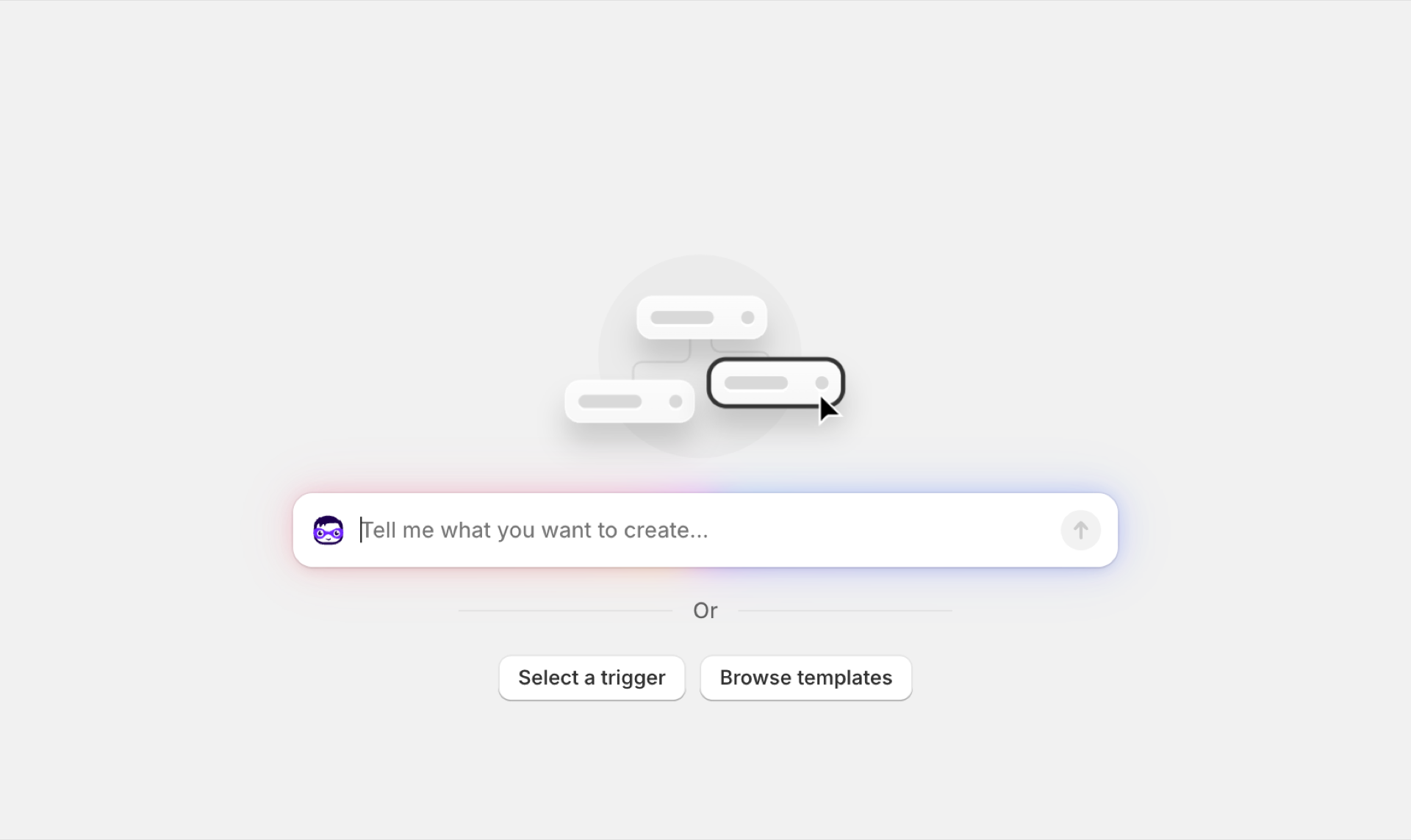
管理画面([アプリ] > [Flow])から「Shopify Flow」を開き、[ワークフローを作成] をクリックします。Flow が開き、中央にプロンプトフィールドがある空のワークフローが表示されます。このアプリのトリガーを設定するには、その下にある [トリガーを選択] をクリックします。
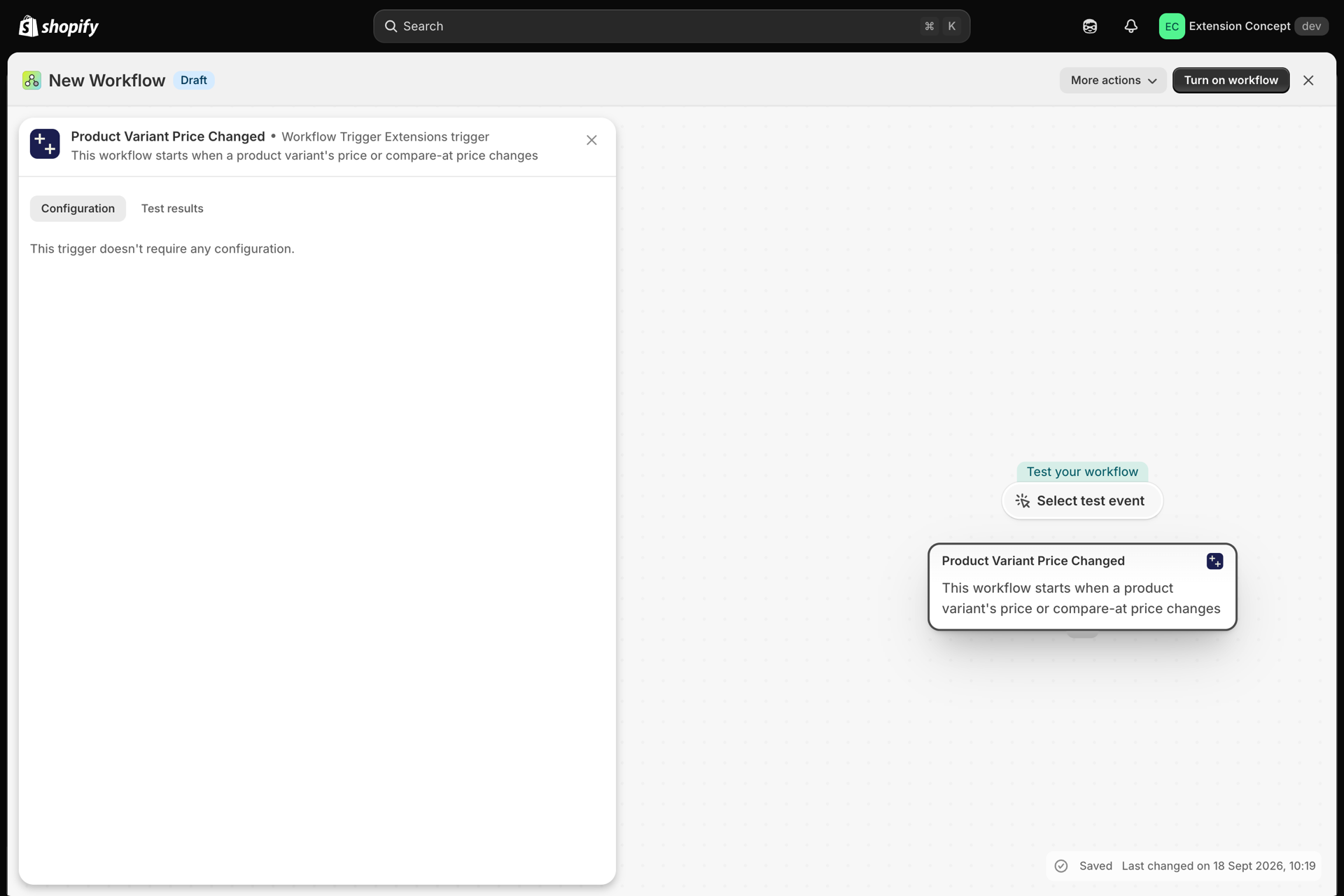
開いたパネルで、「Workflow Trigger Extensions」を開きます。そこには、アプリのすべてのトリガーが1行の説明文とともに一覧表示されています。また、上部の検索フィールドに名前を入力することもできます。「Product Variant Price Changed」を選択してください。

トリガーは、ワークフローの最初のステップとなりました。トリガーのパネルには、トリガーが送信する内容、つまり条件やアクションで使用できるデータが表示されます。
2. 条件を追加する
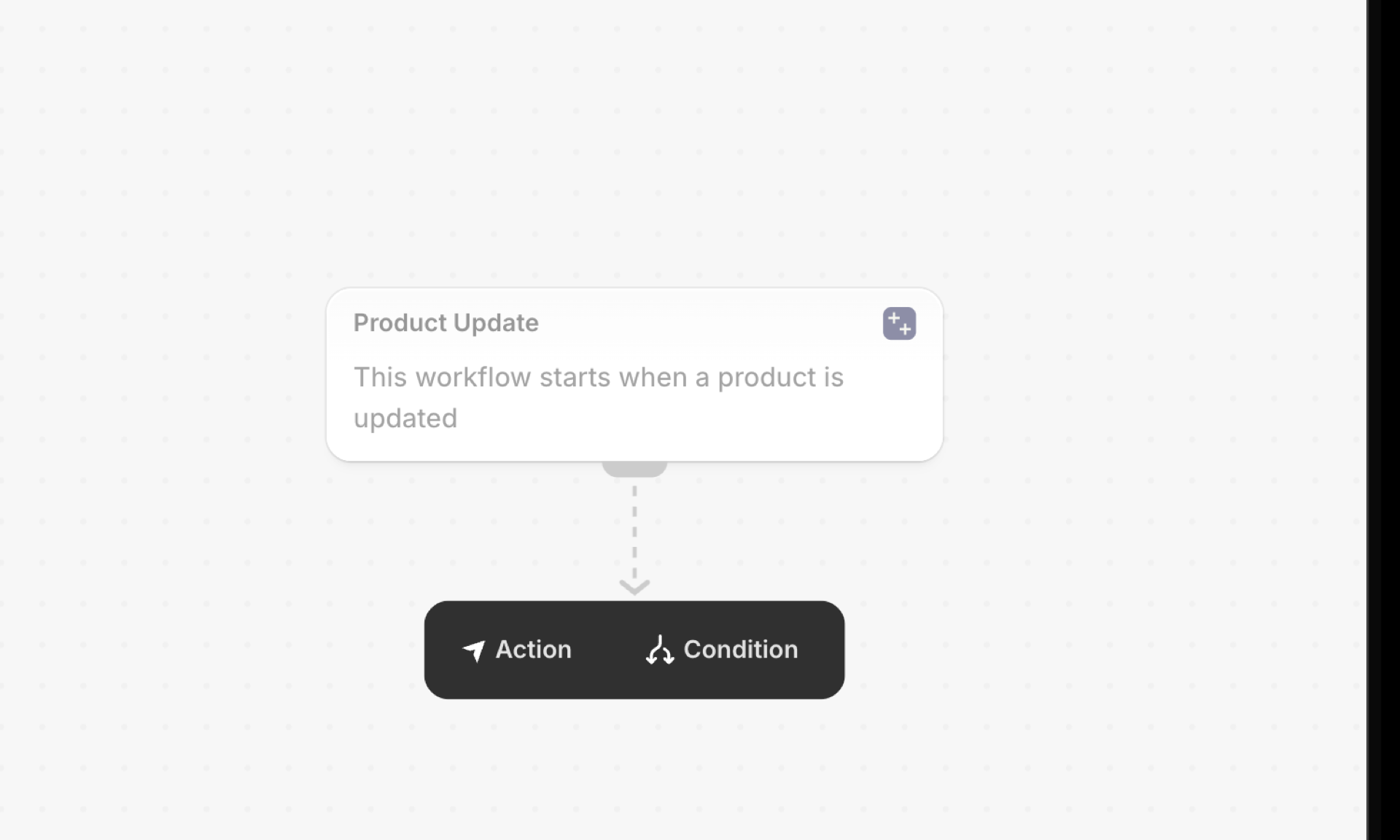
トリガーの下にある「+」をクリックし、「条件」を選択します。「条件を追加」をクリックすると、変数ピッカーが開きます。トリガー名の下に表示される項目はすべて、このアプリからのものです。
priceChangeという形式で、旧価格と新価格の価格変動について、その差額(delta)、パーセンテージ(percentChange)、およびdirectionが示されます。これらが存在する理由は、Flowの条件式では計算が行えず、金額がテキストとして渡されるためです。そのため、アプリが計算を行い、その結果を数値として返します。

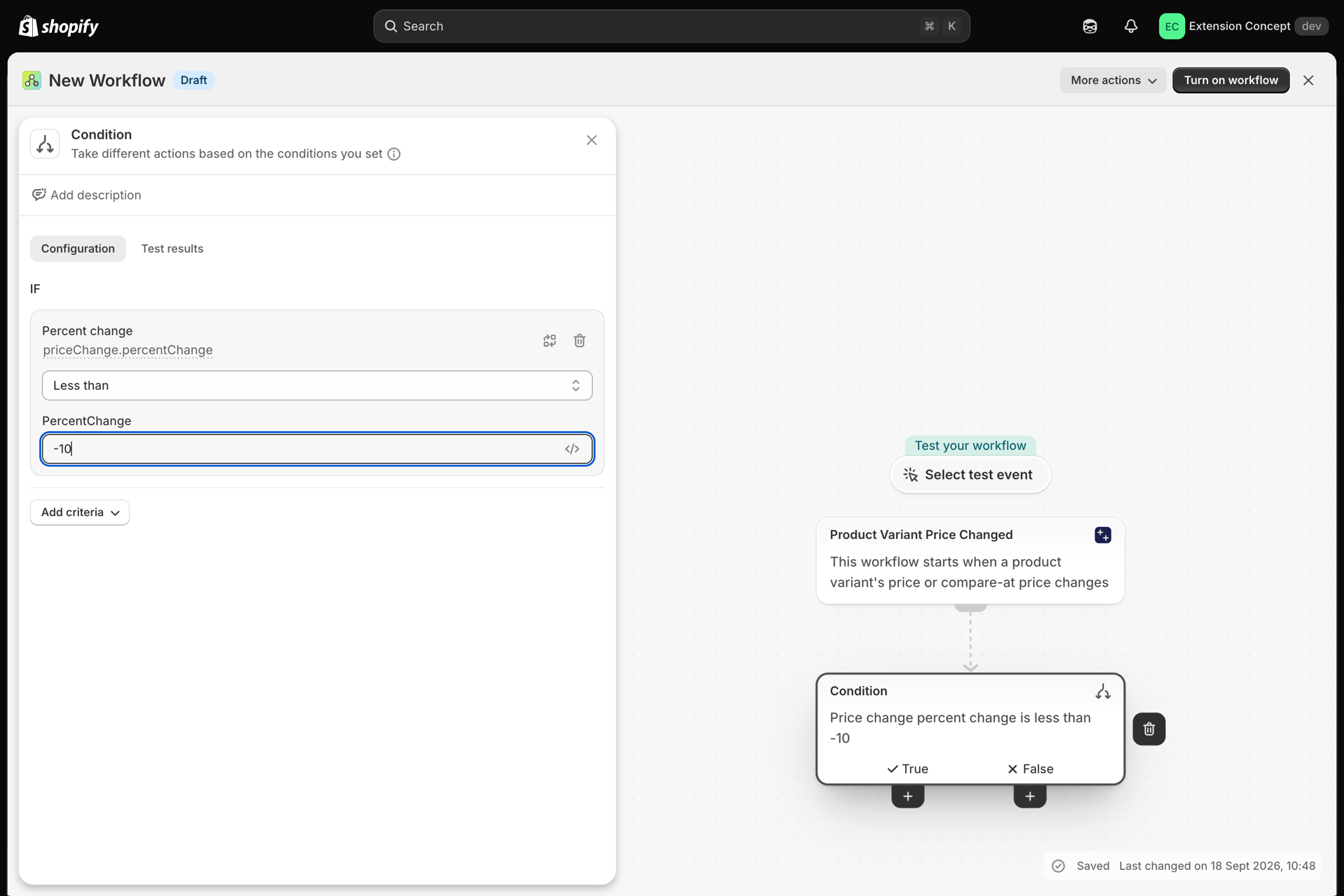
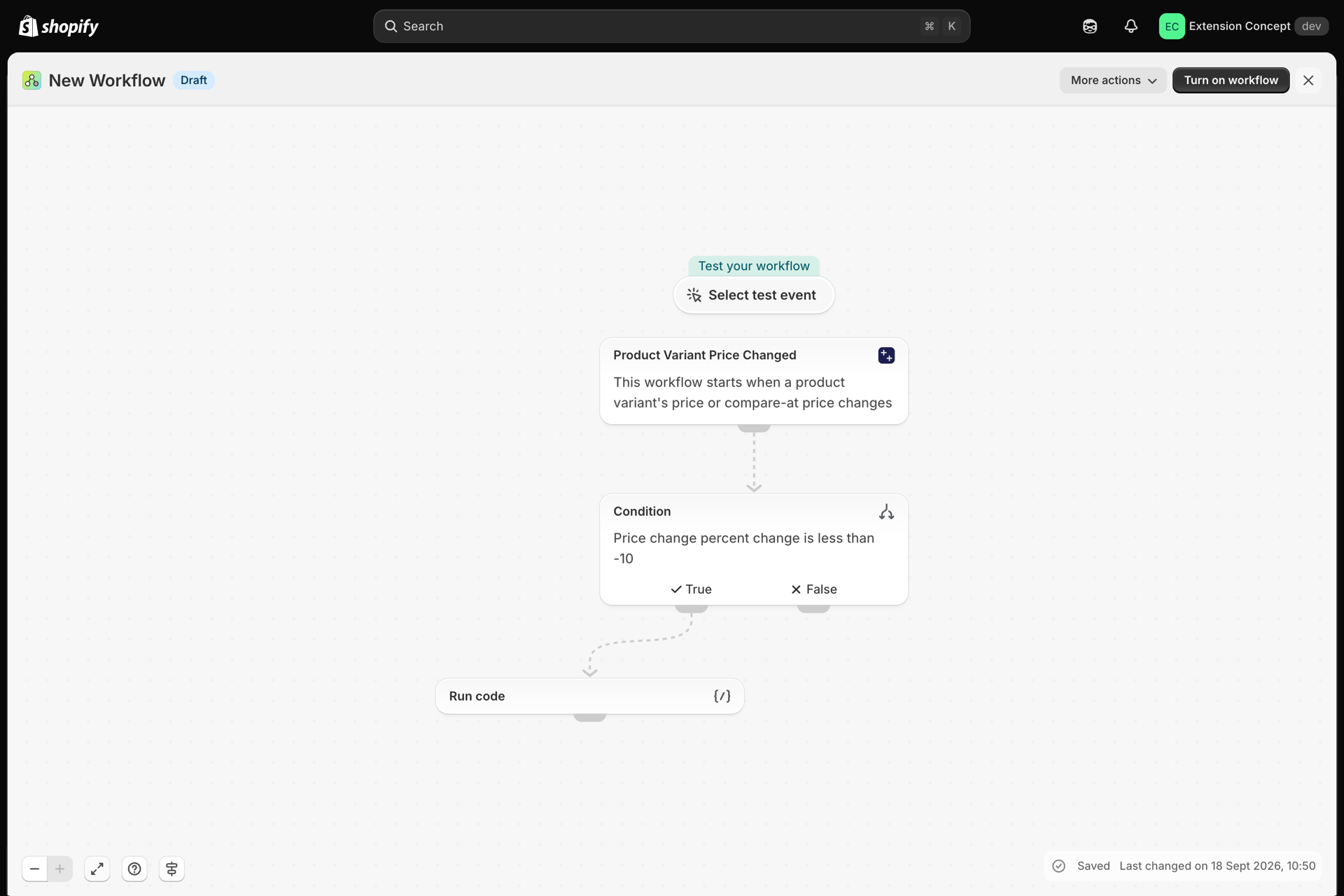
「percentChange」を選択し、**「Less than」**を選び、「-10」と入力します。これで、値引き率が10パーセントを超える場合のみ、ワークフローが継続するようになります。
3. アクションを追加する
「Then」の下にある**「+」をクリックし、「アクション」を選択します。アラートの場合、「社内メールを送信」が最も簡単です。他のアプリは必要ありません。「変数を追加**」を使ってテキストに変数を挿入します。例えば、次のようにします:
{{productVariant.product.title}} / {{productVariant.title}}: {{priceChange.oldPrice.amount}} -> {{priceChange.newPrice.amount}} ({{priceChange.percentChange}} %)
Flowでできることはすべてここで実行できます。タグの追加、メタフィールドの更新、SlackやERPへのHTTPリクエストの送信などです。
オプション:「コードを実行」でデータを整形する
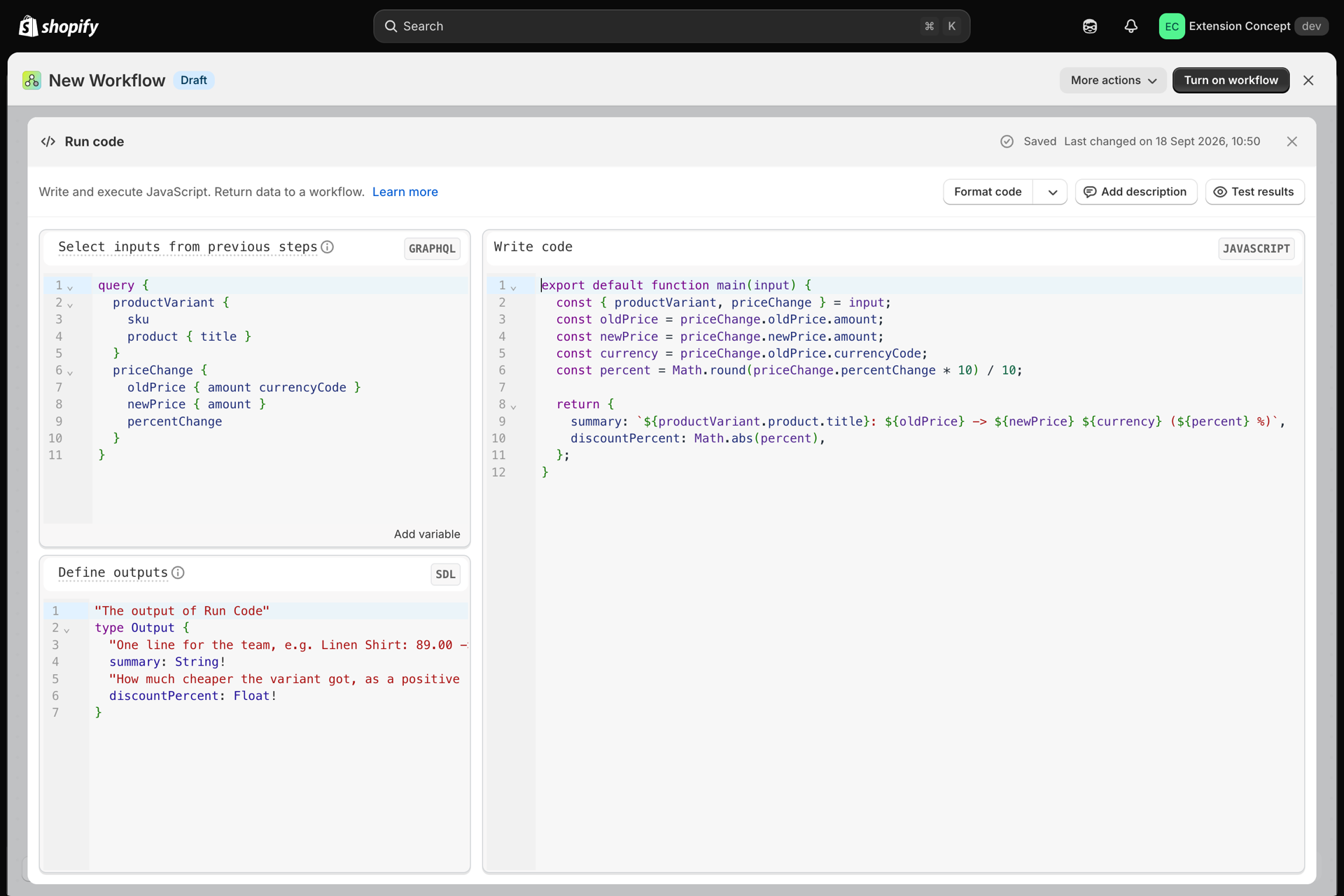
必要な処理が、丸めや空値の代替処理、計算など、いくつかの変数を超える場合は、条件とアクションの間にFlowの「**コードを実行」**ステップを追加してください。このステップは、トリガーのデータをinputとして受け取り、後のステップで使用できるオブジェクトを返します。
4. ワークフローを有効にする
ワークフローに名前を付け、「**ワークフローを有効にする」**をクリックします。Flowはこのトリガーを持つワークフローが稼働中であることをアプリに通知し、あとはアプリが自動的に処理を行います:
- トリガーをオンに切り替え、そして
- 変更トリガーの場合、一致するレコードの現在の状態を一度読み取ります(ベースライン同期)。これにより、最初の変更時点で既に比較対象となるデータが存在するようになります。
大規模なカタログの場合、ベースラインの同期には数分かかることがあります。同期が完了するまでは、レコードに対する最初の変更が反映されない場合があります。
5. 変更を行い、イベント履歴を確認する
テストバリエーションの価格を10%以上変更します。その後、アプリで「イベント履歴」を開いてください。アプリからFlowに送信されたすべてのイベントが、そのステータスとともに一覧表示されます。成功とは、Shopify Flowがそれを受け入れたことを意味します。
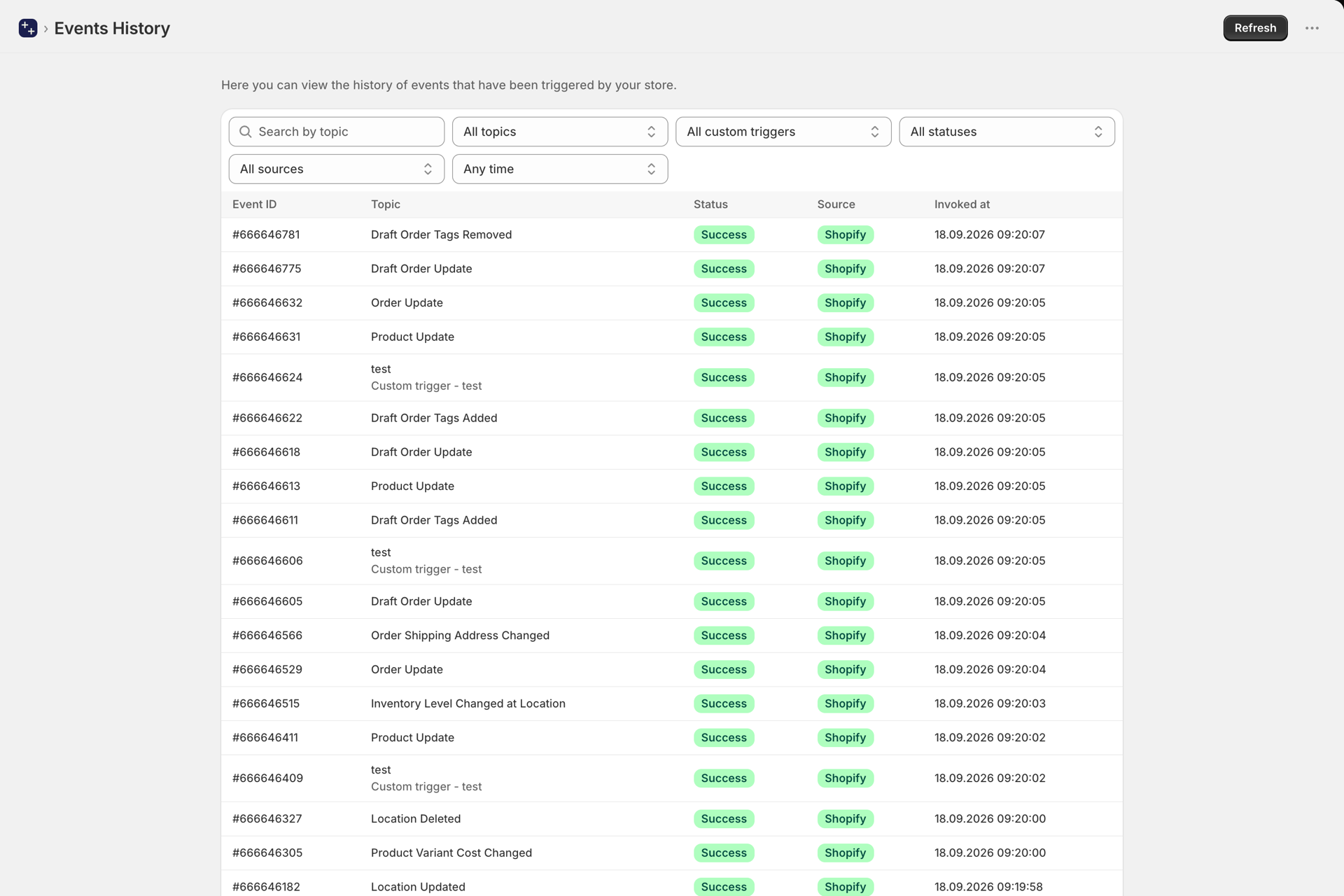
イベントをクリックすると、実際に送信された内容(条件式で認識されたのと同じ値)を確認できます。ワークフローが期待どおりに動作しなかった場合、まずここを確認してください。そのイベントが存在するか、そして想定していた値が含まれているかを確認しましょう。

これからどうするか
お住まいの地域を選択し、必要なトリガーに応じたチュートリアルに従ってください:
- 製品のトリガー機能、手順別解説, 商品バリエーションのトリガー設定手順(ステップバイステップ), 在庫トリガーの設定手順, コレクションのトリガー、ステップバイステップ
- 注文トリガーの仕組み、ステップバイステップ, ドラフト順の決定要因:ステップバイステップ
- 顧客トリガーの手順, B2B企業のトリガー:ステップバイステップ
- 割引の適用条件、手順ごとに解説, メタフィールドのトリガー、ステップバイステップ, メタオブジェクトのトリガー、手順を追って解説
- 市場のトリガー、ステップバイステップ, ロケーショントリガーの解説(ステップバイステップ), ブログとページのトリガー設定、ステップバイステップ
- ストアフロントのトリガー、ステップバイステップ, チェックアウトのトリガー、手順別解説
ぴったりのトリガーが見つからない? それなら自分で書いてみて:カスタムトリガー。