

商品バリエーションのトリガー設定手順(ステップバイステップ)
Shopify 変更されたバリエーションについて、「製品が更新されました」と報告します。これら4つのトリガーは内部を確認します。つまり、価格、SKU、バーコード、または単価が変更されたバリエーションごとに1回ずつ発火し、変更前後の値を返します。また、価格と単価には、delta、percentChange、directionも付随します。これは、Flowの条件式では算術演算が行えず、金額がテキストとして扱われるためです。
このページの内容:商品のバリエーションの価格が変更されました, 商品のバリエーションのSKUが変更されました, 商品のバリエーションのバーコードが変更されました, 商品のバリエーションの単価が変更されました
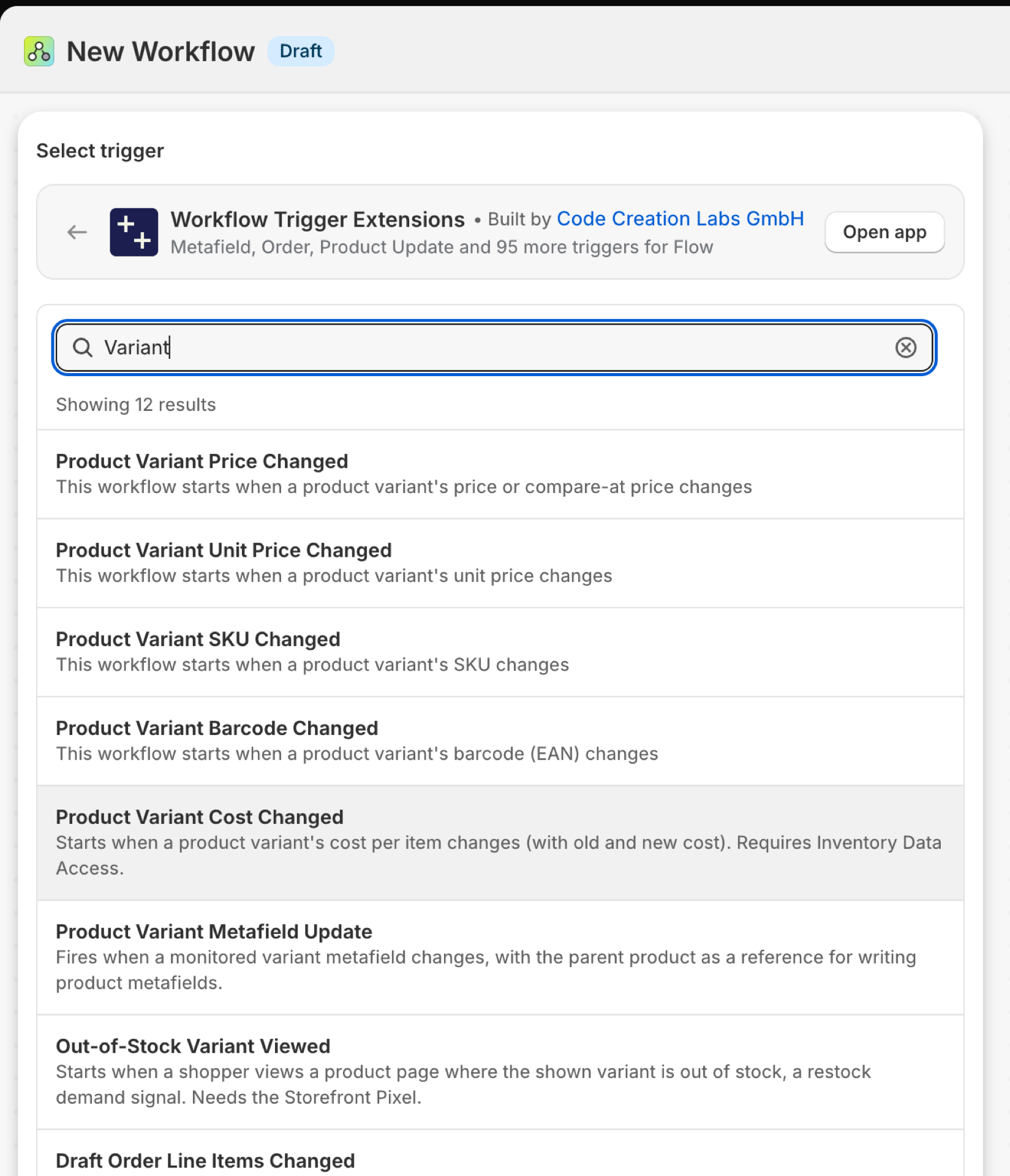
商品のバリエーションの価格が変更されました
価格または比較対象価格が変更されたバリアントごとに1回、イベントが発生します。5つのバリアントがあり、そのすべてに新しい価格が設定された商品の場合、イベントは5回発生します。
| 火災の原因は | Shopify Webhook と変更検出 |
| 許可 | 製品、バリエーション、コレクションのデータへのアクセス |
| 電源オン | これを使用するFlowワークフローを有効にすると、それがオンになります。この機能専用のスイッチは、アプリの「**トリガー」**ページにあります。 |
次のような用途にご利用ください
- 一定の水準を超えた値下げについて、マーチャンダイジング部門に通知する。
- バンドル価格、B2B価格、またはマーケットプレイス価格を、部品価格に合わせて調整してください。
- 価格設定のミスを発見する:価格が半分以下に下がってしまうことは、意図的なケースはめったにない。
「製品のバリエーション価格の変更」がワークフローに送信する内容
| フロー内の変数 | 種類 | その中身 |
|---|---|---|
productVariant |
目的 | 価格が更新された商品バリエーション |
productVariant.id |
ID | 製品バリエーションのグローバルID |
productVariant.title |
テキスト | バリアントのタイトル |
productVariant.sku |
テキスト | そのバリエーションのSKU |
productVariant.barcode |
テキスト | そのバリエーションのバーコード(EAN) |
productVariant.price |
Money (金額、通貨コード) | このバリエーションの現在の価格 |
productVariant.compareAtPrice |
Money (金額, 通貨コード) | そのバリエーションの比較価格 |
productVariant.product |
目的 | このバリエーションが属する製品 |
productVariant.product.id |
ID | 製品のグローバルID |
productVariant.product.title |
テキスト | 製品の名称 |
productVariant.product.handle |
テキスト | 製品の取っ手 |
priceChange |
目的 | 価格変更の詳細(旧価格と新価格) |
priceChange.oldPrice |
Money (金額, 通貨コード) | 以前の価格 |
priceChange.newPrice |
Money (金額, 通貨コード) | 新価格 |
priceChange.oldCompareAtPrice |
Money (金額, 通貨コード) | 前回の比較価格 |
priceChange.newCompareAtPrice |
Money (金額, 通貨コード) | 新しい比較対象価格 |
priceChange.delta |
番号 | 新しい値から古い値を差し引いた値。いずれかの値が不明な場合はNULLとなる。 |
priceChange.percentChange |
番号 | 以前の値に対する変化率(-12.5 = 12.5パーセント減少)。以前の値が0または不明の場合はNULLとなる。 |
priceChange.direction |
テキスト | 増加、減少、または横ばい |
eventId |
テキスト | このイベントのIDです。アプリの「イベント履歴」でこれを検索すると、具体的に何が送信されたかを確認できます。 |
例:10%を超える値下げがあった場合にアラートを送信する
- トリガーとして「**商品のバリエーション価格の変更」**を選択します。
- 条件を追加:
priceChange.percentChangeより-10が小さい。 - 「**内部メールを送信」**を追加:
{{productVariant.product.title}} / {{productVariant.title}}: {{priceChange.oldPrice.amount}} -> {{priceChange.newPrice.amount}} {{priceChange.newPrice.currencyCode}} ({{priceChange.percentChange}}%)。 - ワークフローを有効にして、テストバリエーションの価格を変更してください。
製品のバリエーションSKUが変更されました
SKUが変更されたバリエーションごとに1回ずつ実行されます。
| 火災の原因は | Shopify Webhook と変更検出 |
| 許可 | 製品、バリエーション、コレクションのデータへのアクセス |
| 電源が入った | これを使用するFlowワークフローを有効にすると、それがオンになります。この機能専用のスイッチは、アプリの「**トリガー」**ページにあります。 |
次のような用途にご利用ください
- 次の注文で新しいSKUが届く前に、倉庫またはERPシステムに、そのSKUの名称が変更されたことを伝えてください。
- 公開中の商品におけるSKUの誤編集を防止する。
「Product Variant SKU Changed」がワークフローに送信する内容
| フロー内の変数 | 種類 | その中身 |
|---|---|---|
productVariant |
目的 | SKUが更新された製品バリエーション |
productVariant.id |
ID | 製品バリエーションのグローバルID |
productVariant.title |
テキスト | バリアントのタイトル |
productVariant.sku |
テキスト | そのバリエーションのSKU |
productVariant.barcode |
テキスト | そのバリアントのバーコード |
productVariant.price |
Money (金額, 通貨コード) | このバリエーションの現在の価格 |
productVariant.product |
目的 | このバリエーションが属する商品 |
productVariant.product.id |
ID | 製品のグローバルID |
productVariant.product.title |
テキスト | 製品の名称 |
productVariant.product.handle |
テキスト | 製品の取っ手 |
skuChange |
目的 | SKUの変更内容(旧値と新値) |
skuChange.oldSku |
テキスト | 前のSKU |
skuChange.newSku |
テキスト | 新しいSKU |
eventId |
テキスト | このイベントのIDです。アプリの「イベント履歴」でこのIDを検索すると、具体的に何が送信されたかを確認できます。 |
例:新旧のSKUを倉庫システムに送信する
- トリガーとして「**商品バリエーションのSKUが変更された」**を選択します。
{{skuChange.oldSku}}、{{skuChange.newSku}}、および{{productVariant.id}}を含む JSON ボディを添付して、ERP または WMS のエンドポイントに HTTP リクエストを送信してください。- 空白のSKUを無視する場合は、先頭に条件を追加してください:
skuChange.oldSku(空でなく、かつ存在する場合)。 - ワークフローを有効にしてください。
製品のバリエーションのバーコードが変更されました
バーコード(EAN、UPC、ISBN)が変更された各バリエーションにつき1回、発火します。
| 火災の原因は | Shopify Webhook と変更検出 |
| 許可 | 製品、バリエーション、コレクションのデータへのアクセス |
| 電源が入った | これを使用するFlowワークフローを有効にすると、それがオンになります。この機能専用のスイッチは、アプリの「**トリガー」**ページにあります。 |
次のような用途にご利用ください
- GTINが一致する商品を、マーケットプレイスまたはGoogle Merchant Centerに再登録する。
- 小売店舗用の棚札を再印刷してください。
「変更された商品バリエーションのバーコード」がワークフローに送信する内容
| フロー内の変数 | 種類 | その中身 |
|---|---|---|
productVariant |
目的 | バーコードが更新された製品バリエーション |
productVariant.id |
ID | 製品バリエーションのグローバルID |
productVariant.title |
テキスト | バリアントのタイトル |
productVariant.sku |
テキスト | そのバリエーションのSKU |
productVariant.barcode |
テキスト | そのバリエーションのバーコード(EAN) |
productVariant.price |
Money (金額, 通貨コード) | このバリエーションの現在の価格 |
productVariant.product |
目的 | このバリエーションが属する製品 |
productVariant.product.id |
ID | 製品のグローバルID |
productVariant.product.title |
テキスト | 製品の名称 |
productVariant.product.handle |
テキスト | 製品の取っ手 |
barcodeChange |
目的 | バーコード変更の詳細(旧値と新値) |
barcodeChange.oldBarcode |
テキスト | 前のバーコード |
barcodeChange.newBarcode |
テキスト | 新しいバーコード |
eventId |
テキスト | このイベントのIDです。アプリの「イベント履歴」でこれを検索すると、具体的に何が送信されたかを確認できます。 |
例:小売部門にラベルの再印刷を依頼する
- トリガーとして「**商品のバリエーションのバーコードが変更された」**を選択します。
- 「店舗チーム宛てに**社内メールを送信」**を追加:
{{productVariant.product.title}} / {{productVariant.title}}: barcode {{barcodeChange.oldBarcode}} is now {{barcodeChange.newBarcode}}。 - ワークフローを有効にしてください。
製品のバリエーションの単価が変更されました
単価が変更された商品ごとに1回ずつ、一部の国で価格の横に表示が義務付けられている「100gあたりの価格」を表示します。
| 火災の原因は | Shopify Webhook と変更検出 |
| 許可 | 製品、バリエーション、コレクションのデータへのアクセス |
| 電源が入った | これを使用するFlowワークフローを有効にすると、それがオンになります。この機能専用のスイッチは、アプリの「**トリガー」**ページにあります。 |
次のような用途にご利用ください
- 価格やパッケージサイズの変更後は、法令で定められた単価を再確認してください。
- 単価が表示されている印刷済みの価格タグを更新してください。
「製品のバリエーション単価が変更されました」という通知がワークフローに送信される内容
| フロー内の変数 | 種類 | その中身 |
|---|---|---|
productVariant |
目的 | 単価が更新された商品バリエーション |
productVariant.id |
ID | 製品バリエーションのグローバルID |
productVariant.title |
テキスト | バリアントのタイトル |
productVariant.sku |
テキスト | そのバリエーションのSKU |
productVariant.barcode |
テキスト | そのバリエーションのバーコード(EAN) |
productVariant.price |
Money (金額、通貨コード) | このバリエーションの現在の価格 |
productVariant.unitPrice |
Money (金額, 通貨コード) | 当該バリエーションの現在の単価 |
productVariant.product |
目的 | このバリエーションが属する商品 |
productVariant.product.id |
ID | 製品のグローバルID |
productVariant.product.title |
テキスト | 製品の名称 |
productVariant.product.handle |
テキスト | 製品の取っ手 |
unitPriceChange |
目的 | 単価の変更詳細(旧値および新値) |
unitPriceChange.oldUnitPrice |
Money (金額, 通貨コード) | 前回の単価 |
unitPriceChange.newUnitPrice |
Money (金額, 通貨コード) | 新しい単価 |
unitPriceChange.delta |
番号 | 新しい値から古い値を差し引いた値。いずれかの値が不明の場合はNULLとなる。 |
unitPriceChange.percentChange |
番号 | 以前の値に対する変化率(-12.5 = 12.5パーセント減少)。以前の値が0または不明の場合はNull |
unitPriceChange.direction |
テキスト | 増加、減少、または横ばい |
eventId |
テキスト | このイベントのIDです。アプリの「イベント履歴」でこれを検索すると、具体的に何が送信されたかを確認できます。 |
例:値上がりした単価を確認する
- トリガーとして「**商品のバリエーションの単価が変更された」**を選択します。
- 条件を追加:
unitPriceChange.direction=increase。 - 「
{{unitPriceChange.oldUnitPrice.amount}}」および「{{unitPriceChange.newUnitPrice.amount}}」を使用して社内のメールを送信する機能を追加します。 - ワークフローを有効にしてください。
今後の手順
- トリガーの完全なリファレンス - すべてのトリガーを1つのページにまとめて表示。
- 適切なトリガーの選択 - どちらがあなたのケースに当てはまるか。
- カスタムトリガー - 組み込みのトリガーが適合しない場合は、独自のトリガーを作成してください。
- イベント履歴とトラブルシューティング - 何が発射され、何を搭載していたかを確認する。
- レコードの管理ページでのトリガーイベント - 1つのレコードに関する最新のイベントが、Shopifyの管理画面内のそのレコード専用のページに表示されます。