

ロケーショントリガーの解説(ステップバイステップ)
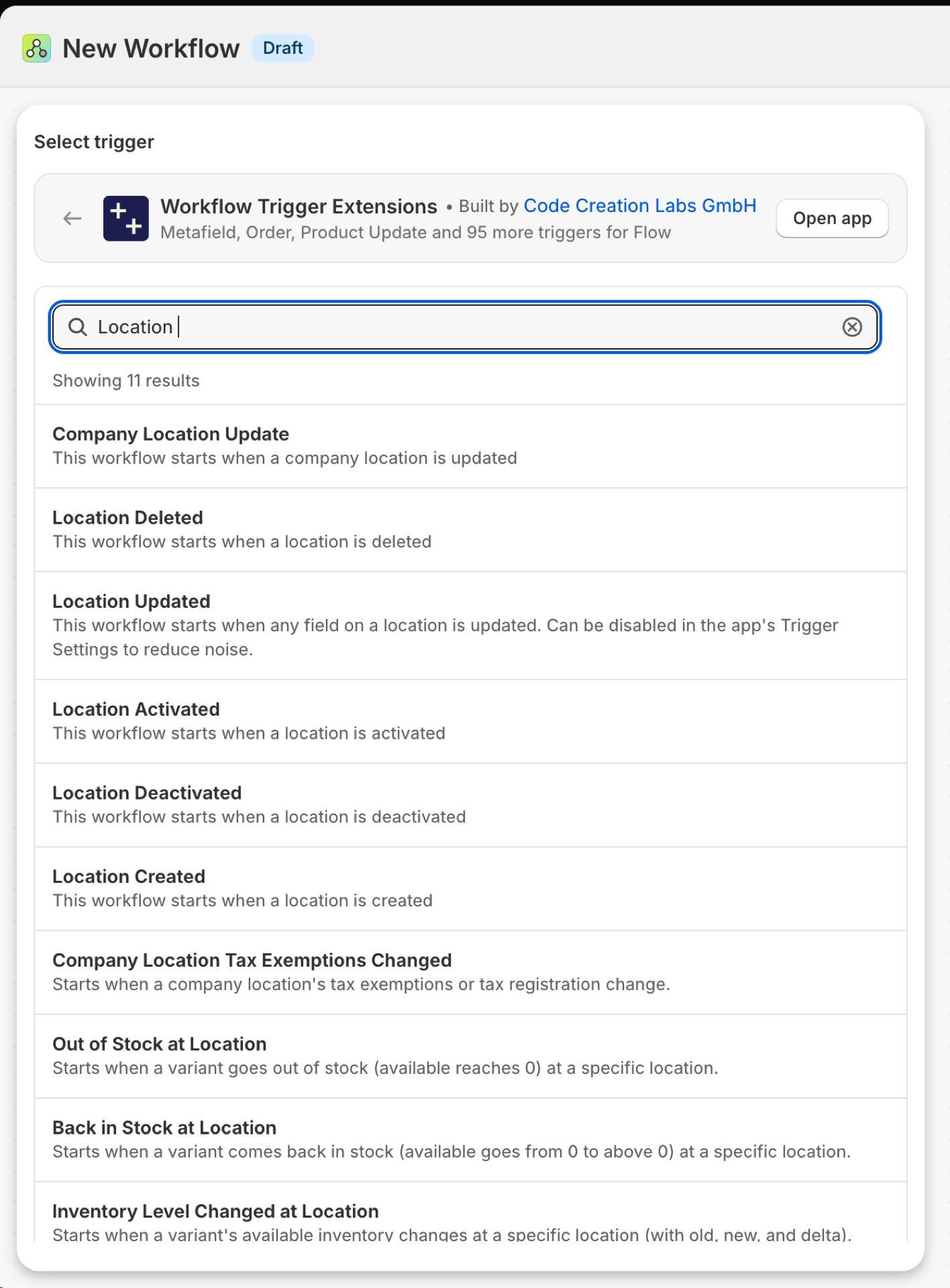
場所の作成
ロケーションが作成されたときに発火します。
| 火災の原因は | Shopify Webhook |
| 許可 | ロケーションデータのアクセス |
| 電源が入った | これを使用するFlowワークフローを有効にすると、それがオンになります。この機能専用のスイッチは、アプリの「**トリガー」**ページにあります。 |
次のような用途にご利用ください
- 新店舗の登録:ERP、WMS、店舗検索システムにそれぞれ登録してください。
「Location Created」がワークフローに送信する内容
| フロー内の変数 | 種類 | その中身 |
|---|---|---|
location |
目的 | 作成された場所 |
location.id |
ID | その場所のShopifyのGID |
location.name |
テキスト | その場所の、加盟店から見える名称 |
location.active |
正しい/間違っている | その場所がアクティブかどうか |
location.fulfillsOnlineOrders |
正しい/間違っている | その店舗でオンライン注文の対応が可能かどうか |
location.address1 |
テキスト | 宛先欄 1 |
location.address2 |
テキスト | 宛先欄 2 |
location.city |
テキスト | 都市 |
location.province |
テキスト | 州・県の名称 |
location.provinceCode |
テキスト | ISO 3166-2 州コード |
location.country |
テキスト | 国名 |
location.countryCode |
テキスト | ISO 3166-1 アルファ-2 国コード |
location.zip |
テキスト | 郵便番号 |
location.phone |
テキスト | 電話番号 |
eventId |
テキスト | このイベントのIDです。アプリの「イベント履歴」でこれを検索すると、具体的に何が送信されたかを確認できます。 |
例:ERPで新しい拠点を作成する
- トリガーとして「場所の選択(作成済み)」を選択します。
- 「
{{location.id}}」、「{{location.name}}」、「{{location.city}}」、「{{location.countryCode}}」を使用してHTTPリクエストを送信する機能を追加します。 - ワークフローを有効にしてください。
場所が更新されました
「場所」の任意のフィールド(名称、住所、オンライン注文の受付可否)が編集されるとトリガーされます。
| 火災の原因は | Shopify Webhook |
| 許可 | ロケーションデータのアクセス |
| 電源が入った | これを使用するFlowワークフローを有効にすると、それがオンになります。この機能専用のスイッチは、アプリの「**トリガー」**ページにあります。 |
次のような用途にご利用ください
- 店舗検索機能やERPシステムを、住所変更に合わせて常に最新の状態に保つようにしてください。
- ある店舗がオンライン注文の受付を停止した際は、その旨にご注意ください。
「Location Updated」がワークフローに送信する内容
| フロー内の変数 | 種類 | その中身 |
|---|---|---|
location |
目的 | 更新された場所 |
location.id |
ID | その場所のShopifyのGID |
location.name |
テキスト | その場所の、加盟店から見える名称 |
location.active |
正しい/間違っている | その場所がアクティブかどうか |
location.fulfillsOnlineOrders |
正しい/間違っている | その店舗でオンライン注文に対応できるかどうか |
location.address1 |
テキスト | 宛先欄 1 |
location.address2 |
テキスト | 宛先欄 2 |
location.city |
テキスト | 都市 |
location.province |
テキスト | 州・県名 |
location.provinceCode |
テキスト | ISO 3166-2 州コード |
location.country |
テキスト | 国名 |
location.countryCode |
テキスト | ISO 3166-1 アルファ-2 国コード |
location.zip |
テキスト | 郵便番号 |
location.phone |
テキスト | 電話番号 |
eventId |
テキスト | このイベントのIDです。アプリの「イベント履歴」でこれを検索すると、具体的に何が送信されたかを確認できます。 |
例:ある店舗がオンライン注文の対応を停止した際に警告を表示する
- トリガーとして「場所の選択」が更新されました。
- 条件を追加:
location.fulfillsOnlineOrdersがfalseに等しい。 - 「
{{location.name}}」を使用して、運用チームへの内部メール送信機能を追加します。 - ワークフローを有効にしてください。
位置情報が有効になりました
無効化されていたロケーションが再び有効化されたときに発動する。
| 火災の原因は | Shopify Webhook |
| 許可 | ロケーションデータのアクセス |
| 電源が入った | これを使用するFlowワークフローを有効にすると、それがオンになります。専用のスイッチは、アプリの「**トリガー」**ページにあります。 |
次のような用途にご利用ください
- 季節休業の後、接続されたシステムで店舗を再開する。
「Location Activated」がワークフローに送信する内容
| フロー内の変数 | 種類 | その中身 |
|---|---|---|
location |
目的 | 有効化された場所 |
location.id |
ID | その場所のShopifyのGID |
location.name |
テキスト | その場所の、加盟店から見える名称 |
location.active |
正しい/間違っている | その場所がアクティブかどうか |
location.fulfillsOnlineOrders |
正しい/間違っている | その店舗でオンライン注文に対応できるかどうか |
location.address1 |
テキスト | 宛先欄1 |
location.address2 |
テキスト | 宛先欄 2 |
location.city |
テキスト | 都市 |
location.province |
テキスト | 州・県の名称 |
location.provinceCode |
テキスト | ISO 3166-2 州コード |
location.country |
テキスト | 国名 |
location.countryCode |
テキスト | ISO 3166-1 アルファ-2 国コード |
location.zip |
テキスト | 郵便番号 |
location.phone |
テキスト | 電話番号 |
eventId |
テキスト | このイベントのIDです。アプリの「イベント履歴」でこれを検索すると、具体的に何が送信されたかを確認できます。 |
例:営業を再開した店舗の告知
- トリガーとして「場所の選択」を有効にします。
- 「**内部メールを送信」**を追加:
{{location.name}} is active again。 - ワークフローを有効にしてください。
位置情報の機能が無効化されました
その場所が無効化されたときに発火します。
| 火災の原因は | Shopify Webhook |
| 許可 | ロケーションデータへのアクセス |
| 電源が入った | これを使用するFlowワークフローを有効にすると、これがオンになります。この機能専用のスイッチは、アプリの「**トリガー」**ページにあります。 |
次のような用途にご利用ください
- 閉店した店舗への配送を停止してください。
- その銘柄が引け前に売買されたかどうかを確認してください。
「Location Deactivated」がワークフローに送信する内容
| フロー内の変数 | 種類 | その中身 |
|---|---|---|
location |
目的 | 無効化された場所 |
location.id |
ID | その場所のShopifyのGID |
location.name |
テキスト | その場所の、加盟店から見える名称 |
location.active |
正しい/間違っている | その場所がアクティブかどうか |
location.fulfillsOnlineOrders |
正しい/間違っている | その店舗でオンライン注文に対応できるかどうか |
location.address1 |
テキスト | 宛先欄 1 |
location.address2 |
テキスト | 宛先欄 2 |
location.city |
テキスト | 都市 |
location.province |
テキスト | 州・県の名称 |
location.provinceCode |
テキスト | ISO 3166-2 州コード |
location.country |
テキスト | 国名 |
location.countryCode |
テキスト | ISO 3166-1 アルファ-2 国コード |
location.zip |
テキスト | 郵便番号 |
location.phone |
テキスト | 電話番号 |
eventId |
テキスト | このイベントのIDです。アプリの「イベント履歴」でこれを検索すると、具体的に何が送信されたかを確認できます。 |
例:拠点の閉店時に在庫を確認する
- トリガーとして「場所の選択」を無効にしました。
- 「
{{location.name}}」を使用して物流部門に社内メールを送信し、在庫振替の確認を促すリマインダーを追加する。 - ワークフローを有効にしてください。
場所が削除されました
場所が削除されたときに発火します。
| 火災の原因は | Shopify Webhook |
| 許可 | ロケーションデータのアクセス |
| 電源が入った | これを使用するFlowワークフローを有効にすると、それがオンになります。この機能専用のスイッチは、アプリの「**トリガー」**ページにあります。 |
次のような用途にご利用ください
- ERPまたは店舗検索機能からその店舗情報を削除する。
「Location Deleted」がワークフローに送信する内容
| フロー内の変数 | 種類 | その中身 |
|---|---|---|
locationId |
テキスト | 削除された位置のShopify GID |
deletedAt |
テキスト | その場所が削除された時点のISOタイムスタンプ |
eventId |
テキスト | このイベントのIDです。アプリの「イベント履歴」でこれを検索すると、具体的に何が送信されたかを確認できます。 |
例:店舗検索から削除済みの店舗を削除する
- トリガーとして「**場所の削除」**を選択します。
{{locationId}}を使用して、店舗検索機能に「**HTTPリクエストの送信」**を追加します。- ワークフローを有効にしてください。
今後の手順
- トリガーの完全なリファレンス - すべてのトリガーを1つのページにまとめる。
- 適切なトリガーの選択 - どちらがあなたのケースに当てはまるか。
- カスタムトリガー - 組み込みのトリガーが適合しない場合は、独自のトリガーを作成してください。
- イベント履歴とトラブルシューティング - 何が発射され、何を搭載していたかを確認する。