
お客様メタフィールドのトリガー
お客様のメタフィールドが変更された際に、Shopify Flowのワークフローを開始します。Workflow Trigger Extensionsでその変更を追跡し、変更前の値と変更後の値を取得します。
あるファッションストアでは、お客様が「Clothing size(custom.clothing_size)」というお客様メタフィールドに自分のサイズを登録できるようにしています。お客様がサイズを変更した際、ストア側では、例えば新しいサイズの商品を提案するなどして、フォローアップを行いたいと考えています。
このページでは、Workflow Trigger Extensionsを使用して、お客様のメタフィールドが変更された際にShopify Flowワークフローを開始する方法について説明します。手順はこのリソースタイプのすべてのメタフィールドで共通です。この例では、「服のサイズ」(custom.clothing_size)を使用しています。
必要なもの
- メタフィールドの定義です。Shopifyの管理画面で、「設定」>「メタフィールドとメタオブジェクト」>「お客様」から作成してください。定義のないメタフィールドは追跡できません。
- 「顧客データへのアクセス」という権限です。アプリの「権限」ページでこの権限を許可してください。詳細は権限とデータへのアクセスをご覧ください。
1. メタフィールドを追跡する
- アプリで「メタフィールドのトリガー」を開き、「トリガーを追加」をクリックしてください。
- リソースの種類として「お客様」を選択してください。
- メタフィールド(ここでは「服のサイズ」)にチェックを入れてください。複数の項目に一度にチェックを入れるか、「すべて選択」をご利用いただけます。
- 「トリガーを追加」をクリックしてください。
このリソースタイプのすべてのメタフィールド(後で作成するメタフィールドも含む)を追跡するには、個々のメタフィールドにチェックを入れるのではなく、「すべてのメタフィールド」を選択し、次に「すべてのメタフィールドを追跡」をクリックしてください。
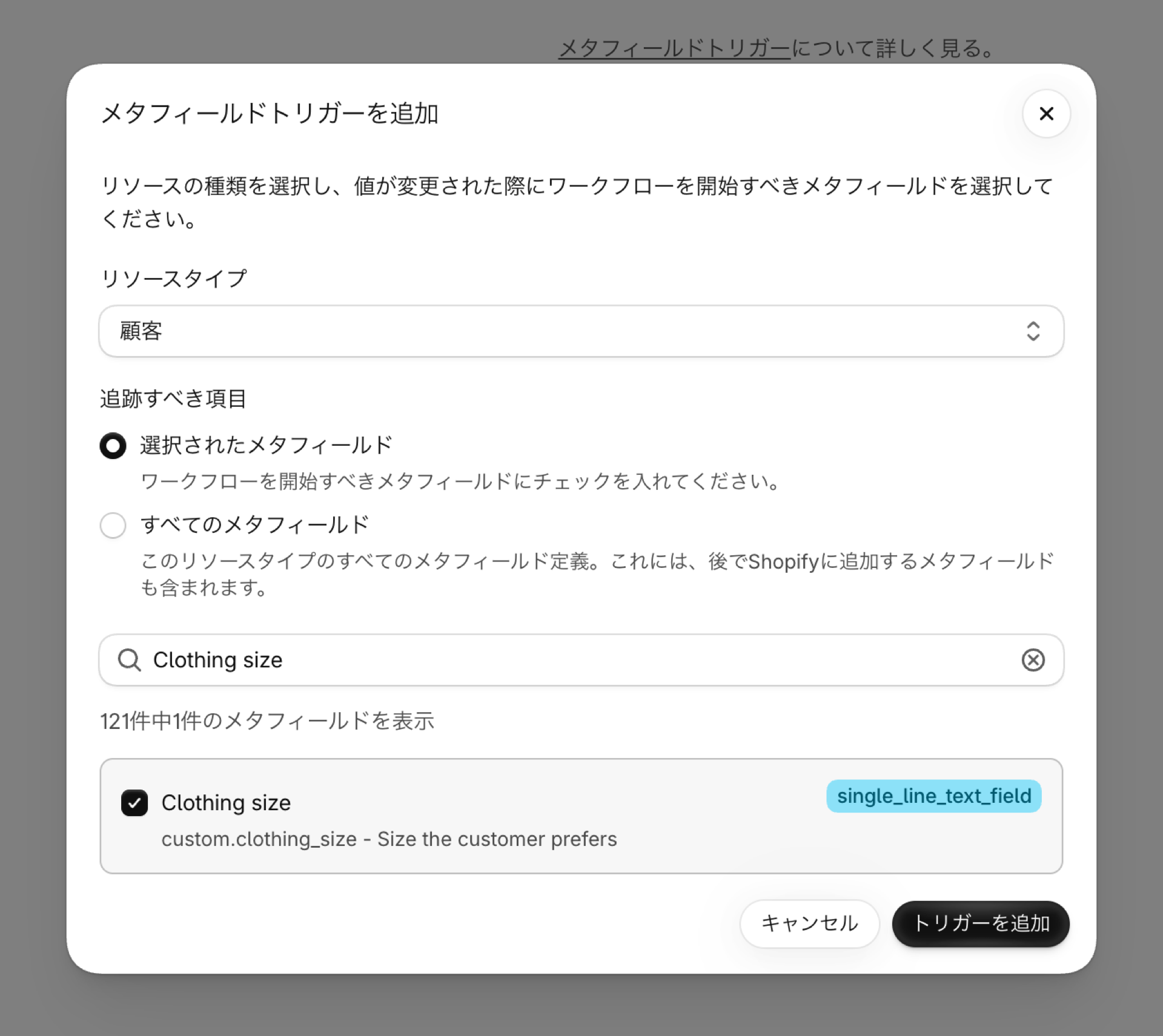
新しいトリガーは、アプリが既存のお客様のメタフィールドの現在の値を読み取っている間は「初期化中」と表示され、その後「アクティブ」となります。この最初の読み取りがあるからこそ、最初の変更の時点で、すでに正しい以前の値が反映されているのです。
リストにメタフィールドが含まれていない場合は、「メタフィールド・トリガー」ページにある「メタフィールドを更新」をクリックしてください。アプリは定義のリストを1時間記憶しています。
2. ワークフローが受け取るもの
変更が行われるたびに、Shopify Flow において「メタフィールド Update」トリガーが、以下の値で起動します:
| 変数 | 値 |
|---|---|
resourceType |
CUSTOMER |
resourceId |
お客様のIDです。例えば、gid://shopify/Customer/1234567890 |
metafieldKey |
名前空間とキー、ここではcustom.clothing_sizeです |
metafield.value |
新たな価値 |
metafield.previousValue |
変更前の値。メタフィールドが初めて設定された場合は空です。 |
metafield.type |
メタフィールドの型です。例えば、single_line_text_field などです。 |
「顧客メタフィールドの更新」は、同じ変更に対する2つ目のトリガーです。これは「メタフィールドの更新」に加えて実行され、顧客をネイティブなFlow参照として扱うため、Shopify独自の顧客アクションを、ルックアップステップなしで実行できます。両者は1つのイベントを共有しているため、両方を使用してもカウントは2回にはなりません。 アプリの「トリガー」ページから有効にするか、このトリガーを使用するワークフローを有効にしてください。
3. ワークフローを構築する
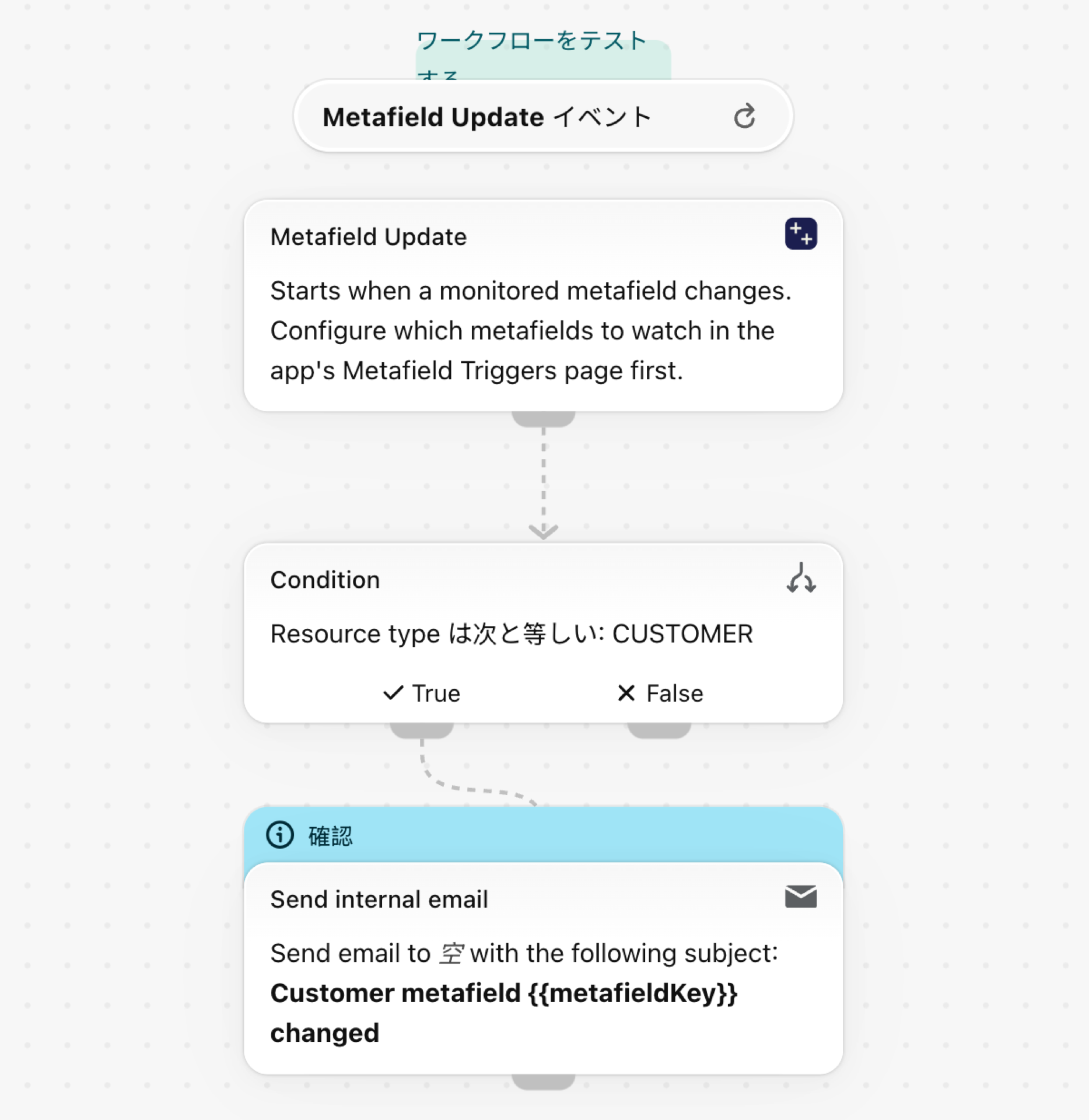
- Shopify Flow でワークフローを作成し、Workflow Trigger Extensionsのトリガー「Metafield Update」を選択してください。
- 条件を追加します:
resourceTypeがCUSTOMERと等しいこと。メタフィールドの更新は、追跡対象のリソースタイプごとに開始されるため、この条件を設定することで、このワークフローの対象をお客様に限定します。そのタイプのメタフィールドを複数追跡している場合は、2つ目の条件として、metafieldKeyがcustom.clothing_sizeと等しいことを追加してください。 - 必要なアクションを追加してください。この例では、旧値と新値を記載した社内メールを送信します。
例から始めましょう
- このページの下部に添付されている
.flowファイルをダウンロードしてください。 - Shopifyの管理画面で「Shopify Flow」を開き、「インポート」をクリックしてファイルを選択してください。
- 「内部メールを送信」ステップを開き、受信者を入力してください。このファイルには、意図的にアドレスが記載されていません。
- ワークフローを有効にしてください。
自分だけのものにしましょう
- お客様にタグを付ける:「顧客タグを追加」アクションを選択し、お客様フィールドに
{{resourceId}}を入力してください。 - ワークフローで、メールアドレスなど、お客様に関するより多くの情報を取得する必要がある場合は、「顧客メタフィールドの更新」を使用してください。
metafield.valueに条件を追加し、特定のサイズにのみ反応するようにします。
反応の速さ
Shopifyは、お客様が保存されるとアプリに通知するため、通常、ワークフローは数秒以内に開始されます。
知っておくと便利です
- たとえば登録フォームなどを通じて、メタフィールドにすでに値が入力された状態で作成されたお客様は、前回の値が空の状態でワークフローを1回開始します。
続きを読む
- メタフィールドのトリガー:すべてのリソースタイプにおけるメタフィールド・トリガーの仕組みについて。
- 顧客のメタフィールドが更新された際に、Shopify Flow を実行する:動画付きの具体例です。
- イベント履歴とトラブルシューティング:アプリが送信したすべてのイベントを、旧値と新値とともに確認できます。