
既存のレコードに対してトリガーを実行する
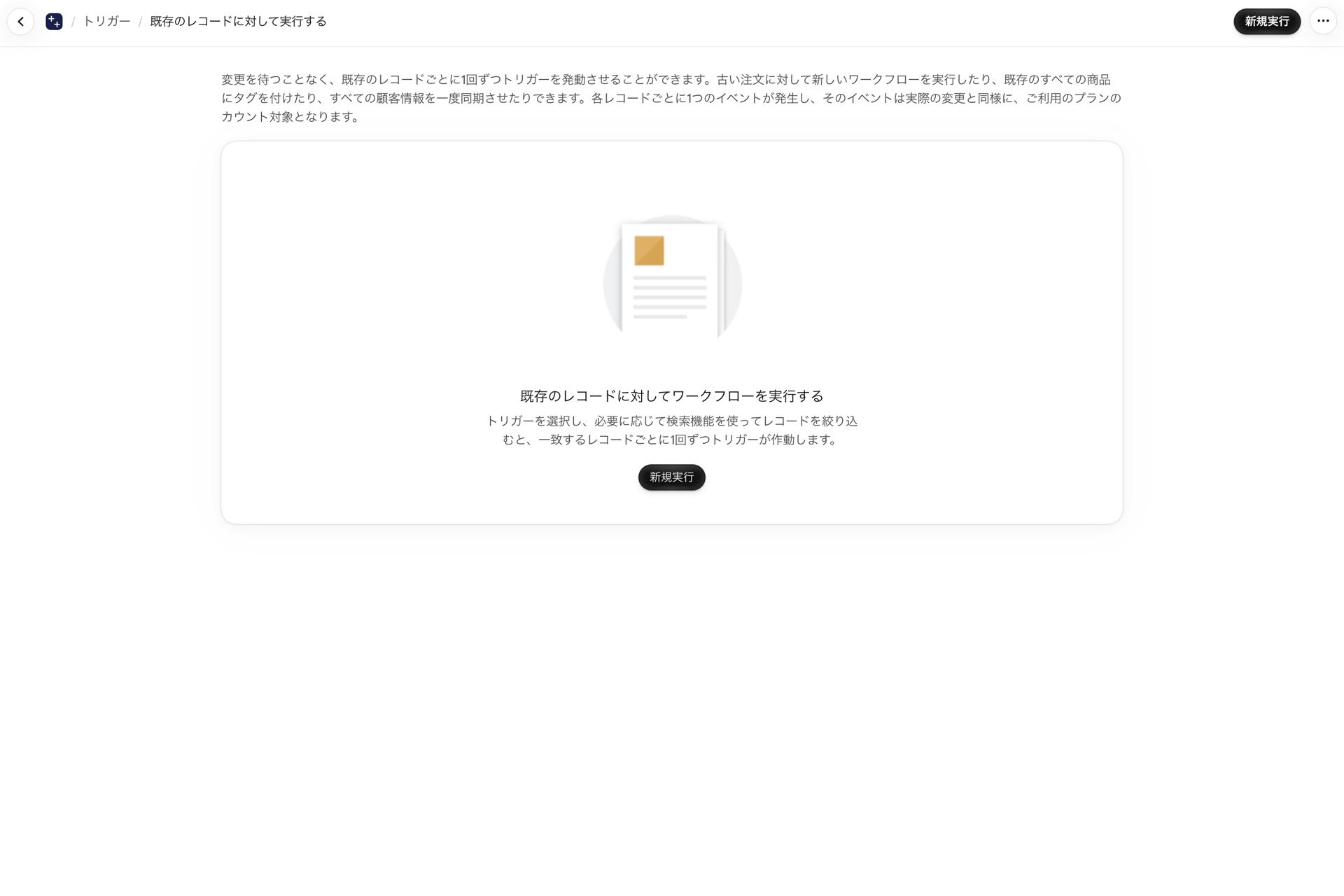
既存のすべての商品、注文、お客様、下書き注文、コレクションについて、または管理画面から1件のレコードごとに、Shopify Flowのトリガーを1回ずつ実行してください。
トリガーは、何かが変更されたときに発動します。したがって、今日作成したワークフローでは、すでにストアに存在していた注文、商品、お客様については、それらがたまたま変更されない限り、認識されません。Workflow Trigger Extensionsでは、変更を待たずにトリガーを開始する2つの方法が用意されています:
- 「既存レコードに対して実行」ページでは、すでに保有しているレコードごとに1件ずつイベントを送信するか、検索でヒットしたレコードに対してのみイベントを送信します。この機能を使用して、過去の注文に対して新しいワークフローを実行したり、既存のすべての商品にタグを付けたり、すべてのお客様情報を一度に同期させたりすることができます。
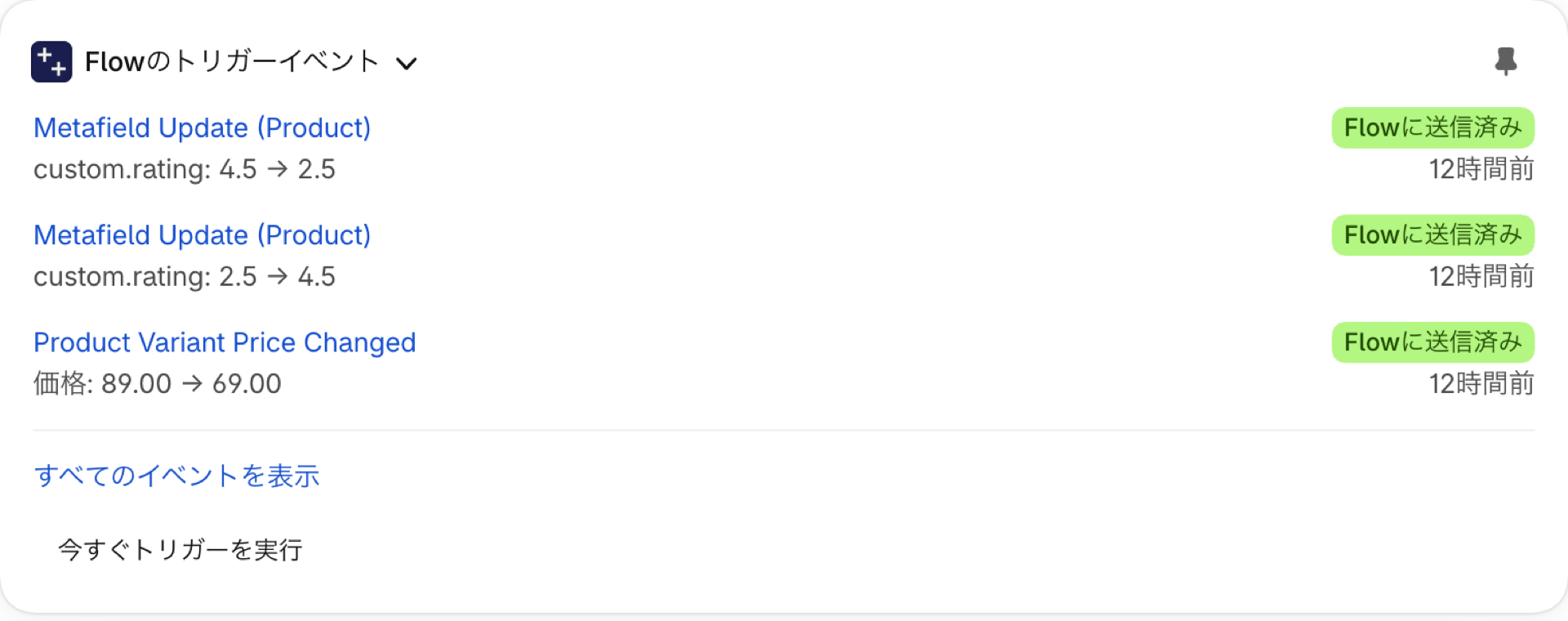
- 1件のレコードについては、Shopify管理画面のそのレコードのページにあるアプリのブロックに、「**今すぐトリガーを実行」**というボタンがあります。
どちらもShopify Flowに実際のイベントを送信します。トリガーによって開始されるすべてのアクティブなワークフローは、レコードごとに1回実行され、各イベントは実際の変更と同様に、ご利用のプランのカウント対象となります。
どのようなトリガーでこれが可能でしょうか
この方法で5つのトリガーを実行できます。それぞれのトリガーは、そのタイプのレコード1件ごとに1つのイベントを送信します:
| トリガー | レコードの種類 |
|---|---|
| 製品の更新情報 | 製品 |
| 注文の進捗状況 | 注文 |
| お客様への最新情報 | お客様 |
| 下書き注文の更新 | 下書き注文 |
| コレクションの更新情報 | コレクション |
これら5つのトリガーは、レコードそのものをShopify Flowに送信するため、どのレコードに対してもいつでもイベントを作成することができます。一方、「商品タグが追加された」や「注文メモが変更された」といった他のトリガーは、変更前の値と変更後の値を用いて変更内容を表します。変更されていないレコードにはこれらの値がないため、こうしたトリガーをこの方法で起動することはできません。
既存のレコードに対して実行する
- アプリで「**トリガー」ページを開き、「既存のレコードを実行」**ボタンをクリックしてください。
- **「新規実行」**ボタンをクリックしてください。
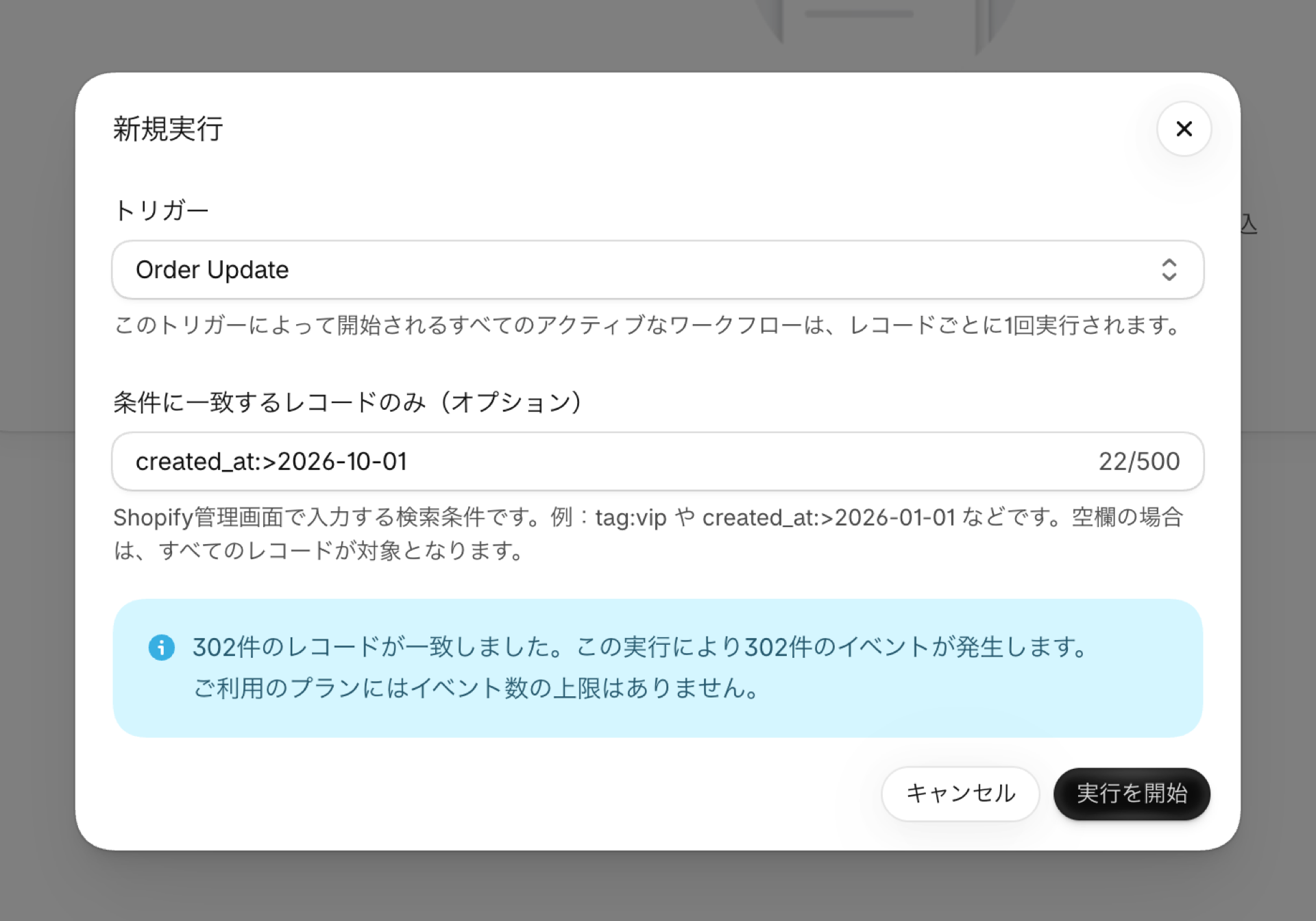
- 「**トリガー」**フィールドで、実行したいトリガーを選択してください。トリガーは有効になっている必要があります。無効になっているトリガーの場合、ダイアログに「まず有効にしてください」というメッセージが表示されます。
- 必要に応じて、**「一致するレコードのみ」**というフィールドに入力してください。このフィールドには、Shopify管理画面で入力したのと同じ検索テキストが使用されます。例として、
tag:vip、created_at:>2026-01-01などが挙げられます。すべてのレコードを含める場合は、このフィールドを空のままにしてください。 - 「レコードをカウント」ボタンをクリックしてください。アプリには、一致するレコードの数、その実行で送信されるイベントの数、および現在の30日間でプランに残っているイベントの数が表示されます。
- **「実行開始」**ボタンをクリックしてください。
実行は、「最近の実行」リストに、トリガー、検索条件、これまでに処理されたレコード数、およびステータスとともに表示されます。ステータスは、「待機中」から「実行中」、そして「完了」へと変化します。実行が進行中は、リストが自動的に更新されます。ページを離れても、実行は継続されます。
ランを止める
待機中または実行中の実行の横にある「停止」ボタンをクリックしてください。実行は、処理中の最大100件のレコードのバッチが終了した後に終了するため、あと数件のイベントは送信可能です。すでに送信されたイベントはそのまま有効なままとなります。これらのイベントに対してはワークフローが実行済みであり、集計にも反映されています。
実行は自動的に停止することもあります。その場合、ステータスに停止理由が表示されます:
| ステータス | 何が起きたのでしょうか |
|---|---|
| 停止:プランの上限に達しました | 実行中に、他のイベントによってプランの割り当てが使い切られてしまいました |
| 停止しました:権限がありません | これらのレコードに対するアクセス権限は、もはや付与されていませんでした |
| 中断:完了できませんでした | 実行中にエラーが発生しました。進行状況の欄には、どこまで処理が進んだかが表示されています。 |
| 停止しました | そのランを止めましたね |
制限
- 各ストアにつき、1回の実行ずつ行ってください。次の実行を開始する前に、現在の実行が完了するのを待つか、中止してください。
- 1回の実行につき最大50,000件までです。それ以上の件数が一致する場合は、検索条件を絞り込み、例えば1年分の注文ごとに分けて実行してください。
- 検索テキストは最大500文字まで入力できます。
- 実行はアプリ内で手動で開始します。Developer API を通じてのスケジュール設定や開始はできません。
1件のレコードに対してトリガーを実行する
Shopify管理画面のレコードページにある「**Flowトリガーイベント」ブロックには、「今すぐトリガーを実行」**というボタンがあります。このボタンは、商品、注文、お客様、下書き注文、およびコレクションのページに表示されます。一方、バリエーション、会社、および会社のロケーションのページでは、これらのレコードには上記の5つのトリガーのいずれも設定されていないため、このブロックにはそのようなボタンが表示されません。
- Shopifyの管理画面でレコードを開き、「Flowトリガーイベント」ブロックを探してください。まだこのブロックを追加していない場合は、レコードの管理ページでのトリガーイベントをご覧ください。
- 「今すぐトリガーを発動」ボタンをクリックしてください。このブロックでは、トリガーに名前を付け、確認を求めます。また、このトリガーで開始されるすべてのアクティブなワークフローは1回のみ実行され、それが1つのイベントとしてカウントされることも表示されます。
- このブロックには、2つのボタンが表示されています。1つ目のボタンは、トリガーを確認して開始するものです。2つ目のボタンは、キャンセルするものです。
意図的に2回クリックします。ワークフローを開始するボタンは、誤ってトリガーされてはなりません。しばらくすると、そのイベントは、そのレコードの他のイベントと同様に、ブロックのリストに表示されます。
トリガーが開始できない場合、そのブロックにはその理由が表示されます。具体的には、トリガーがオフになっている、権限が不足している、またはプランの制限に達しているといった理由です。短時間に何度もクリックすると、そのブロックから「1分後に再試行してください」というメッセージが表示されます。
ワークフローで受け取るもの
このイベントは、実際の更新で送信されるものと同じで、レコードは現在のままです。何も変更されていないため、3つの点が異なります:
- **「旧値」と「新値」は存在しません。****「旧値と新値を送信する」**設定がオンになっている場合でも、イベントの変更履歴は空になっています。
- トリガーのフィールド選択は適用されません。****「どの変更がトリガーを発火させるか」という設定により**、**どの実際の更新がトリガーを起動するかが決まります。手動で開始した実行では、検出されたすべてのレコードが対象となります。
- **カスタムトリガーは実行されません。**実行は、1つの組み込みトリガーのワークフローに対して行われます。同じイベントを監視している独自のカスタムトリガーは、これらのイベントに対しては実行されません。カスタムトリガー をご覧ください。
イベント履歴
「イベント履歴」には、ソースが**「手動実行**」のイベントが一覧表示されます。これは、実行によるイベントと、「今すぐトリガーを実行」ボタンによるイベントの両方に適用されます。そのため、Shopifyから送信されたイベントと区別することができます。これらのイベントのみを表示するには、フィルターの「ソース」で**「手動実行」**を選択してください。
手動実行はテストではありません。テストは無料で、ソースに**「Test」**と記載されています。手動実行は実際のイベントであり、ワークフローを開始し、プランの消費回数にカウントされます。
同じ実行を2回開始すると、どうなりますか?
2回目の実行では、一致するレコードごとに再びイベントが送信され、各イベントが再度カウントされます。実行を繰り返し行う前に、「**最近の実行」**のリストをご確認ください。
ランニングにはどれくらい時間がかかりますか?
実行はレコードをバッチ単位で処理するため、大規模な実行には時間がかかります。進行状況の列には、実行の進捗状況が表示されます。ワークフローは、Shopify Flowにイベントが届いた時点で開始されます。
ダイアログに、トリガーがオフになっている、あるいは実行が拒否されたと表示されます。なぜでしょうか?
トリガーがオフになっているか、そのデータに対する権限が付与されていません。トリガーをオンにし、権限を付与してから、実行を再度開始してください。「トリガー」ページ(旧「設定」)および権限とデータへのアクセスをご参照ください。
今後の手順
- プランと利用方法 - 何が「イベント」とみなされるか、および上限に達した際の動作について。
- レコードの管理ページでのトリガーイベント - 単一のレコード用のボタンがあるブロックです。
- イベント履歴とトラブルシューティング - 実行のイベントを検索します。
- 「トリガー」ページ(旧「設定」) - トリガーを実行する前に、そのトリガーを有効にします。