
1つのワークフローで5つ以上のフィールドを監視する
Flowの更新されたトリガーは、ワークフローごとに1~5つのフィールドを監視します。この制限の仕組み、何が「フィールド」としてカウントされるか、そして1つのトリガーで任意の数のフィールドを監視する方法についてご説明します。
Flow独自の更新済みトリガーは、それぞれ1~5つのフィールドを監視します。トリガーの設定時にこれらのフィールドを選択し、そのうちの1つが変更されるとワークフローが開始されます。 「変更があればすべて」というオプションはなく、6つ目のフィールドは受け付けられません。2026年11月20日に、6つのフィールドを含む「注文更新」トリガーを保存しようとしたところ、Shopify Flowはその設定を拒否しました。
この制限はストアごとではなく、ワークフローごとに適用されます。これがShopify Flow内でこの制限を回避する方法ですが、その代償として、フィールドが増えれば増えるほど、必要なワークフローの数も増えることになります。
1つのフィールドとは何を指すのでしょうか
更新されたトリガーに関するShopifyのヘルプページより:
- 選択するフィールドはすべてカウントされます。ネストされたフィールドも同様です。
variants.priceとvariants.compareAtPriceは、2つのフィールドです。 - 親要素は子要素を代用することができます。「ロケーション」が更新され、
addressは、5つのフィールドのいずれかと照らし合わせて、住所の各部分を監視します。 - メタフィールドは、定義ごと、または名前空間ごとに1つのフィールドとしてカウントされます。名前空間全体を監視するには、1つのフィールドが必要です。
- 金額フィールドには2種類の通貨があります。通常のフィールドでは、いずれかの金額が変更されるとワークフローが開始されます。
.shopMoneyまたは.presentmentMoneyを使用すると、そのうちのいずれかを監視することができます。
トリガーのリストに含まれていないフィールドは、そのトリガーで監視することはできません。例:注文の配送先住所、商品の販売チャネルや単価、在庫数量、およびロケーション名などです。
もっと視聴するための4つの方法
| 方法 | どのように | 留意すべき点 |
|---|---|---|
| いくつかのFlowワークフロー | ワークフローをコピーし、それぞれのコピーに5つのフィールドを追加してください | 条件やアクションは複数存在し、それぞれのコピーごとに変更する必要があります。2つのコピーのフィールドに影響する編集を行うと、両方のコピーで処理が行われます。 |
| このアプリの汎用的な「更新」トリガーが1つあります | 「商品更新」、「注文更新」、「お客様更新」、「下書き注文更新」、「回収更新」、「マーケット更新」は、更新のたびに、またはチェックを入れたフィールドごとに通知されます。 | 1つのワークフローに任意の数のフィールドを含めることができます。「新旧の値を送信」を選択すると、イベントでどの値が変更されたかが一覧表示されます。この設定は、そのトリガーに関連付けられたすべてのワークフローに適用されます。 |
| ワークフローごとに1つのカスタムトリガー | 「変更された商品フィールド(変更前・変更後)」、「変更された注文フィールド(変更前・変更後)」、「変更されたお客様フィールド(変更前・変更後)」というテンプレート | 各ワークフローには、必要な数だけ独自のフィールドセットが割り当てられ、各フィールドの「前」と「後」の値が設定されます。 |
| 変更の種類ごとに1つのトリガー | 商品名の変更、注文メモの変更、お客様タグの追加など | ワークフローが1種類の変更を対象とする場合に最適です。各トリガーには、変更前と変更後の値が含まれます。 |
汎用的な「更新」トリガーを、関心のあるフィールドに絞り込む
- アプリを開き、「トリガー」へ進んでください。
- 「製品の更新」、「注文の更新」、または「お客様の更新」をお探しください。トリガーがオンになっている場合、その行の末尾に設定ボタンが表示されます。そのボタンをクリックしてください。
- 「どの変更でこれをトリガーするか」の項目で、該当するフィールドにチェックを入れてください。このリストは、お客様のストアの実際の記録に基づいて作成されているため、アプリが実際に受け取るフィールド(バリエーションやラインアイテムを含みます)が表示されます。親項目にチェックを入れると、その下のすべての項目が対象となります。
- ワークフローに変更内容を反映させたい場合は、「新旧の値を送信する」をオンにしてください。
- 保存。
それ以降、チェックが入ったフィールドのいずれかが変更された場合にのみ、トリガーが発動するようになります。チェックが入っていない場合は、これまで通り、更新のたびにトリガーが発動します。
この選択内容はトリガーに紐づいているため、それを使用するすべてのワークフローに適用されます。2つのワークフローで異なるフィールドが必要な場合は、そのうちの1つに独自のカスタムトリガーを設定してください。設定ダイアログには「これらのフィールド用のカスタムトリガーを作成」というボタンがあり、選択内容に基づいてトリガーを設定できます。カスタムトリガーは、そのフィールドのいずれかが変更された際に発火し、変更前後の各値を送信します。カスタムトリガー をご覧ください。
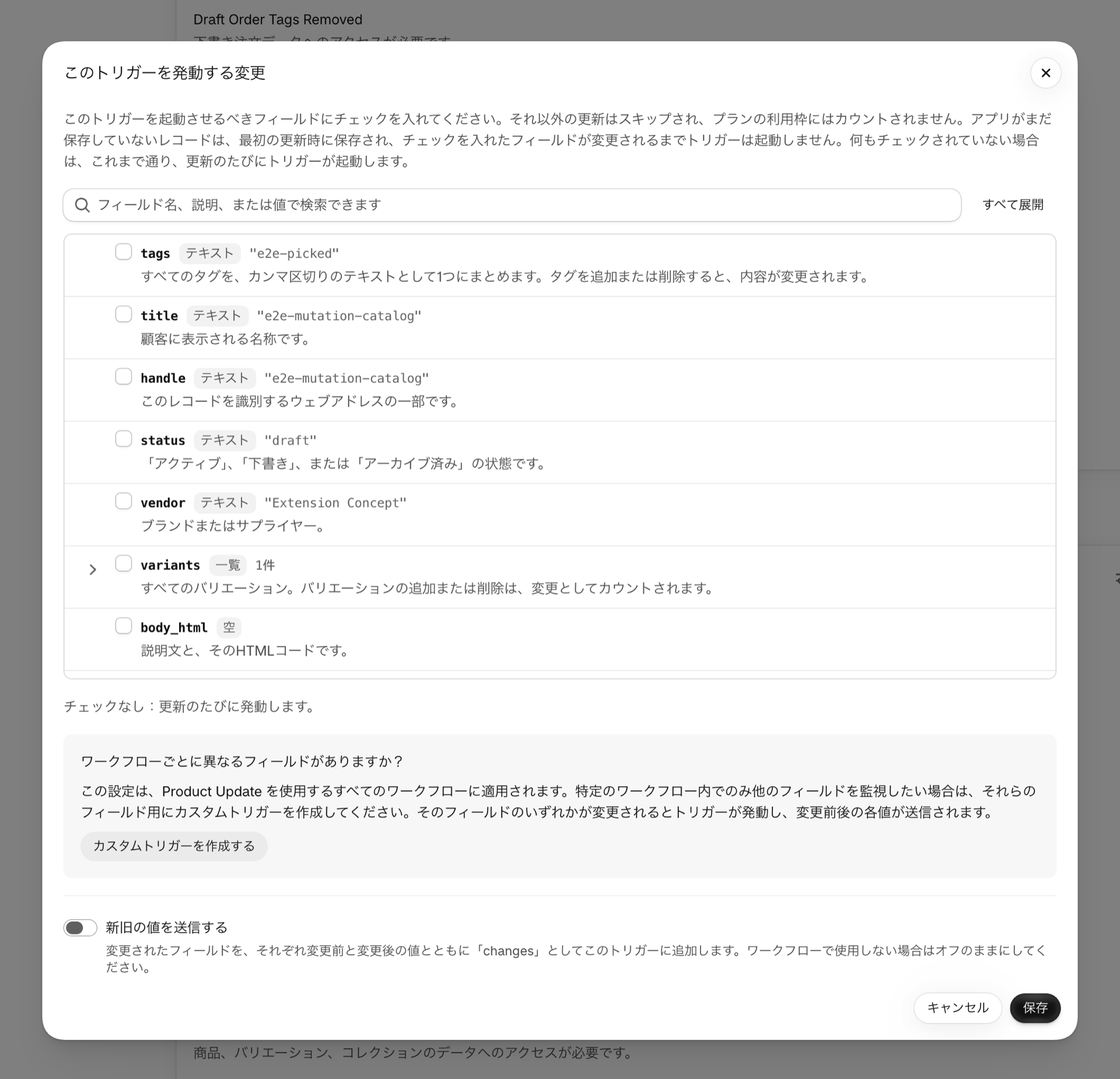
例:7つの製品フィールドに対する1つのワークフロー
フィード管理チームは、タイトル、説明文、販売元、商品タイプ、バリエーションの価格、割引前価格、またはバーコードに変更があった際に通知してくれるワークフローを1つ求めています。Shopify Flowの「商品更新」機能では、これに対応するワークフローが2つ用意されています。そのうちの1つがこちらです:
- 「トリガー」ページで、「Product Update」の設定を開き、
title、body_html、vendor、product_typeにチェックを入れ、variantsの下にあるprice、compare_at_price、barcodeの各フィールドにもチェックを入れてください。「新旧の値を送信する」をオンにして、保存してください。 - Shopify Flowで、「商品の更新」をトリガーとするワークフローを作成します。
- 「内部メールを送信」を追加します。Shopify FlowのテキストフィールドはLiquidに対応しているため、
changes.itemsに対してforループを実行すると、変更ごとに1行ずつ、field、oldValue、newValueが出力されます。 - ワークフローを有効にしてください。
条件は不要です。チェックされたフィールドのいずれかが変更された場合にのみ、トリガーが発動します。
このメールには、その保存操作で変更されたすべてのフィールドが、商品および各バリエーションごとに、変更前と変更後の値とともに記載されています。
Shopify Flowの更新トリガーは、いくつのフィールドを監視できますか?
ワークフローごとに1~5個です。メタフィールドは、定義ごと、または名前空間ごとに1つのフィールドとしてカウントされます。この制限は各ワークフローごとに個別に適用されるため、2つのワークフローで合わせて10個のフィールドを監視することができます。
商品や注文に何らかの変更があった際に実行されるFlowトリガーはありますか?
Flow独自の更新トリガーには含まれていません。これらのトリガーには、少なくとも1つのフィールドが必要で、最大5つまで指定できます。このアプリの「Product Update」、「Order Update」、「Customer Update」は、フィールドが選択されていない場合、レコードが更新されるたびに発火します。
どのフィールドが変更されたか確認できますか?
このアプリの汎用的な「更新」トリガーであれば、はい:「新旧の値を送信」をオンにすると、changes.fieldsにそれらの値が一覧表示されます。一方、「Flowの更新」トリガーに基づくワークフローでは、どのフィールドが変更されたかは通知されません。
絞り込み条件を設定すると、プランのイベント消費数は少なくなりますか?
はい。チェックマークが付いたフィールドを一切変更しない更新は、集計の対象となる前にスキップされます。
今後の手順
- Shopify Flowの更新されたトリガーとWorkflow Trigger Extensions - Shopify Flowの更新トリガーと本アプリを並べて比較しました。
- 新旧の値:ワークフローでそれらをどのように活用できるか - 変更前の値について、ワークフローでどのような処理が可能か。
- 「トリガー」ページ(旧「設定」) - 「トリガー」ページのすべてのスイッチと設定について。
- カスタムトリガー - 1つのワークフロー用に独自に作成したトリガーです。