
アナリティクス
Workflow Trigger Extensionsの「Analytics」ページでは、トリガーからShopify Flowに送信されたイベントの数、失敗したイベントの数、および処理にかかった時間が表示されます。
「アナリティクス」ページでは、トリガーからShopify Flowに送信されたイベントの数、そのうち失敗したイベントの数、および処理にかかった時間が表示されます。テストイベントはカウントされません。
アプリメニューの「Analytics」から開いてください。
期間とトリガー
「期間」では、「過去24時間」、「過去7日間」、「過去30日間」を選択してください。その横にあるリストで、ページを表示するトリガーを1つに絞り込むことができます。「すべてのトリガー」を選択すると、すべてのトリガーが表示されます。どちらの選択もページのURLに含まれるため、ブックマークからアクセスすると、同じ画面が再度開きます。
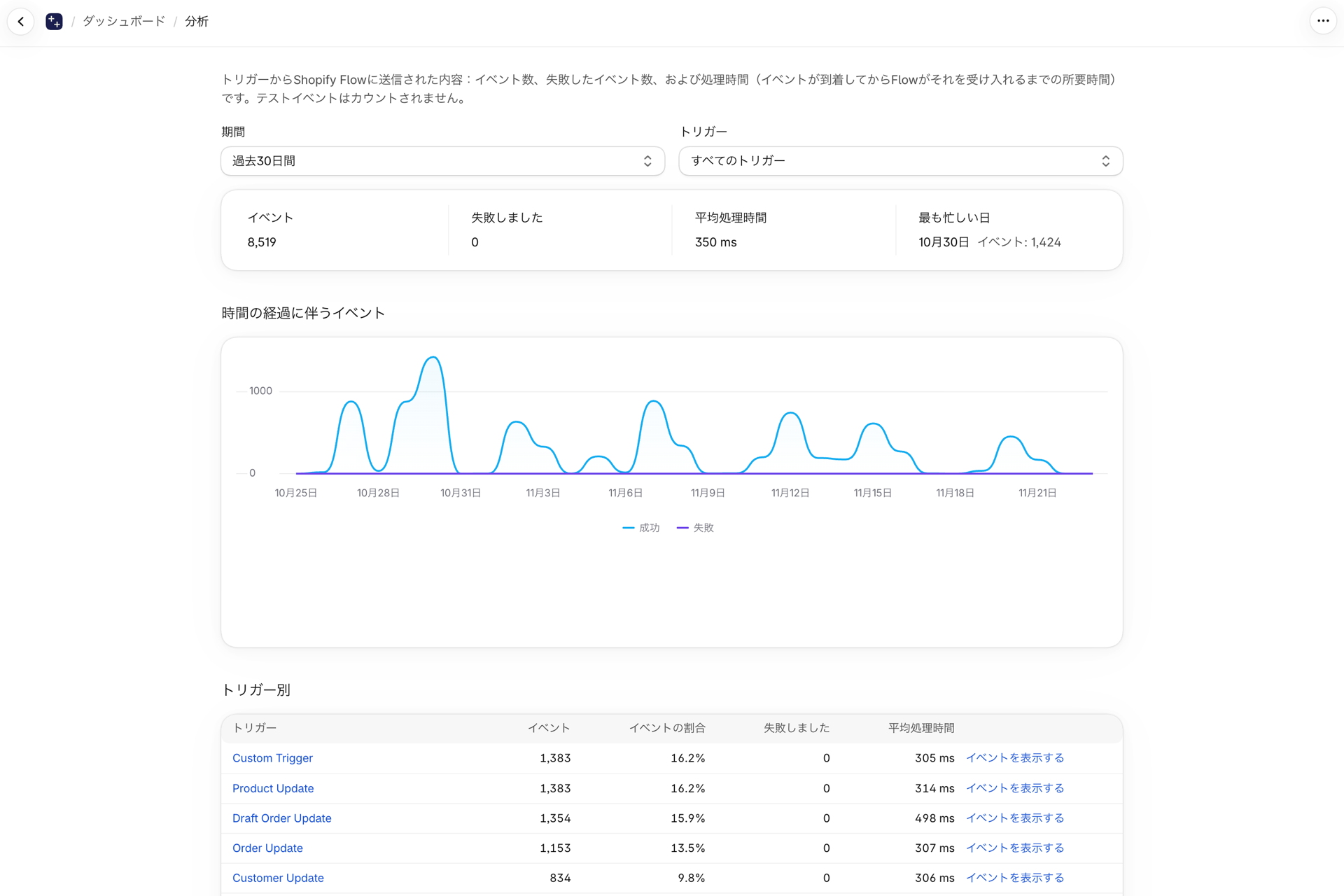
主な数値
| 番号 | そこから何がわかるか |
|---|---|
| イベント | 指定期間中にトリガーからShopify Flowに送信されたイベント |
| 失敗しました | その時期に起こった、失敗に終わった出来事 |
| 平均処理時間 | イベントがアプリに届いてから、Shopify Flowがそれを受け入れるまでにどれくらいの時間がかかったか |
| 最も混雑する時間帯か、最も混雑する日か | イベントが最も多かった1時間(24時間のうち)または1日(7日および30日のうち) |
図表と表
「期間ごとのイベント」では、時間単位または日単位で期間を表示します。「トリガー一覧」では、その期間内に発動したすべてのトリガーと、それぞれのイベントの割合を一覧表示します。「イベントを並べて表示」を選択すると、「イベント履歴」でそのトリガーに関連するイベントが表示されます。
ページに「この期間にトリガーイベントはありません」と表示された場合は、期間を長く設定するか、Shopify Flowのワークフローで、ご自身のトリガーのいずれかが使用されているかご確認ください。
関連情報
- イベント履歴とトラブルシューティング - ステータス付きのすべてのイベント。
- モニタリング - トリガーの動作が停止したり、繰り返し失敗したりした場合にメールが送信されます。
- プランと利用方法 - 何が「イベント」としてカウントされるか。