

Retirer l'étiquette « épuisé » lorsque le produit est à nouveau disponible en magasin
Lorsqu'un modèle est à nouveau disponible en stock dans un point de vente, supprimez la balise « sold-out-at-location » de la fiche produit correspondante. À utiliser avec le modèle qui ajoute cette balise.
Un seul déclencheur, uniquement des actions intégrées d'Shopify, aucune autre application n'est nécessaire. Aucun élément n'est spécifique à une boutique, il fonctionne donc dès son importation.
Ce qu'il faut
- Autorisations requises par l'application : « Accès aux données d'inventaire » + « Accès aux données sur les produits, les variantes et les collections ». Voir Autorisations et accès aux données.
- C'est tout : l'activation du workflow active le déclencheur « De nouveau en stock au point de vente » dans l'application.
Installez l'application « Workflow Trigger Extensions » et accordez les autorisations « Accès aux données d'inventaire » et « Accès aux données sur les produits, les variantes et les collections » sur la page des autorisations. L'activation de ce workflow active le déclencheur dans l'application.
Découvrez le processus de travail
- Téléchargez le fichier «
.flow» joint au bas de cette page. - Dans l'interface d'administration de Shopify, ouvrez « Flow », cliquez sur « Importer » et sélectionnez le fichier.
- Vérifiez les étapes, puis cliquez sur « Activer le workflow ».
Ce fichier provient d'une exportation effectuée directement depuis Shopify Flow. Ne le modifiez pas manuellement ; modifiez plutôt le workflow dans Flow après l'avoir importé.
Comment ça marche ?
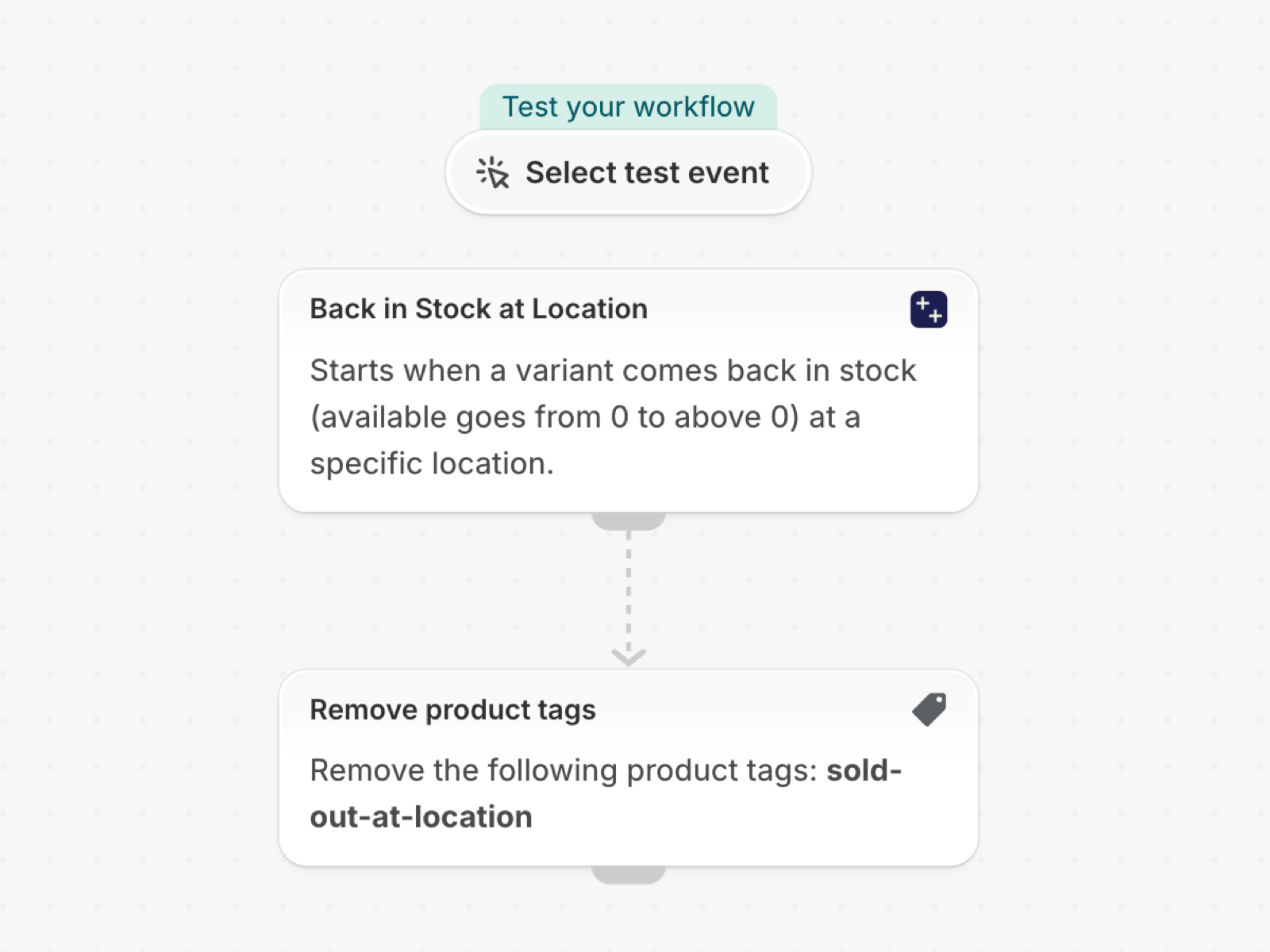
- L'événement « De nouveau en stock au point de vente » se déclenche lorsqu'un variant passe de zéro à une quantité supérieure à zéro dans un point de vente.
- La fonction « Supprimer les étiquettes du produit » permet de retirer l’
sold-out-at-locations figurant sur le produit.
Faites-en le vôtre
- Ajouter : envoyer un e-mail interne pour informer le service commercial qu'une commande en attente peut être expédiée.
Prochaines étapes
- Déclencheurs d'inventaire, étape par étape - tous les champs transmis par ce déclencheur, avec d'autres exemples.
- Modèles de workflow - tous les modèles.
- Historique des événements et dépannage - vérifier que la gâchette s'est déclenchée.