

Envoyer des alertes Slack lorsqu'un article de blog est mis à jour
Présentation générale
Utilisez ce workflow lorsque vous souhaitez que votre équipe de contenu soit notifiée sur Slack chaque fois qu'un article de blog « Shopify » est mis à jour. Dans cette configuration, « Workflow Trigger Extensions » détecte la modification de l'article de blog, « Shopify Flow » lance un workflow avec le déclencheur « Blog Post Update », et « Flow Transactional Email » envoie le titre et le corps de l'article mis à jour à votre webhook de workflow Slack.
Guide vidéo
Avant de commencer
- Workflow Trigger Extensions est installé dans l'interface d'administration de Shopify.
- Vous avez accès à Shopify Flow.
- Vous disposez désormais d'une URL de webhook pour le workflow Slack.
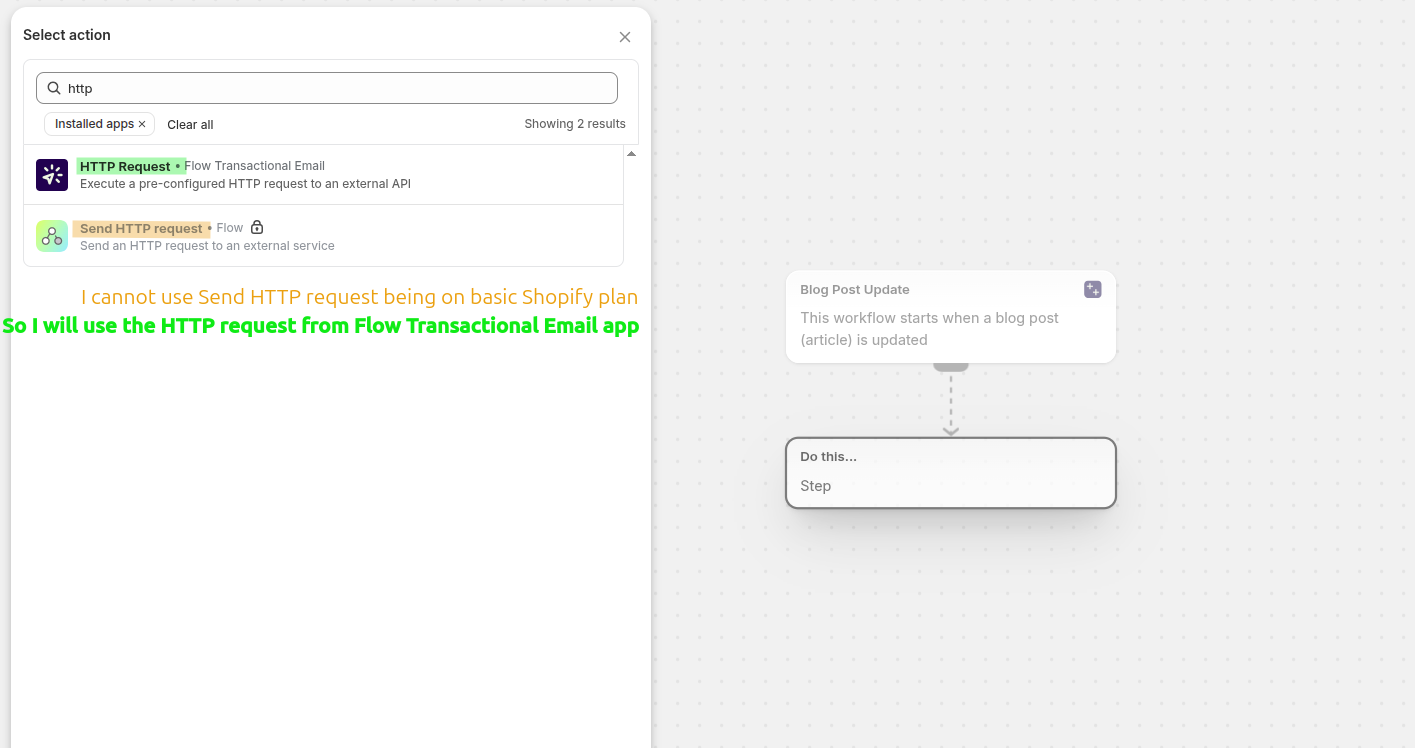
- L'application « Flow Transactional Email » doit être installée si vous souhaitez envoyer la requête de webhook Slack à partir d'une requête HTTP préconfigurée. Si vous ne disposez pas d'un forfait « Basic » d'Shopify, vous pourrez envoyer la requête HTTP directement depuis le flux « Shopify » lui-même.
Activer le déclencheur « Mise à jour d'un article de blog »
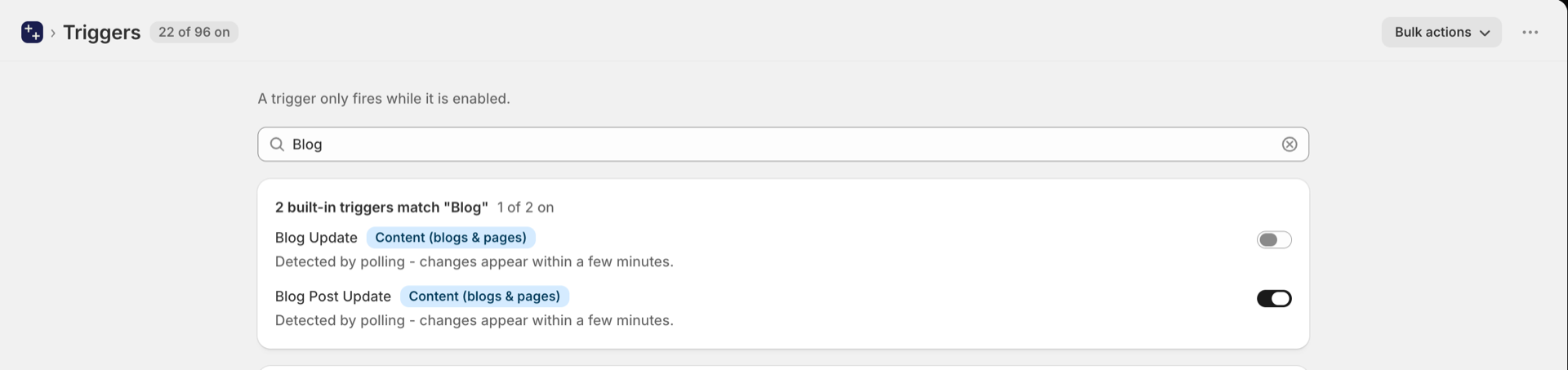
Dans l'interface d'administration d'Shopify, ouvrez « Applications » puis sélectionnez « Workflow Trigger Extensions ». Ouvrez « Déclencheurs », saisissez « Blog » dans le champ de recherche et activez « Mise à jour d'un article de blog ».
Si l'application ne dispose pas encore d'un accès aux blogs et aux pages, « Shopify » vous le demande immédiatement : validez la boîte de dialogue et le déclencheur est activé. L'activation d'un workflow « Shopify Flow » qui commence par ce déclencheur permet également de l'activer.
Cela indique à l'application de surveiller les articles de votre blog et de lancer le workflow « Mise à jour des articles de blog » dans Shopify Flow.
Créer le workflow Slack
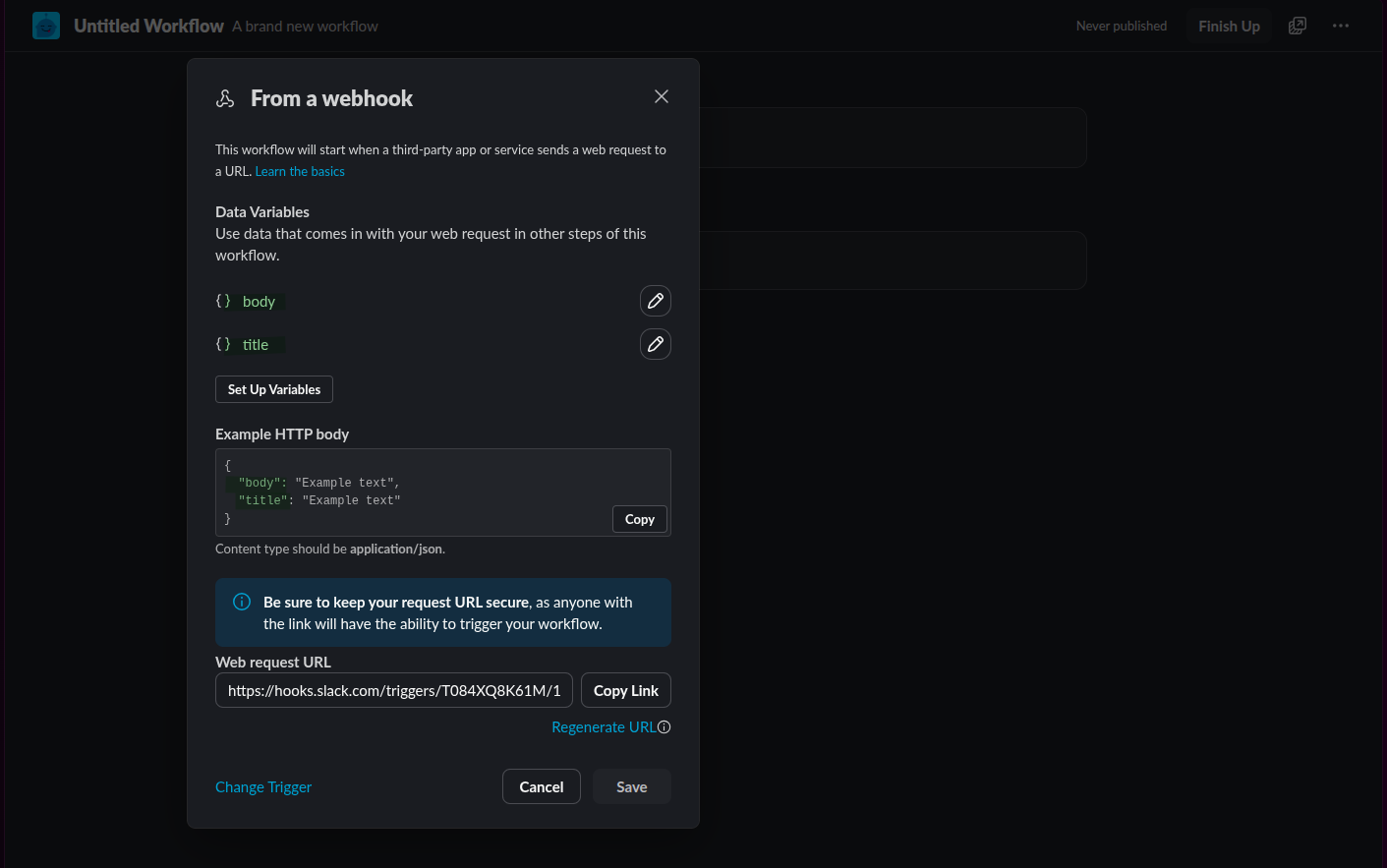
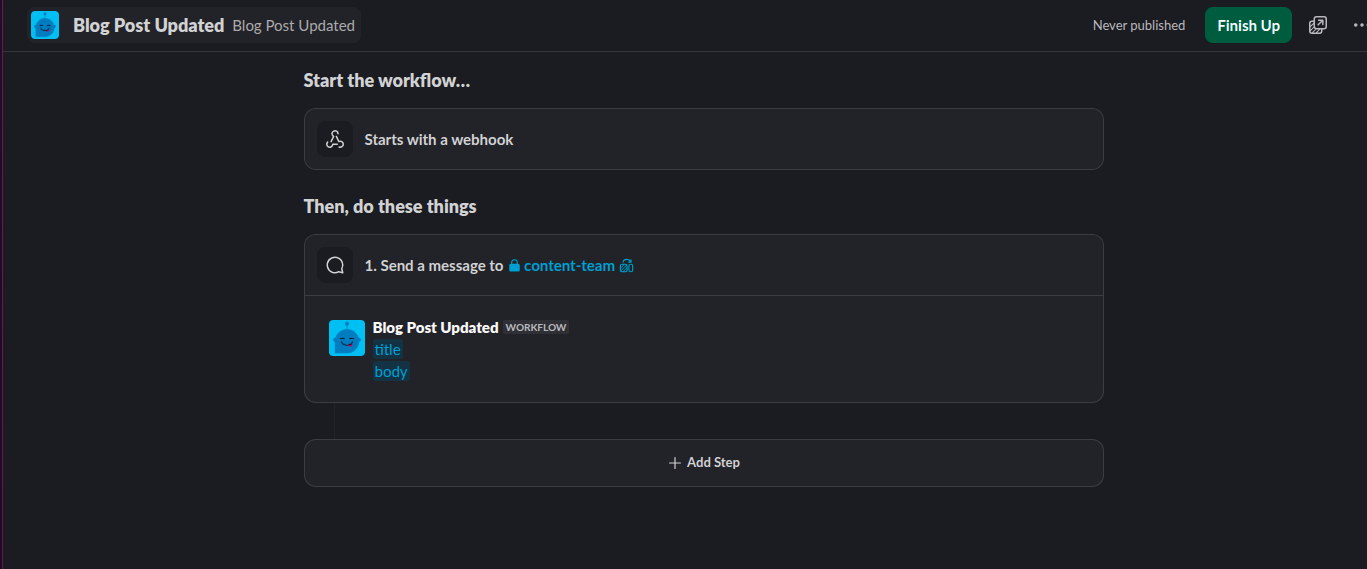
Créez un workflow Slack déclenché par un webhook. Dans la configuration du webhook, définissez les variables correspondant aux informations que vous souhaitez transmettre à Slack, telles que « title » et « body ».
Ajoutez ensuite une action qui envoie un message au canal de votre équipe de contenu, par exemple #content-team, afin que celle-ci puisse examiner la publication mise à jour et prendre les mesures nécessaires.
Créer l'Shopify Flow
Ouvrez Shopify Flow et créez un nouveau workflow. Dans le sélecteur de déclencheurs, sélectionnez « Mise à jour d'un article de blog » parmi les déclencheurs de «Workflow Trigger Extensions ».
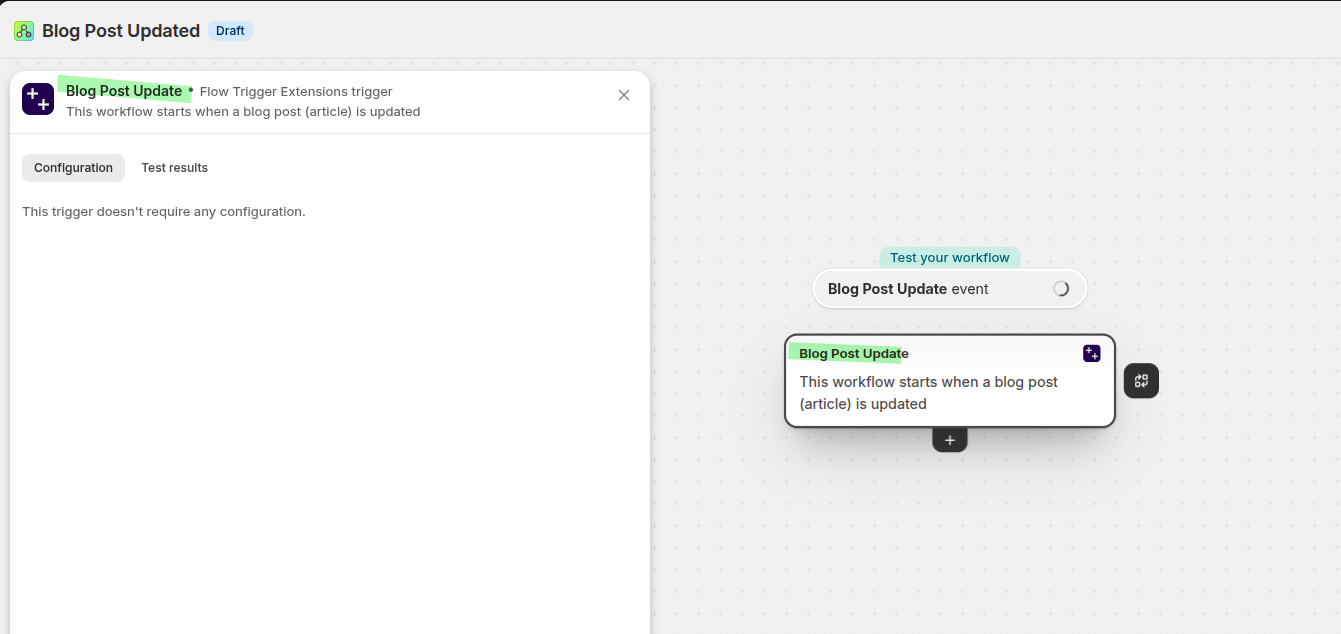
Si votre forfait Shopify ne prend pas en charge l'action intégrée «Envoyer une requête HTTP» de Flow, sélectionnez plutôt «Requête HTTP» dans l'application Flow Transactional Email. Cela vous permettra d'envoyer le webhook Slack à partir d'une requête préconfigurée.
Configurer la requête HTTP dans Flow Transactional Email
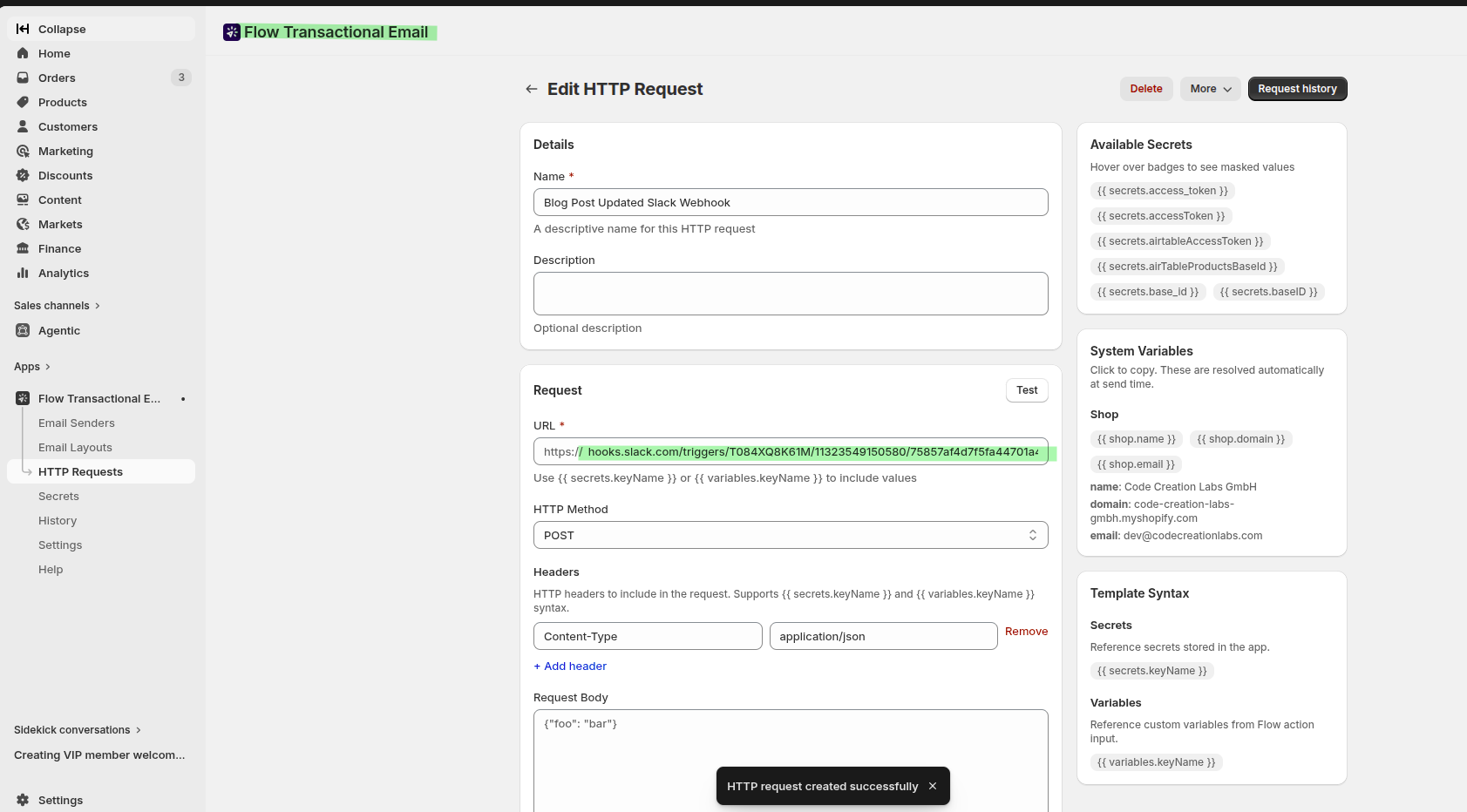
Dans « Flow Transactional Email », accédez à la section « Requêtes HTTP » et créez une requête pour votre workflow Slack. Pour plus d'informations, consultez l'article « » : Comment effectuer une requête HTTP à l'aide de « Flow Transactional Email ».
- Nom : un nom clair, par exemple «
Blog Post Updated Slack Webhook» - URL : l'URL de votre webhook Slack
- Méthode HTTP :
POST - Titre :
Content-Type=application/json
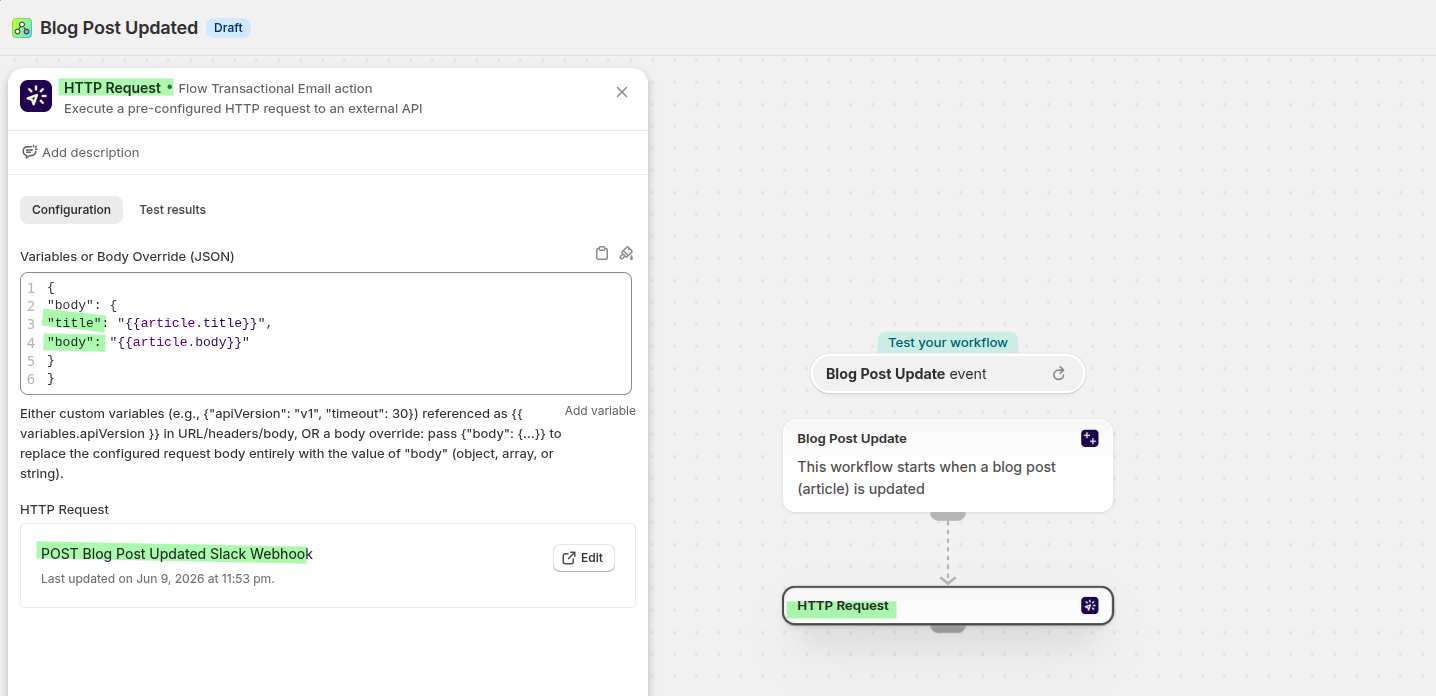
Revenez ensuite sur Shopify Flow et intégrez les données de l'article de blog dans le corps de la requête. Utilisez les champs de l'article issus du déclencheur « Mise à jour d'un article de blog » afin que Slack reçoive le titre et le contenu mis à jour.
{
  "body": {
    "title": "{{article.title}}",
    "body": "{{article.body}}"
  }
}
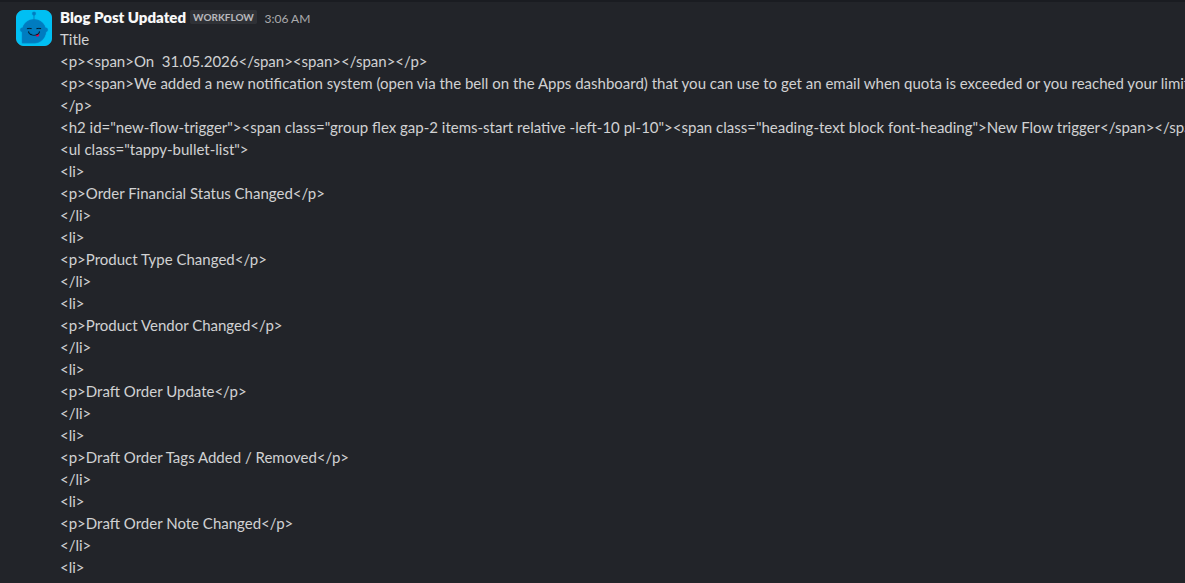
À quoi ressemble le message sur Slack ?
Lorsque le flux est activé, Slack reçoit le titre et le corps mis à jour de l'article de blog depuis Shopify. Votre équipe éditoriale peut ainsi prendre connaissance de la modification immédiatement, sans avoir à consulter le blog manuellement.
Structure recommandée pour le flux de travail
- Workflow Trigger Extensions détecte la mise à jour d'un article de blog grâce à son déclencheur « Mise à jour d'un article de blog ».
- Shopify Flow commence avec le déclencheur « Mise à jour d'un article de blog ».
- Flow Transactional Email envoie une requête «
POST» au webhook de votre workflow Slack. - Slack publie le titre et le corps de l'article de blog dans le canal de votre équipe de rédaction.
Dépannage
Vérifiez que l'option « Mise à jour des articles de blog » est activée dans la section « Déclencheurs » de Workflow Trigger Extensions, et que l'accès au blog et aux pages est autorisé sur la page « Autorisations ».
Vérifiez que le workflow Slack utilise toujours « À partir d'un webhook », que l'URL du webhook est correcte et que la requête « E-mail transactionnel » de Flow utilise POST avec Content-Type: application/json.
Vérifiez que votre action Shopify Flow mappe correctement les données du déclencheur. Le corps de la requête doit transmettre les valeurs mises à jour de l'article, par exemple {{article.title}} et {{article.body}}.