
Acompanhe mais de cinco campos num único fluxo de trabalho
Os gatilhos atualizados do Shopify Flow monitorizam até 5 campos por fluxo de trabalho. Saiba o que conta como campo e como acompanhar mais de cinco campos.
Cada um dos gatilhos atualizados do Shopify Flow monitoriza entre 1 e 5 campos. Escolhe-os quando configura o gatilho, e o fluxo de trabalho é iniciado quando um deles sofre uma alteração. Não existe uma opção «qualquer alteração» e não é aceite um sexto campo: quando tentámos guardar um gatilho de atualização de «Pedido» com seis campos a 20 de novembro de 2026, o Shopify Flow recusou a configuração.
O limite é por fluxo de trabalho, não por loja. É assim que se contorna a situação no Shopify Flow, e é também esse o seu custo: mais campos significam mais fluxos de trabalho.
O que se considera um campo
De acordo com as páginas de ajuda da Shopify relativas aos gatilhos atualizados:
- Cada campo que selecionar conta, incluindo os aninhados.
variants.priceevariants.compareAtPricesão dois campos. - Um pai ou mãe pode representar os seus filhos. No On Location atualizado, o campo
addressverifica cada parte do endereço com um dos seus cinco campos. - Um metacampo conta como um campo por definição ou por espaço de nomes. A monitorização de um espaço de nomes completo ocupa um campo.
- Os campos monetários estão disponíveis em duas moedas. O campo simples inicia o fluxo de trabalho sempre que qualquer um dos montantes for alterado. Com
.shopMoneyou.presentmentMoney, pode monitorizar um deles.
Os campos que não constam da lista de um gatilho não podem ser monitorizados através deste. Exemplos: a morada de entrega de um pedido, os canais de vendas e o preço unitário de um produto, as quantidades em stock e o nome de um local.
Quatro formas de ver mais
| Modo | Como | O que deve ter em conta |
|---|---|---|
| Vários fluxos de trabalho do Shopify Flow | Copie o fluxo de trabalho e adicione cinco campos adicionais a cada cópia | Existem condições e ações que se repetem várias vezes e têm de ser alteradas em cada cópia. Uma edição que afete campos de duas cópias é aplicada a ambas. |
| Um gatilho de atualização genérico desta aplicação | «Atualização do produto», «Atualização da encomenda», «Atualização do cliente», «Atualização do pedido provisório», «Atualização da cobrança» e «Atualização do mercado» são acionados em cada atualização ou nos campos que assinalar | Qualquer número de campos num único fluxo de trabalho. Com a opção Enviar valores antigos e novos, o evento indica quais deles foram alterados. A seleção aplica-se a todos os fluxos de trabalho associados a esse gatilho. |
| Um gatilho personalizado por fluxo de trabalho | Os modelos Alterações nos campos do produto (antes e depois), Alterações nos campos dos pedidos (antes e depois) e Alterações nos campos dos clientes (antes e depois) | Cada fluxo de trabalho dispõe do seu próprio conjunto de campos, tantos quantos forem necessários, com o valor anterior e posterior de cada um. |
| Um gatilho por tipo de alteração | Título do produto alterado, nota do pedido alterada, tags do cliente adicionadas, etc. | É mais adequado quando um fluxo de trabalho se centra num único tipo de alteração. Cada gatilho contém o valor anterior e o valor posterior. |
Limite um gatilho de atualização genérico aos campos que lhe interessam
- Abra a aplicação e aceda à secção Gatilhos.
- Procure Atualização do produto, Atualização do pedido ou Atualização do cliente. Quando o gatilho estiver ativado, a respetiva linha termina com um botão de definições. Clique nesse botão.
- Em Em que alterações isto se aplica, assinale os campos. A lista é criada a partir de um registo real da sua loja, pelo que poderá ver os campos que a aplicação recebe efetivamente, incluindo variantes e itens de linha. Ao assinalar um campo principal, são incluídos todos os campos abaixo dele.
- Ative a opção Enviar valores antigos e novos caso o fluxo de trabalho deva identificar o que foi alterado.
- Guardar.
A partir daí, o gatilho só é acionado quando um dos campos assinalados é alterado. Se nenhum campo estiver assinalado, o gatilho é acionado em cada atualização, tal como sempre aconteceu.
A seleção pertence ao gatilho, pelo que se aplica a todos os fluxos de trabalho que o utilizam. Quando dois fluxos de trabalho necessitam de campos diferentes, atribua a um deles o seu próprio gatilho personalizado: a caixa de diálogo de definições dispõe de um botão Criar um gatilho personalizado para estes campos, que configura um gatilho com base na sua seleção. Um gatilho personalizado é acionado quando um dos seus campos é alterado e envia cada valor antes e depois da alteração. Consulte Gatilhos personalizados.
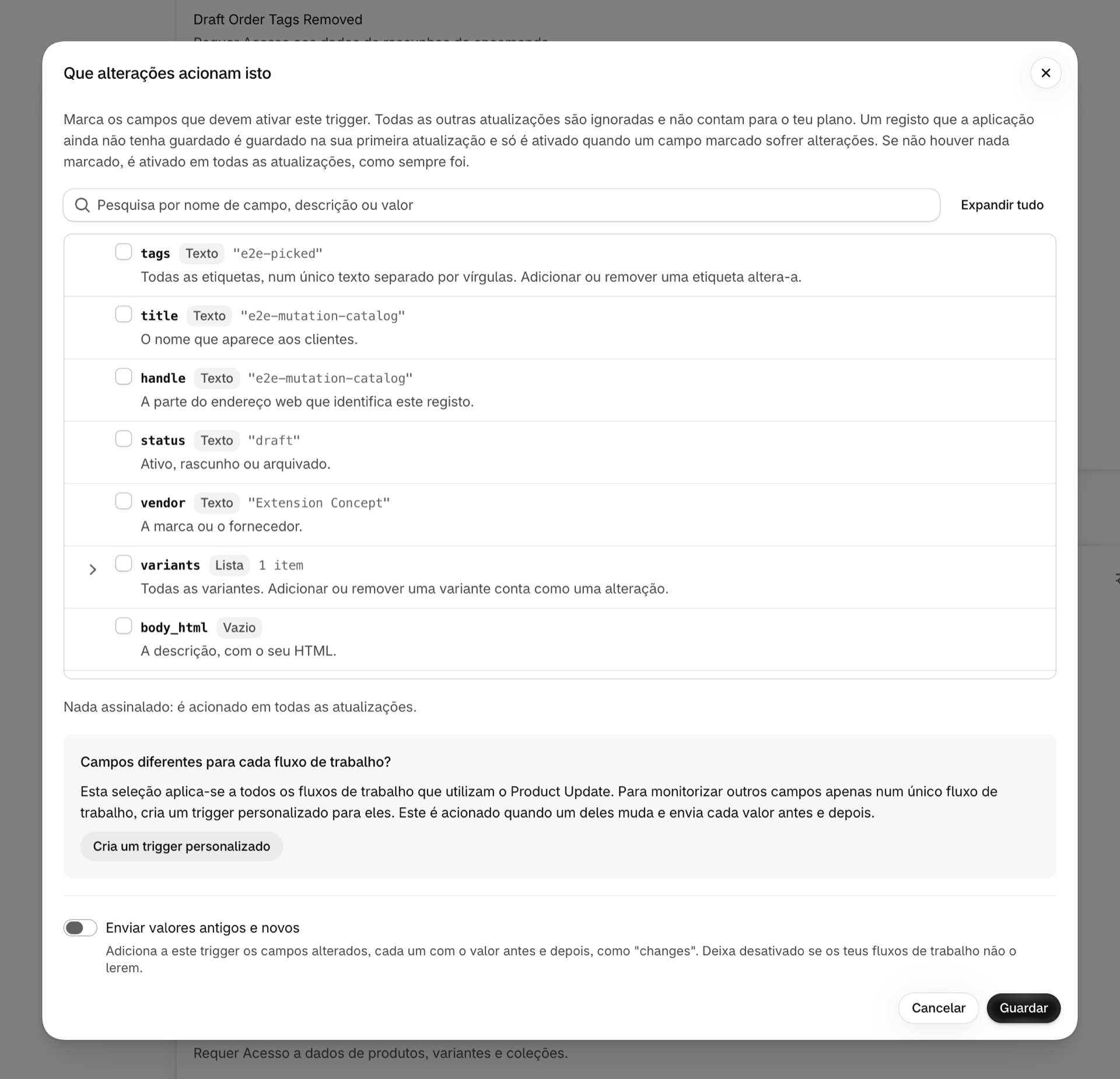
Exemplo: um fluxo de trabalho para sete campos de produto
Uma equipa de alimentação de dados pretende um fluxo de trabalho que a avise sempre que o título, a descrição, o fornecedor, o tipo de produto, o preço de uma variante, o preço de comparação ou o código de barras sejam alterados. Na funcionalidade «Produto atualizado» do Shopify Flow, isso corresponde a dois fluxos de trabalho. Aqui está um deles:
- Na página Gatilhos, abra as definições de Product Update, assinale
title,body_html,vendor,product_typee, emvariants, os camposprice,compare_at_priceebarcode. Ative a opção Send old and new values e guarde. - No Shopify Flow, crie um fluxo de trabalho com o gatilho Atualização do produto.
- Adicione Enviar e-mail interno. Os campos de texto do Shopify Flow aceitam Liquid, pelo que um ciclo
forsobrechanges.itemsapresenta uma linha por alteração com o respetivofield,oldValueenewValue. - Ative o fluxo de trabalho.
Não é necessária qualquer condição: o gatilho só é acionado quando um dos campos assinalados é alterado.
O e-mail indica todos os campos que foram alterados nessa gravação, com o valor anterior e o valor posterior, tanto para o produto como para cada variante.
Quantos campos pode um gatilho de atualização do Shopify Flow monitorizar?
Entre 1 e 5 por fluxo de trabalho. Um metacampo conta como um campo por definição ou por espaço de nomes. O limite aplica-se a cada fluxo de trabalho separadamente, pelo que dois fluxos de trabalho podem monitorizar dez campos no total.
Existe algum gatilho Flow que seja acionado sempre que houver uma alteração num produto ou num pedido?
Não se incluem entre os gatilhos atualizados do próprio Flow: estes requerem, no mínimo, um campo e aceitam, no máximo, cinco. Os gatilhos «Atualização do produto», «Atualização do pedido» e «Atualização do cliente» desta aplicação são acionados sempre que o registo é atualizado, desde que nenhum campo esteja assinalado.
Posso ver quais dos meus campos foram alterados?
Com os gatilhos genéricos de «Update» desta aplicação, sim: ative a opção Enviar valores antigos e novos, e changes.fields irá listá-los. Um fluxo de trabalho baseado num gatilho Flow não recebe informação sobre quais dos seus campos foram alterados.
Um gatilho mais restrito consome menos eventos do meu plano?
Sim. Uma atualização que não altere nenhum dos campos assinalados é ignorada antes de ser contabilizada.
Próximos passos
- Os gatilhos atualizados do Flow e as Workflow Trigger Extensions - Os gatilhos atualizados do Shopify Flow e esta aplicação, lado a lado.
- Valores antigos e novos: o que um fluxo de trabalho pode fazer com eles - o que um fluxo de trabalho pode fazer com o valor antes de uma alteração.
- A página «Gatilhos» (anteriormente «Definições») - todos os botões e definições da página «Gatilhos».
- Gatilhos personalizados - um gatilho personalizado para um fluxo de trabalho.