
Gatilho do metacampo «Coleção»
Inicie um fluxo de trabalho do Shopify Flow quando um metacampo de uma coleção for alterado e obtenha o valor antigo e o novo de cada alteração.
O departamento de merchandising identifica as coleções de uma campanha através do metacampo da coleção Campaign label (custom.campaign_label). Quando um rótulo é definido, alterado ou removido, o departamento de marketing deve saber quais os banners e anúncios que devem ser atualizados.
Esta página explica como iniciar um fluxo de trabalho do Shopify Flow sempre que um metacampo de uma coleção for alterado, utilizando a Workflow Trigger Extensions. Os passos são os mesmos para todos os metacampos deste tipo de recurso; o exemplo utiliza a etiqueta Campanha (custom.campaign_label).
O que precisa
- Uma definição de metacampo. Crie-a no seu painel de administração do Shopify, em Definições > Metacampos e metaobjetos > Coleções. Um metacampo sem definição não pode ser monitorizado.
- A permissão Acesso a dados de produtos, variantes e coleções. Conceda-a na página Permissões da aplicação; consulte Autorizações e acesso aos dados.
1. Acompanhar o metacampo
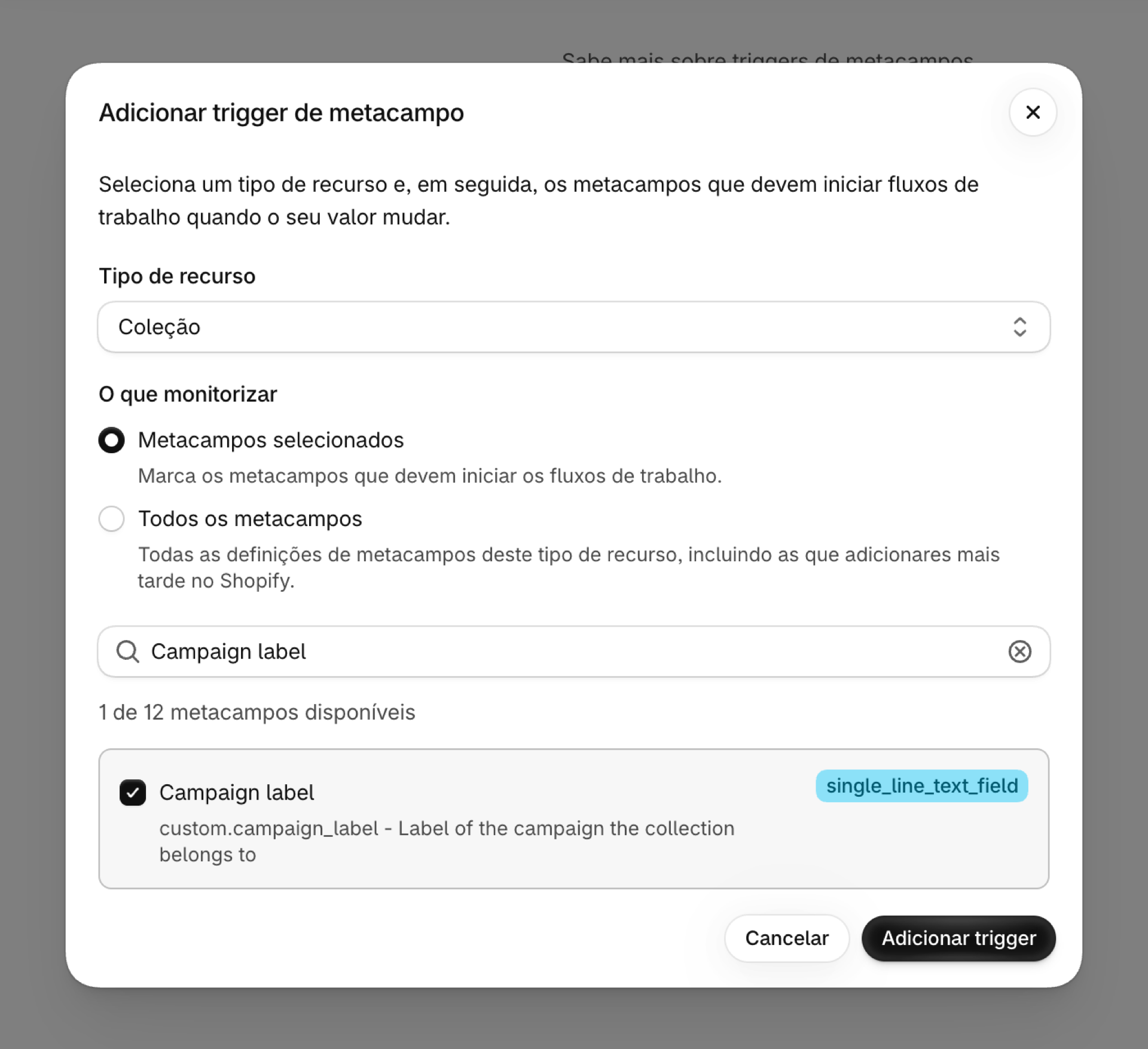
- Abra a secção Metacampos de gatilhos na aplicação e clique em Adicionar gatilho.
- Escolha o tipo de recurso Coleção.
- Assinale o metacampo, neste caso Rótulo da campanha. Pode assinalar vários de uma só vez ou utilizar a opção Selecionar tudo.
- Clique em Adicionar gatilho.
Para acompanhar todos os metacampos deste tipo de recurso, incluindo aqueles que criar posteriormente, selecione Todos os metacampos em vez de assinalar apenas alguns e, em seguida, clique em Acompanhar todos os metacampos.
O novo gatilho apresenta a mensagem A inicializar enquanto a aplicação lê o valor atual do metacampo nas suas coleções existentes e, em seguida, Ativo. É graças a essa primeira leitura que a primeira alteração já chega com o valor anterior correto.
Se o metacampo não constar da lista, clique em Atualizar metacampos na página «Gatilhos de metacampos»: a aplicação guarda a lista de definições durante uma hora.
2. O que o fluxo de trabalho recebe
Cada alteração aciona o gatilho Metacampo Update no Shopify Flow, com os seguintes valores:
| Variável | Valor |
|---|---|
resourceType |
COLLECTION |
resourceId |
O ID da coleção, por exemplo, gid://shopify/Collection/1234567890 |
metafieldKey |
Espaço de nomes e chave, neste caso custom.campaign_label |
metafield.value |
O novo valor |
metafield.previousValue |
O valor antes da alteração; vazio quando o metacampo foi definido pela primeira vez |
metafield.type |
O tipo do metacampo, por exemplo, single_line_text_field |
3. Criar o fluxo de trabalho
- No Shopify Flow, crie um fluxo de trabalho e selecione o gatilho Atualização de metacampo das Workflow Trigger Extensions.
- Adicione uma condição:
resourceTypeé igual aCOLLECTION. A atualização do metacampo é iniciada para cada tipo de recurso que monitoriza, pelo que esta condição limita este fluxo de trabalho às coleções. Caso monitorize vários metacampos desse tipo, adicionemetafieldKeyé igual acustom.campaign_labelcomo segundo critério. - Adicione a ação que necessitar. O exemplo envia um e-mail interno com o valor antigo e o novo.
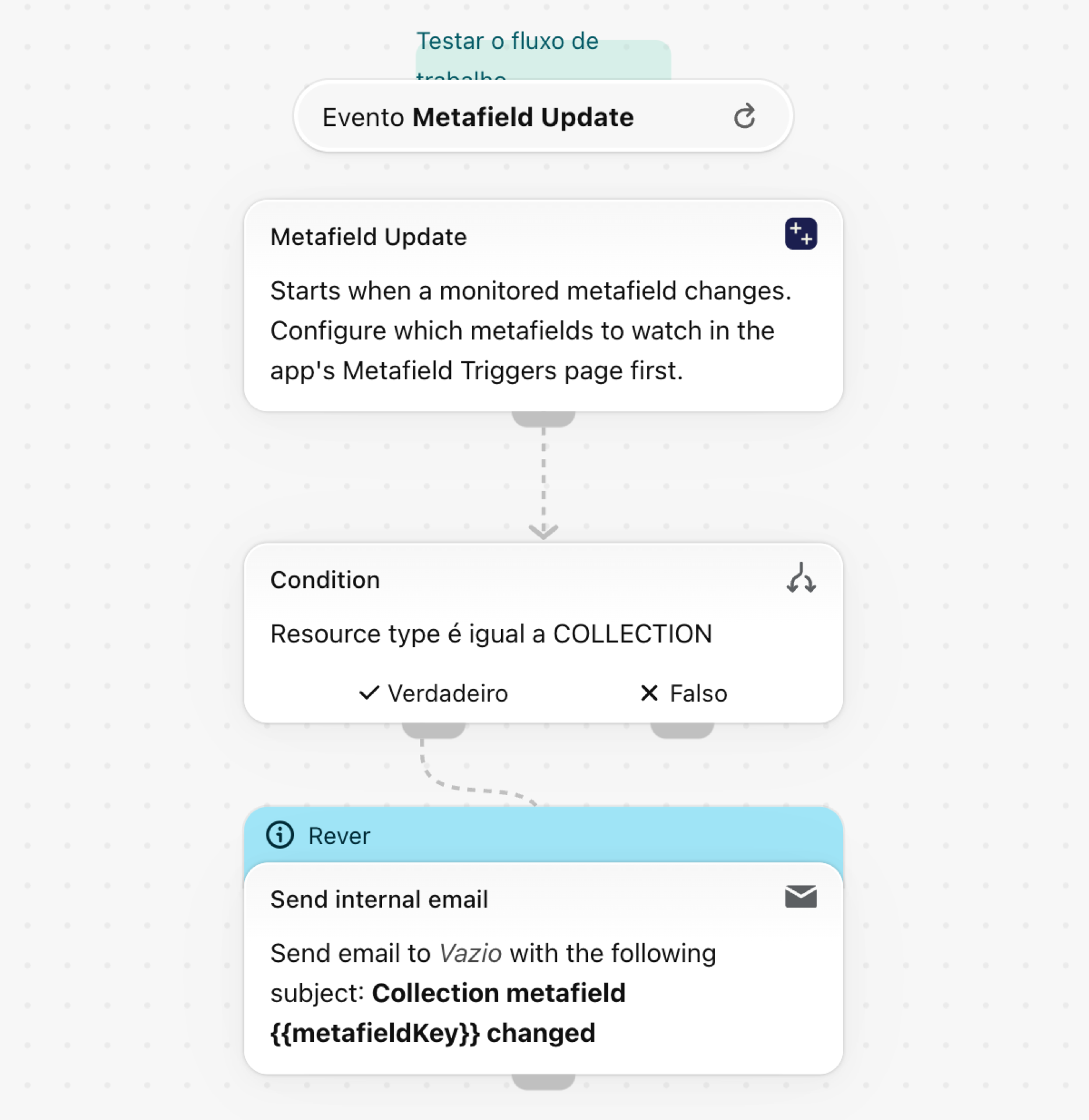
Comece pelo exemplo
- Descarregue o ficheiro
.flow, que se encontra em anexo na parte inferior desta página. - No seu painel de administração do Shopify, abra o Shopify Flow, clique em Importar e selecione o ficheiro.
- Abra o passo Enviar e-mail interno e introduza o destinatário. O ficheiro não contém qualquer endereço, propositadamente.
- Ative o fluxo de trabalho.
Faça-o seu
- Publique a alteração num chat da equipa através da opção Enviar pedido HTTP.
- Adicione uma condição relativa a
metafield.valuepara que a ação se aplique apenas a uma campanha. - Reagir à remoção de um rótulo:
metafield.valueestá vazio emetafield.previousValuecontém o rótulo anterior.
Com que rapidez reage
O Shopify notifica a aplicação quando uma coleção é guardada, pelo que o fluxo de trabalho geralmente começa em poucos segundos.
Mais
- Gatilhos de metacampo: como funcionam os gatilhos de metacampo, para cada tipo de recurso.
- Histórico de eventos e resolução de problemas: veja todos os eventos enviados pela aplicação, com o valor antigo e o novo.