

Acionadores do Storefront, passo a passo
Estes gatilhos têm origem nas ações dos clientes na sua loja online, e não numa alteração no painel de administração. A aplicação recolhe-os através de um pixel da Web que instala automaticamente quando o primeiro gatilho é ativado.
Leia primeiro Acionadores da loja virtual: explica o que é o consentimento, o volume e o que o pixel envia e não envia. Cada evento conta para o seu plano, e uma loja movimentada gera mais visualizações de produtos num dia do que atualizações de encomendas num ano.
Nesta página: Visualização de produto na loja, Visualização de coleção na loja, Produto adicionado ao carrinho na loja, Produto removido do carrinho na loja, Visualização do carrinho na loja, Início do processo de checkout na loja, Pesquisa na loja, Pesquisa na loja não apresentou resultados, Visualização de variante esgotada, Cliente com sessão iniciada visitou, Comprador B2B visitou, Gatilho de loja personalizada
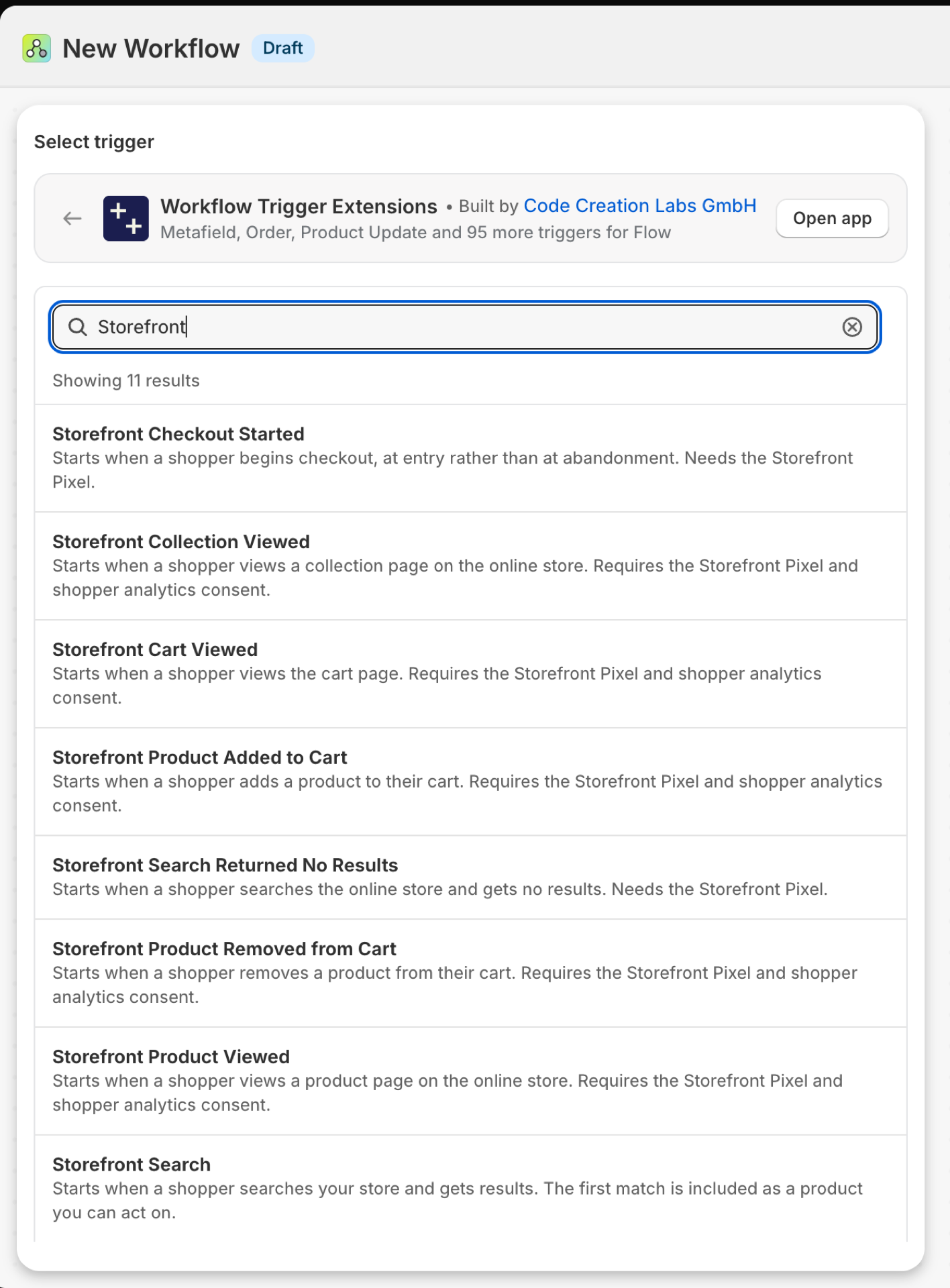
Produto visualizado na loja online
É acionado quando um cliente abre a página de um produto. Inclui o produto como referência e a variante que foi apresentada, juntamente com o SKU e o preço.
| Incêndios provocados por | O pixel da loja da aplicação, no navegador do comprador |
| Autorização | Acesso ao comportamento da loja online + acesso aos dados de produtos, variantes e coleções |
| Ligado | Ativar um fluxo de trabalho do Flow que o utilize faz com que este seja ativado. O seu próprio botão de ativação encontra-se na página «Gatilhos» da aplicação |
Utilize-o para
- Avalie o interesse num produto para orientar as compras ou a exposição dos produtos.
- Inserir as visualizações numa ferramenta de recomendação ou de análise que não tenha integração com o Shopify.
O que a funcionalidade «Produto visualizado na loja» envia para o seu fluxo de trabalho
| Variável no fluxo | Tipo | O que contém |
|---|---|---|
product |
Produto (Shopify) | O produto que foi visualizado. Trata-se de um produto Shopify completo, pelo que todos os seus campos e as ações próprias do Flow relativas ao produto estão disponíveis. |
viewedVariant |
Objeto | A variante apresentada, com o seu SKU e preço |
viewedVariant.variantId |
ID | |
viewedVariant.variantTitle |
Texto | |
viewedVariant.sku |
Texto | |
viewedVariant.price |
Dinheiro (montante, código da moeda) | |
viewedVariant.vendor |
Texto | |
viewedVariant.productType |
Texto | |
viewedVariant.productUrl |
Texto | |
eventId |
Texto | O ID deste evento. Procura-o no Histórico de Eventos da aplicação para veres exatamente o que foi enviado. |
Exemplo: Contar visualizações num metacampo de produto
- Selecione «Produto visualizado na loja» como gatilho.
- Adicione um código de execução que leia o valor atual do metacampo do produto
custom.view_counta partir da referênciaproducte o devolva mais um. - Adicionar: Atualizar o metafield do produto com o número devolvido.
- Ative o fluxo de trabalho.
Coleção da loja visualizada
É disparado quando um cliente abre uma página de coleção. Contém o ID e o título da coleção.
| Incêndios provocados por | O pixel da loja da aplicação, no navegador do comprador |
| Autorização | Acesso ao comportamento da loja virtual |
| Ligado | Ativar um fluxo de trabalho do Flow que o utilize faz com que este seja ativado. O seu próprio botão de ativação encontra-se na página «Gatilhos» da aplicação |
Utilize-o para
- Veja quais as coleções de campanhas que geram tráfego.
- Encaminhar visualizações da coleção para um ponto de extremidade de análise externo.
O que a opção «Storefront Collection Viewed» envia para o seu fluxo de trabalho
| Variável no fluxo | Tipo | O que contém |
|---|---|---|
collection |
Objeto | A coleção que foi vista |
collection.id |
ID | |
collection.title |
Texto | |
eventId |
Texto | O ID deste evento. Procura-o no Histórico de Eventos da aplicação para veres exatamente o que foi enviado. |
Exemplo: Visualizações futuras de uma coleção de campanhas
- Selecionar «Storefront Collection Viewed» como o gatilho.
- Adicionar uma condição:
collection.titleé igual aSummer Sale. - Adicione «Enviar pedido HTTP» ao seu ponto de extremidade de análise.
- Ative o fluxo de trabalho.
Produto da loja adicionado ao carrinho
É acionado quando um cliente adiciona um artigo ao carrinho. Contém o produto, a variante, a quantidade e o total da linha.
| Incêndios provocados por | O pixel da loja da aplicação, no navegador do comprador |
| Autorização | Acesso ao comportamento da loja online + acesso aos dados de produtos, variantes e coleções |
| Ligado | Ativar um fluxo de trabalho do Flow que o utilize faz com que este seja ativado. O seu próprio botão de ativação encontra-se na página «Gatilhos» da aplicação |
Utilize-o para
- Detete atempadamente quantidades invulgarmente elevadas, por exemplo, um comprador B2B na loja destinada ao consumidor.
- Acompanhar as adições ao cesto de compras dos produtos em teste.
O que a ação «Produto da Storefront adicionado ao carrinho» envia para o seu fluxo de trabalho
| Variável no fluxo | Tipo | O que contém |
|---|---|---|
product |
Produto (Shopify) | O produto que foi adicionado. Trata-se de um produto Shopify completo, pelo que todos os seus campos e as ações próprias do Flow relativas ao produto estão disponíveis. |
cartLineEvent |
Objeto | A variante, a quantidade e o total da linha |
cartLineEvent.variantId |
ID | |
cartLineEvent.variantTitle |
Texto | |
cartLineEvent.sku |
Texto | |
cartLineEvent.quantity |
Número | |
cartLineEvent.lineTotal |
Dinheiro (montante, código da moeda) | |
eventId |
Texto | O ID deste evento. Procura-o no Histórico de Eventos da aplicação para veres exatamente o que foi enviado. |
Exemplo: Avisar o departamento de vendas sobre quantidades a granel
- Selecione «Produto da loja online adicionado ao carrinho» como gatilho.
- Adicionar uma condição:
cartLineEvent.quantitymaior que20. - Adicionar «Enviar e-mail interno»:
{{cartLineEvent.quantity}} x {{product.title}} / {{cartLineEvent.variantTitle}} was added to a cart. - Ative o fluxo de trabalho.
Produto da loja removido do carrinho
É acionado quando um cliente retira um artigo do carrinho.
| Incêndios provocados por | O pixel da loja da aplicação, no navegador do comprador |
| Autorização | Acesso ao comportamento da loja online + acesso aos dados de produtos, variantes e coleções |
| Ligado | Ativar um fluxo de trabalho do Flow que o utilize faz com que este seja ativado. O seu próprio botão de ativação encontra-se na página «Gatilhos» da aplicação |
Utilize-o para
- Identifique os produtos que são adicionados e removidos com uma frequência invulgar: pode tratar-se de um problema relacionado com o preço, o envio ou uma variante.
O que a ação «Produto removido do carrinho» do Storefront envia para o seu fluxo de trabalho
| Variável no fluxo | Tipo | O que contém |
|---|---|---|
product |
Produto (Shopify) | O produto que foi removido. Trata-se de um produto Shopify completo, pelo que todos os seus campos e as ações próprias do Flow relativas ao produto estão disponíveis. |
cartLineEvent |
Objeto | A variante, a quantidade e o total da linha |
cartLineEvent.variantId |
ID | |
cartLineEvent.variantTitle |
Texto | |
cartLineEvent.sku |
Texto | |
cartLineEvent.quantity |
Número | |
cartLineEvent.lineTotal |
Dinheiro (montante, código da moeda) | |
eventId |
Texto | O ID deste evento. Procura-o no Histórico de Eventos da aplicação para veres exatamente o que foi enviado. |
Exemplo: Registar as remoções de um produto em fase de teste
- Selecione «Produto da loja removido do carrinho» como gatilho.
- Adicionar uma condição:
product.tagsincluiwatch. - Adicione a opção «Enviar pedido HTTP» a uma folha de cálculo ou a um ponto final de análise com
{{product.title}}e{{cartLineEvent.sku}}. - Ative o fluxo de trabalho.
Cesto visualizado na loja online
É disparado quando um cliente abre a página do carrinho (/cart). Contém o ID do carrinho, o número de artigos e o total.
| Incêndios provocados por | O pixel da loja da aplicação, no navegador do comprador |
| Autorização | Acesso ao comportamento da loja virtual |
| Ligado | Ativar um fluxo de trabalho do Flow que o utilize ativa-o. O seu próprio botão de ativação encontra-se na página «Gatilhos» da aplicação |
Utilize-o para
- Preste atenção aos carrinhos de valor elevado.
O que a funcionalidade «Storefront Cart Viewed» envia para o seu fluxo de trabalho
| Variável no fluxo | Tipo | O que contém |
|---|---|---|
cartSnapshot |
Objeto | O conteúdo do carrinho no momento em que foi visualizado |
cartSnapshot.cartId |
ID | |
cartSnapshot.totalQuantity |
Número | |
cartSnapshot.total |
Dinheiro (montante, código da moeda) | |
eventId |
Texto | O ID deste evento. Procura-o no Histórico de Eventos da aplicação para veres exatamente o que foi enviado. |
Exemplo: Alerta para carrinhos com mais de 1 000
- Selecionar «Visualização do carrinho na loja online» como gatilho.
- Adicione um código de execução que devolva um valor do tipo
big: Number(input.cartSnapshot.total.amount) > 1000, uma vez que os montantes monetários são apresentados como texto. - Adicionar uma condição em
bige, em seguida, enviar um e-mail interno. - Ative o fluxo de trabalho.
Início do processo de pagamento na loja física
É acionado quando um cliente acede ao processo de pagamento - logo no início, e não quando o abandona.
| Incêndios provocados por | O pixel da loja da aplicação, no navegador do comprador |
| Autorização | Acesso ao comportamento da loja virtual |
| Ligado | Ativar um fluxo de trabalho do Flow que o utilize faz com que este seja ativado. O seu próprio botão de ativação encontra-se na página «Gatilhos» da aplicação |
Utilize-o para
- A medição das compras começa a partir das encomendas.
- Repare nas transações de valor muito elevado à medida que estas ocorrem.
O que o Storefront Checkout envia para o seu fluxo de trabalho
| Variável no fluxo | Tipo | O que contém |
|---|---|---|
checkoutSnapshot |
Objeto | O token de checkout, o número de linhas e o total |
checkoutSnapshot.checkoutToken |
Texto | |
checkoutSnapshot.lineItemCount |
Número | |
checkoutSnapshot.total |
Dinheiro (montante, código da moeda) | |
eventId |
Texto | O ID deste evento. Procura-o no Histórico de Eventos da aplicação para veres exatamente o que foi enviado. |
Exemplo: Alerta em caso de um checkout de grande valor
- Selecione «Início do processo de checkout na loja virtual» como o gatilho.
- Adicionar uma condição:
checkoutSnapshot.lineItemCountmaior que15. - Adicionar «Enviar e-mail interno» com
{{checkoutSnapshot.total.amount}} {{checkoutSnapshot.total.currencyCode}}. - Ative o fluxo de trabalho.
Pesquisa na loja
É acionado quando uma pesquisa na loja online apresenta pelo menos um resultado. Inclui o termo, o número de resultados, até dez correspondências e a primeira correspondência como referência do produto.
| Incêndios provocados por | O pixel da loja da aplicação, no navegador do comprador |
| Autorização | Acesso ao comportamento da loja online + acesso aos dados de produtos, variantes e coleções |
| Ligado | Ativar um fluxo de trabalho do Flow que o utilize faz com que este seja ativado. O seu próprio botão de ativação encontra-se na página «Gatilhos» da aplicação |
Utilize-o para
- Veja o que os compradores procuram e o que lhes é apresentado em primeiro lugar.
- Verifique se os termos importantes remetem para o produto correto.
O que o Storefront Search envia para o seu fluxo de trabalho
| Variável no fluxo | Tipo | O que contém |
|---|---|---|
product |
Produto (Shopify) | O primeiro produto apresentado pelos resultados da pesquisa, como um produto completo a partir do qual pode criar ramificações. Trata-se de um produto Shopify completo, pelo que todos os seus campos e as ações próprias do Flow relativas ao produto estão disponíveis. |
storefrontSearch |
Objeto | O termo de pesquisa, o número de resultados e até 10 resultados, incluindo o primeiro |
storefrontSearch.query |
Texto | O termo que o comprador digitou. |
storefrontSearch.resultCount |
Número | Quantas variantes de produto a pesquisa apresentou. |
storefrontSearch.results |
Lista de objetos | Os resultados, ordenados do mais recente para o mais antigo, limitados a 10 para manter o tamanho do conjunto de dados reduzido. |
storefrontSearch.results (each).productId |
ID | |
storefrontSearch.results (each).title |
Texto | |
storefrontSearch.results (each).vendor |
Texto | |
storefrontSearch.results (each).url |
Texto | |
eventId |
Texto | O ID deste evento. Procura-o no Histórico de Eventos da aplicação para veres exatamente o que foi enviado. |
Exemplo: Verificar o que aparece em primeiro lugar quando se pesquisa um termo-chave
- Selecione «Pesquisa na vitrine» como gatilho.
- Adicionar uma condição:
storefrontSearch.queryincluigift card. - Adicionar uma segunda condição:
product.titlenão incluiGift Card; em seguida, enviar um e-mail interno: o primeiro resultado para{{storefrontSearch.query}}foi{{product.title}}. - Ative o fluxo de trabalho.
A pesquisa na loja não apresentou resultados
É apresentado quando uma pesquisa na loja não encontra nada. Esta é uma lista de artigos que os compradores esperavam que vendesse, ou de palavras que o seu motor de pesquisa não compreende.
| Incêndios provocados por | O pixel da loja da aplicação, no navegador do comprador |
| Autorização | Acesso ao comportamento da loja virtual |
| Ligado | Ativar um fluxo de trabalho do Flow que o utilize faz com que este seja ativado. O seu próprio botão de ativação encontra-se na página «Gatilhos» da aplicação |
Utilize-o para
- Recolher os produtos em falta e os sinónimos.
- Deteta um problema na pesquisa após uma alteração de tema ou de aplicação: um aumento repentino é um indício.
O que o «Storefront Search» que não apresentou resultados envia para o seu fluxo de trabalho
| Variável no fluxo | Tipo | O que contém |
|---|---|---|
searchQuery |
Objeto | O termo de pesquisa e o número de resultados |
searchQuery.query |
Texto | |
searchQuery.resultCount |
Número | |
eventId |
Texto | O ID deste evento. Procura-o no Histórico de Eventos da aplicação para veres exatamente o que foi enviado. |
Exemplo: Recolher pesquisas sem resultados numa folha de cálculo
- Selecione «Pesquisa na loja online não apresentou resultados» como gatilho.
- Adicione a opção «Enviar pedido HTTP» a um webhook do Google Sheets ou do Airtable com o
{{searchQuery.query}}. - Revise a ficha semanalmente: adicione sinónimos ou redirecionamentos na aplicação «Search & Discovery» dShopify, ou inclua o que as pessoas pedirem.
- Ative o fluxo de trabalho.
Variante esgotada visualizada
Acontece quando um cliente acede a uma página de produto cuja variante apresentada está esgotada em todas as lojas. Trata-se de um sinal de procura: alguém queria algo que não foi possível vender.
| Incêndios provocados por | O pixel da loja da aplicação, no navegador do comprador |
| Autorização | Acesso ao comportamento da loja online + Acesso aos dados de inventário + Acesso aos dados de produtos, variantes e coleções |
| Ligado | Ativar um fluxo de trabalho do Flow que o utilize faz com que este seja ativado. O seu próprio botão de ativação encontra-se na página «Gatilhos» da aplicação |
Utilize-o para
- Dar prioridade às reposições com base na procura real.
- Marque os produtos para uma campanha de reposição de stock.
O que a ação «Variante esgotada visualizada» envia para o seu fluxo de trabalho
| Variável no fluxo | Tipo | O que contém |
|---|---|---|
product |
Produto (Shopify) | O produto ao qual a variante esgotada pertence. Trata-se de um produto completo do Shopify, pelo que todos os seus campos e as ações de produto próprias do Flow estão disponíveis. |
outOfStockVariant |
Objeto | A variante e a quantidade disponível |
outOfStockVariant.variantId |
ID | |
outOfStockVariant.variantTitle |
Texto | |
outOfStockVariant.sku |
Texto | |
outOfStockVariant.availableQuantity |
Número | |
eventId |
Texto | O ID deste evento. Procura-o no Histórico de Eventos da aplicação para veres exatamente o que foi enviado. |
Exemplo: Identificar produtos esgotados que os clientes continuam a consultar
- Selecionar a variante esgotada como o fator desencadeante.
- Adicionar Adicionar etiquetas de produto com
restock-demand. - Adicionar: Enviar e-mail interno para a equipa de compras:
{{product.title}} / {{outOfStockVariant.variantTitle}} ({{outOfStockVariant.sku}}) was viewed while sold out. - Ative o fluxo de trabalho.
Cliente com sessão iniciada visitou
É acionado quando um cliente com sessão iniciada acede à sua loja online. As visualizações repetidas de páginas são agrupadas numa única visita por cliente, dentro de um intervalo de tempo à sua escolha, que pode variar entre todas as visitas e uma vez por mês.
| Incêndios provocados por | O pixel da loja da aplicação, no navegador do comprador |
| Autorização | Acesso ao comportamento da loja virtual + Acesso aos dados dos clientes |
| Ligado | Ativar um fluxo de trabalho do Flow que o utilize faz com que este seja ativado. O seu próprio botão de ativação encontra-se na página «Gatilhos» da aplicação |
Utilize-o para
- Informe um gestor de contas de que um cliente importante está de volta.
- Inicie uma etapa de reengajamento para os clientes que regressam após um longo período de ausência.
O que a funcionalidade «Cliente com sessão iniciada visitou» envia para o seu fluxo de trabalho
| Variável no fluxo | Tipo | O que contém |
|---|---|---|
customer |
Cliente (Shopify) | O cliente com sessão iniciada, com o seu registo completo para a criação de ramificações. Trata-se de um cliente Shopify completo, pelo que todos os seus campos e as ações próprias do cliente no Flow estão disponíveis. |
eventId |
Texto | O ID deste evento. Procura-o no Histórico de Eventos da aplicação para veres exatamente o que foi enviado. |
Exemplo: Diga ao gestor de contas que um cliente VIP está a navegar no site
- Na aplicação, abra o ícone de definições ao lado de «Cliente registado visitou» e selecione a frequência das visitas, por exemplo, uma vez por dia.
- Selecione «Cliente com sessão iniciada que visitou» no fluxo.
- Adicionar uma condição:
customer.tagsincluivip. - Adicionar a opção «Enviar e-mail interno» com
{{customer.displayName}}. - Ative o fluxo de trabalho.
Visita de um comprador B2B
Apresenta-se quando um comprador B2B com sessão iniciada está na sua loja online, indicando a empresa e a localização da empresa para a qual efetua a compra. As visitas são agrupadas por empresa, dentro do intervalo de tempo que escolher.
| Incêndios provocados por | O pixel da loja da aplicação, no navegador do comprador |
| Autorização | Acesso a dados sobre empresas e localizações (B2B) + Acesso a dados sobre o comportamento nas lojas físicas |
| Ligado | Ativar um fluxo de trabalho do Flow que o utilize faz com que este seja ativado. O seu próprio botão de ativação encontra-se na página «Gatilhos» da aplicação |
Utilize-o para
- Notificar o representante comercial de uma empresa quando os seus compradores estiverem ativos.
- Avalie com que frequência as contas grossistas voltam.
O que o «B2B Buyer Visited» envia para o seu fluxo de trabalho
| Variável no fluxo | Tipo | O que contém |
|---|---|---|
purchasingCompany |
Objeto | A empresa e o local para o qual o comprador efetua a compra |
purchasingCompany.companyId |
ID | |
purchasingCompany.companyName |
Texto | |
purchasingCompany.companyLocationId |
ID | |
purchasingCompany.companyLocationName |
Texto | |
eventId |
Texto | O ID deste evento. Procure-o no Histórico de Eventos da aplicação para ver exatamente o que foi enviado. |
Exemplo: Avisar o representante quando o comprador de uma empresa estiver ativo
- Defina o período de visita através do ícone de definições ao lado da opção «Comprador B2B visitou» na aplicação.
- Selecione «Comprador B2B visitado» no fluxo.
- Adicionar «Enviar e-mail interno»:
A buyer of {{purchasingCompany.companyName}} ({{purchasingCompany.companyLocationName}}) is on the store. - Ative o fluxo de trabalho.
Gatilho personalizado da loja online
É acionado quando o seu tema publica um evento que definiu: a abertura do menu do carrinho, a utilização de um guia de tamanhos, a conclusão de um questionário. Cria o gatilho na aplicação, atribui-lhe um nome de evento e publica esse nome a partir do seu tema com uma única linha de JavaScript.
| Incêndios provocados por | O pixel da loja da aplicação, no navegador do comprador |
| Autorização | Acesso ao comportamento da loja virtual |
| Ligado | Ativar um fluxo de trabalho do Flow que o utilize faz com que este seja ativado. O seu próprio botão de ativação encontra-se na página «Gatilhos» da aplicação |
Utilize-o para
- Tudo o que o Shopify não apresenta: menus deslizantes, janelas modais, seletores de variantes, configuradores.
- Envie os seus próprios dados e utilize-os no Flow.
O que o «Custom Storefront Trigger» envia para o seu fluxo de trabalho
| Variável no fluxo | Tipo | O que contém |
|---|---|---|
eventName |
Texto | O nome do evento que publicou, por exemplo, cart_drawer_opened. Filtre por este nome para que o evento seja executado apenas para um deles. |
triggerName |
Texto | O nome que atribuiu a este gatilho de montra. |
output |
Objeto | Os dados que publicou com o evento, após a execução do seu código de transformação. |
output.fields |
Lista de objetos | Cada chave, pela ordem em que foi definida. |
output.fields (each).key |
Texto | A chave, exatamente tal como foi publicada ou devolvida pela transformação (por exemplo, «itemCount»). |
output.fields (each).value |
Texto | O valor, convertido em cadeia de caracteres. Os objetos e as matrizes são recebidos como texto JSON. |
output.json |
Texto | A carga útil completa em formato JSON, para os comerciantes que preferem analisá-la de uma só vez. |
eventId |
Texto | O ID deste evento. Procura-o no Histórico de Eventos da aplicação para veres exatamente o que foi enviado. |
Exemplo: Responder a um questionário sobre um produto acabado
- Na aplicação, abra a secção «Triggers», crie um «Custom Storefront Trigger» e atribua-lhe o nome de evento
quiz_completed. Copie o trecho de código que é apresentado. - No teu tema, chama o snippet quando o questionário terminar e passa o resultado, por exemplo,
{ result: "dry-skin" }. - No Flow, selecione «Custom Storefront Trigger» e adicione uma condição:
eventNameigual aquiz_completed. - Leia os seus dados a partir de
output.fields(pares de chave e valor) ou analiseoutput.jsonnuma etapa «Executar código». - Ative o fluxo de trabalho.
Próximos passos
Todos eles necessitam de acesso ao comportamento da loja virtual. Os que apresentam um produto também necessitam de acesso aos dados do produto; o «Cliente com sessão iniciada visitou» também necessita de acesso aos dados do cliente; e o «Comprador B2B visitou» também necessita de acesso aos dados da empresa.
- Referência completa sobre gatilhos - todos os gatilhos numa única página.
- Escolher o gatilho certo - qual é a opção mais adequada ao seu caso.
- Gatilhos personalizados - quando nenhum gatilho integrado for adequado, crie o seu próprio.
- Histórico de eventos e resolução de problemas - ver o que disparou e o que transportava.