

Acionar um Shopify Flow quando um desconto expirar
Por que razão utilizar o gatilho de expiração do desconto?
Se uma promoção terminar à meia-noite, mas o banner na página inicial continuar visível na manhã seguinte, os clientes poderão tentar utilizar um código que já não funciona. Isso costuma resultar em falhas no processo de finalização da compra e em pedidos de apoio que poderiam ser evitados.
O gatilho «Desconto expirado» ajuda a evitar isso. Quando um desconto expira, a aplicação pode iniciar automaticamente um fluxo de trabalho Shopify Flow. Numa configuração comum, o fluxo de trabalho remove o código de desconto expirado de um metacampo da loja, o que também remove o banner promocional da página inicial da loja.
Guia em vídeo
Pode ver todo o processo no vídeo.
O que esta configuração faz
- Acompanhar os descontos que passam do estado «ativo» para «expirado»
- Inicia um fluxo de trabalho do Shopify Flow utilizando o gatilho «Desconto expirado»
- Permite-lhe remover ou atualizar o conteúdo da loja online que depende do desconto expirado
- Ajuda a manter em sincronia os banners da página inicial, as barras de anúncios e as promoções baseadas em metacampos
Antes de começar
O gatilho necessita da autorização «Acesso aos dados de descontos» da aplicação. Não é necessário conceder essa autorização antecipadamente: a aplicação solicita-a quando ativar o gatilho.
Configurar o gatilho
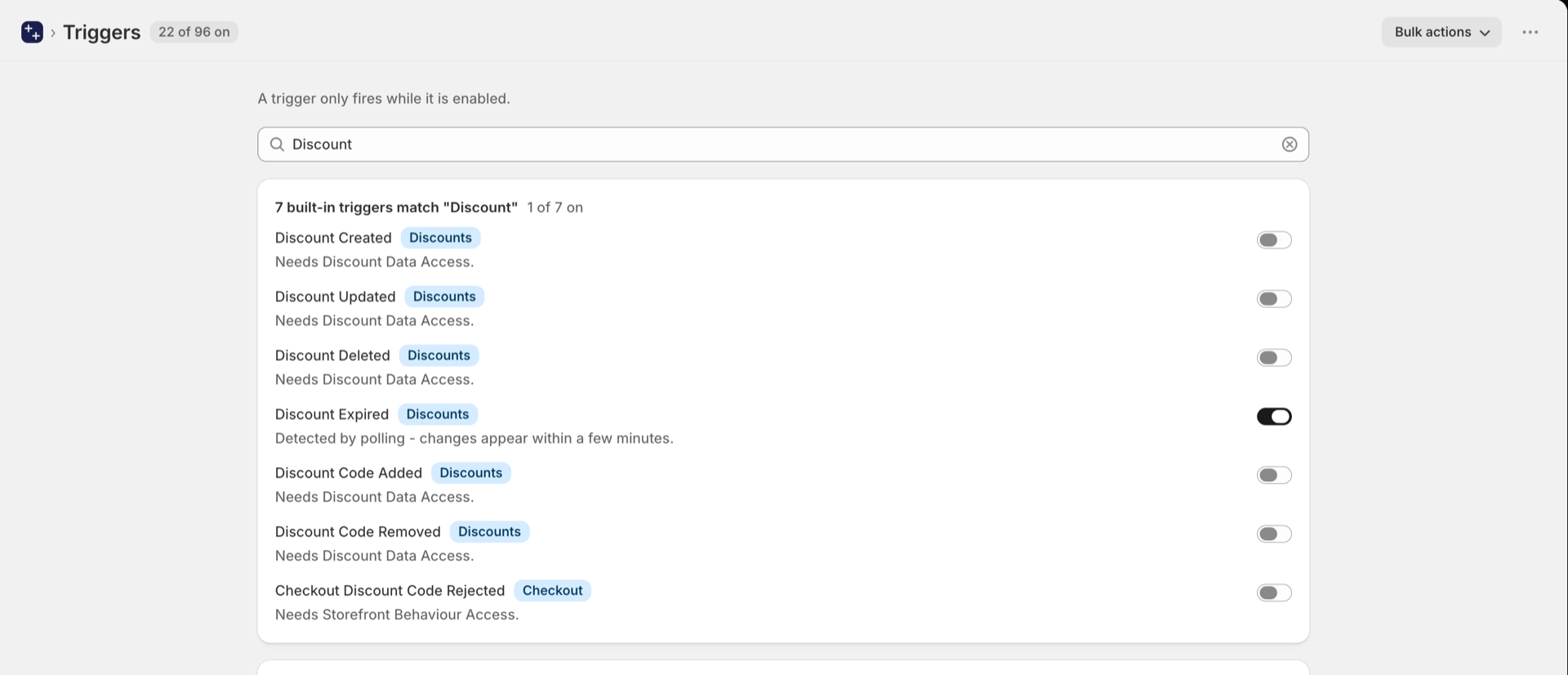
Na aplicação, abra a secção «Triggers» e escreva «Desconto» no campo de pesquisa. Ative a opção «Desconto expirado».
Se a aplicação ainda não tiver o «Discount Data Access», o Shopify solicita-o nesse mesmo momento - basta aprovar a caixa de diálogo e o gatilho fica ativado. Ao ativar um fluxo de trabalho Shopify Flow que comece com este gatilho, este também fica ativado.
A aplicação verifica agora os teus descontos a cada poucos minutos e inicia o teu fluxo de trabalho Shopify Flow quando um deles expirar.
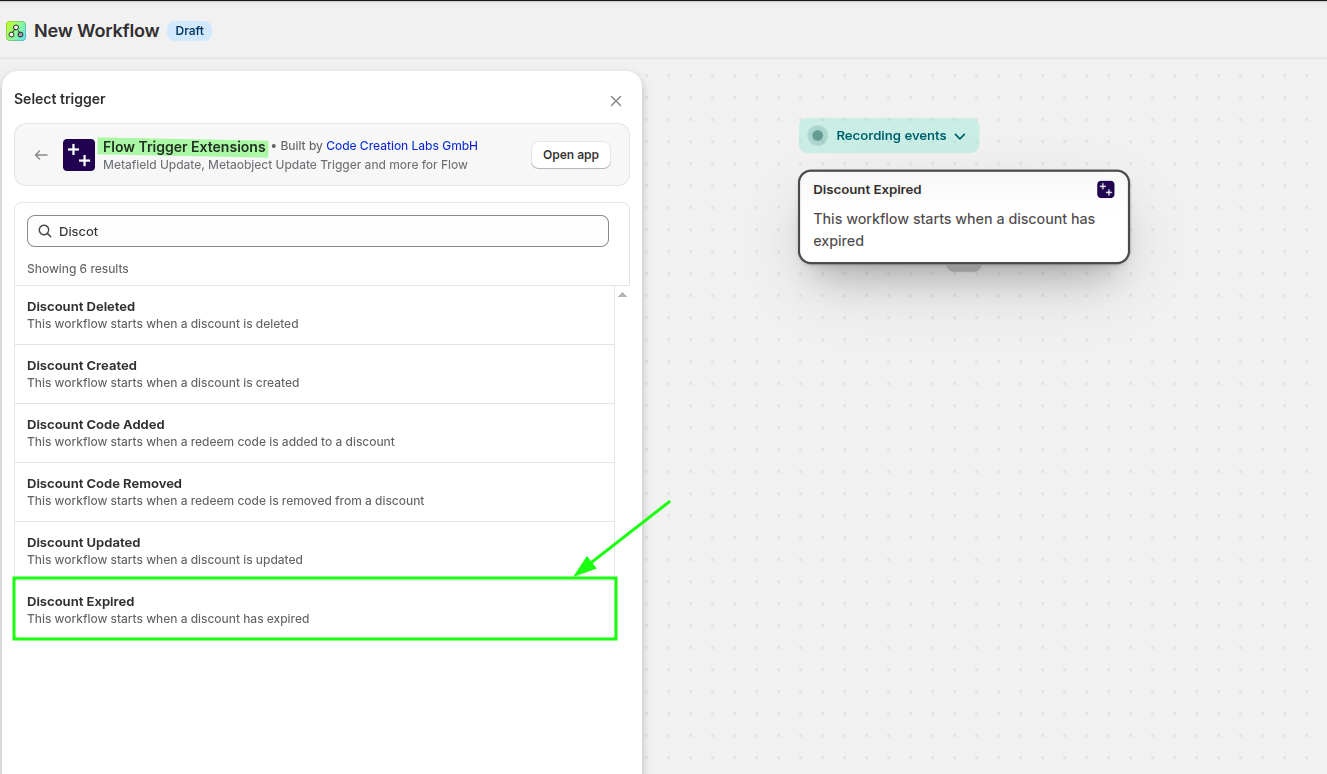
Aceda a Shopify Flow e crie um novo fluxo de trabalho. No seletor de gatilhos, escolha «Workflow Trigger Extensions» e, em seguida, selecione «Desconto expirado».
Este gatilho aparece como «Desconto expirado», com a descrição: «Este fluxo de trabalho é iniciado quando um desconto expira.»
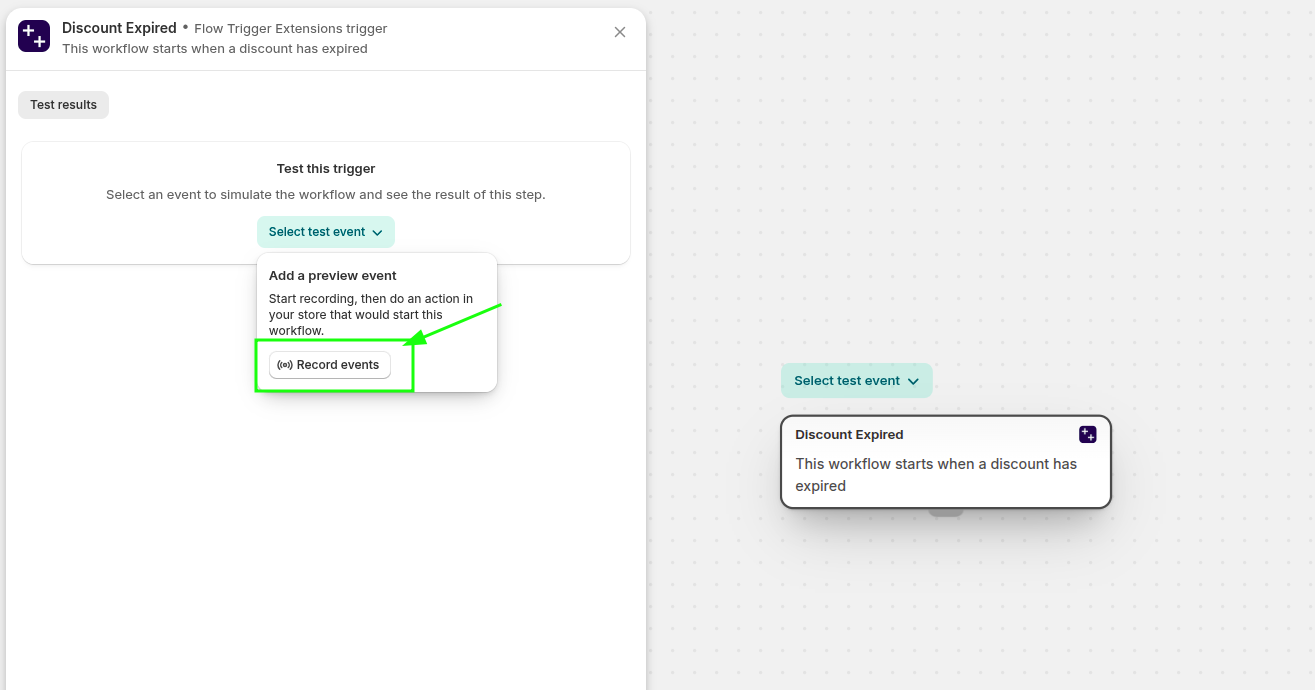
No editor de fluxos de trabalho, selecione «Selecionar evento de teste» e, em seguida, clique em «Registar eventos». Isto permite capturar um evento real para que possa testar o fluxo de trabalho com dados reais relativos ao termo de validade do desconto. Pode criar explicitamente um desconto de teste e, em seguida, selecionar a data e a hora de término a partir do passado; isto fará com que o desconto expire e poderá ver o evento.
Em seguida, no Slack, crie um fluxo de trabalho que comece com um webhook e onde possa configurar as variáveis; depois, envie uma mensagem para um canal específico do Slack quando esse webhook for acionado. Iremos enviar um pedido a este webhook com os dados do desconto provenientes do fluxo Shopify quando o desconto for acionado.
Em seguida, no fluxo do Shopify, pode enviar um pedido ao webhook do Slack com os dados do desconto. Se estiver a utilizar o plano básico do Shopify, a opção de pedido HTTP não está disponível no fluxo Shopify. Pode utilizar a extensão de ação do fluxo para enviar um pedido HTTP. Utilizei essa mesma extensão de ação no fluxo para enviar uma solicitação HTTP POST ao webhook do Slack com os dados do desconto.
Agora pode ativar o Shopify Flow e testá-lo, expirando explicitamente um desconto em Shopify. No Slack, poderá ver uma mensagem semelhante a esta:
No histórico de eventos, é possível ver o evento relativo ao fim da validade do desconto e a carga útil da seguinte forma:
Exemplo: remover um banner da página inicial que já expirou
Um caso de utilização comum é a remoção de um banner da página inicial da loja que é alimentado por um metacampo «Shop».
- Guarda o código promocional ativo num metafield da loja.
- O teu tema lê esse metacampo e apresenta o banner na página inicial.
- Quando o desconto expirar, o gatilho «Desconto expirado» dá início ao seu fluxo de trabalho Shopify Flow.
- O fluxo de trabalho remove o código de desconto caducado do metacampo «Shop».
- Como o metacampo está agora vazio ou foi atualizado, o banner já não aparece na página inicial da loja.
Resultado esperado
Após a conclusão da configuração:
- A aplicação deteta quando um desconto expira
- Shopify Flow inicia automaticamente o fluxo de trabalho «Desconto expirado»
- As suas ações de acompanhamento podem remover conteúdo promocional desatualizado, atualizar metacampos ou eliminar dados de campanhas expiradas
Resolução de problemas
O fluxo de trabalho nunca é iniciado. Na aplicação, abra a secção «Gatilhos» e verifique se a opção «Desconto expirado» está ativada; em seguida, abra a secção «Permissões» e verifique se o «Acesso aos dados de desconto» está concedido. Um gatilho que esteja ativado, mas sem a respetiva permissão, não pode ser acionado.
Começa com algum atraso. A expiração é detetada através da verificação dos seus descontos a cada poucos minutos, pelo que o fluxo de trabalho começa alguns minutos após a hora de término, e não no exato momento.
Não é possível encontrar o gatilho no Flow. Ao criar o fluxo de trabalho, selecione «Workflow Trigger Extensions» como fonte da aplicação e, em seguida, procure por «Discount Expired».
Quer testá-lo. No Shopify Flow, abra a etapa do gatilho, clique em «Selecionar evento de teste» e utilize a opção «Registar eventos» para que o fluxo de trabalho possa capturar um exemplo real de evento.