
Marque os produtos como estando em promoção quando for adicionado um preço de comparação
Adicione a tag em promoção aos produtos quando uma variante recebe um preço de comparação, com um fluxo do Shopify Flow pronto a importar.
Quando uma variante passar a ter um preço de comparação que não tinha anteriormente, adicione a tag «em promoção» ao respetivo produto. O gatilho armazena o preço de comparação antes e depois da alteração, pelo que um produto que já estivesse em promoção não será novamente incluído. Utilize a tag numa coleção de promoções automatizada.
Um único gatilho, apenas com ações integradas do Shopify, sem necessidade de qualquer outra aplicação. Nada nele é específico de uma loja, pelo que funciona assim que é importado.
O que é necessário
- A permissão da aplicação «Acesso a dados de produtos, variantes e coleções». Consulte Autorizações e acesso aos dados.
- Nada mais: ao ativar o fluxo de trabalho, o gatilho «Alteração do preço da variante do produto» é ativado na aplicação.
Instale a aplicação Workflow Trigger Extensions e conceda acesso aos dados de produtos, variantes e coleções na página «Permissões» da mesma. Ao ativar este fluxo de trabalho, o gatilho é ativado na aplicação.
Conheça o fluxo de trabalho
- Descarregue o ficheiro
.flow, que se encontra em anexo na parte inferior desta página. - No seu painel de administração do Shopify, abra o Shopify Flow, clique em «Importar» e selecione o ficheiro.
- Verifique os passos e, em seguida, clique em «Ativar fluxo de trabalho».
O ficheiro é uma exportação do próprio Shopify Flow. Não o edite manualmente; altere o fluxo de trabalho no Shopify Flow após o ter importado.
Como funciona
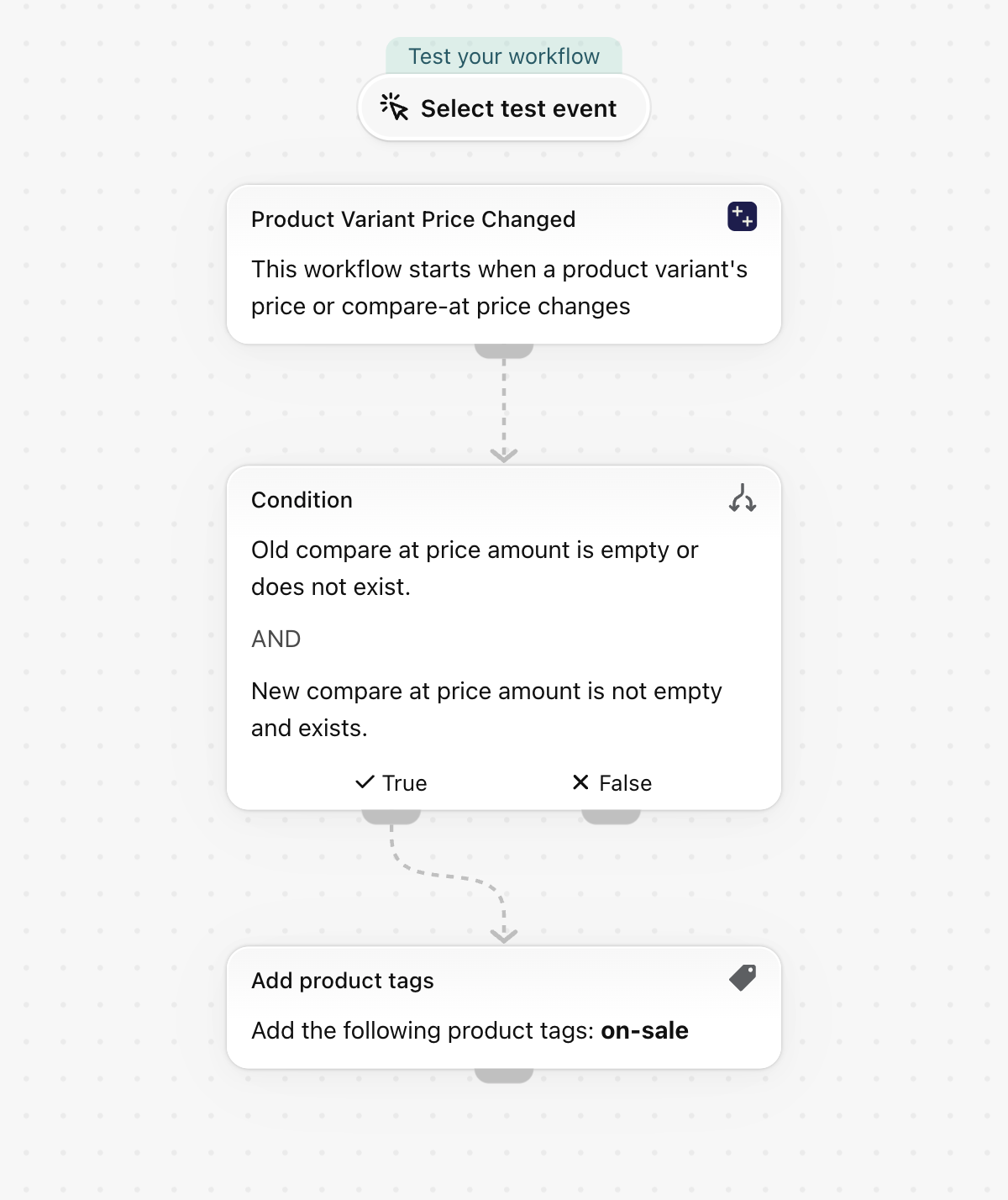
- O evento «Alteração do preço de uma variante do produto» é acionado uma vez por cada variante cujo preço ou preço de comparação tenha sido alterado e inclui o parâmetro
priceChange, contendo o preço de comparação antigo e o novo. - A condição mantém-se quando
priceChange.oldCompareAtPrice.amountestá vazio epriceChange.newCompareAtPrice.amountnão está vazio. - A função «Adicionar tags de produto» atribui a tag
on-saleao produto da variante (productVariant.product.id).
Faça-o seu
- Crie uma coleção automatizada com a tag
on-salee a sua página de promoções preenche-se automaticamente. - Importe o modelo que remove a tag quando o preço de comparação é removido, de modo a que a tag permaneça até ao final da promoção.
Próximos passos
- Gatilhos de variantes do produto, passo a passo - todos os campos que este gatilho envia, com mais exemplos.
- Modelos de fluxo de trabalho - todos os modelos.
- Histórico de eventos e resolução de problemas - verifique se o gatilho foi acionado.