
Gatilhos de metacampo, passo a passo
Tutorial passo a passo de gatilhos de metacampo no Shopify Flow, com valor anterior, para produtos, variantes, pedidos e clientes.
Os metacampos são onde uma loja armazena os dados para os quais o Shopify não dispõe de campos específicos, e o Shopify Flow não consegue reagir às suas alterações. Estes cinco gatilhos conseguem fazê-lo - e transportam o previousValue, pelo que um fluxo de trabalho consegue distinguir um aumento de uma diminuição.
Todos eles funcionam, por definição: basta escolher quais os metacampos que pretende monitorizar na página «Metacampos Gatilhos» da aplicação. Não é acionado qualquer evento para um metacampo que não tenha adicionado nessa página. Consulte Gatilhos de metacampo para obter informações sobre a configuração.
Nesta página: Atualização de metacampos, Atualização de metacampos de produtos, Atualização de metacampos de variantes de produtos, Atualização de metacampos de encomendas, Atualização de metacampos de clientes
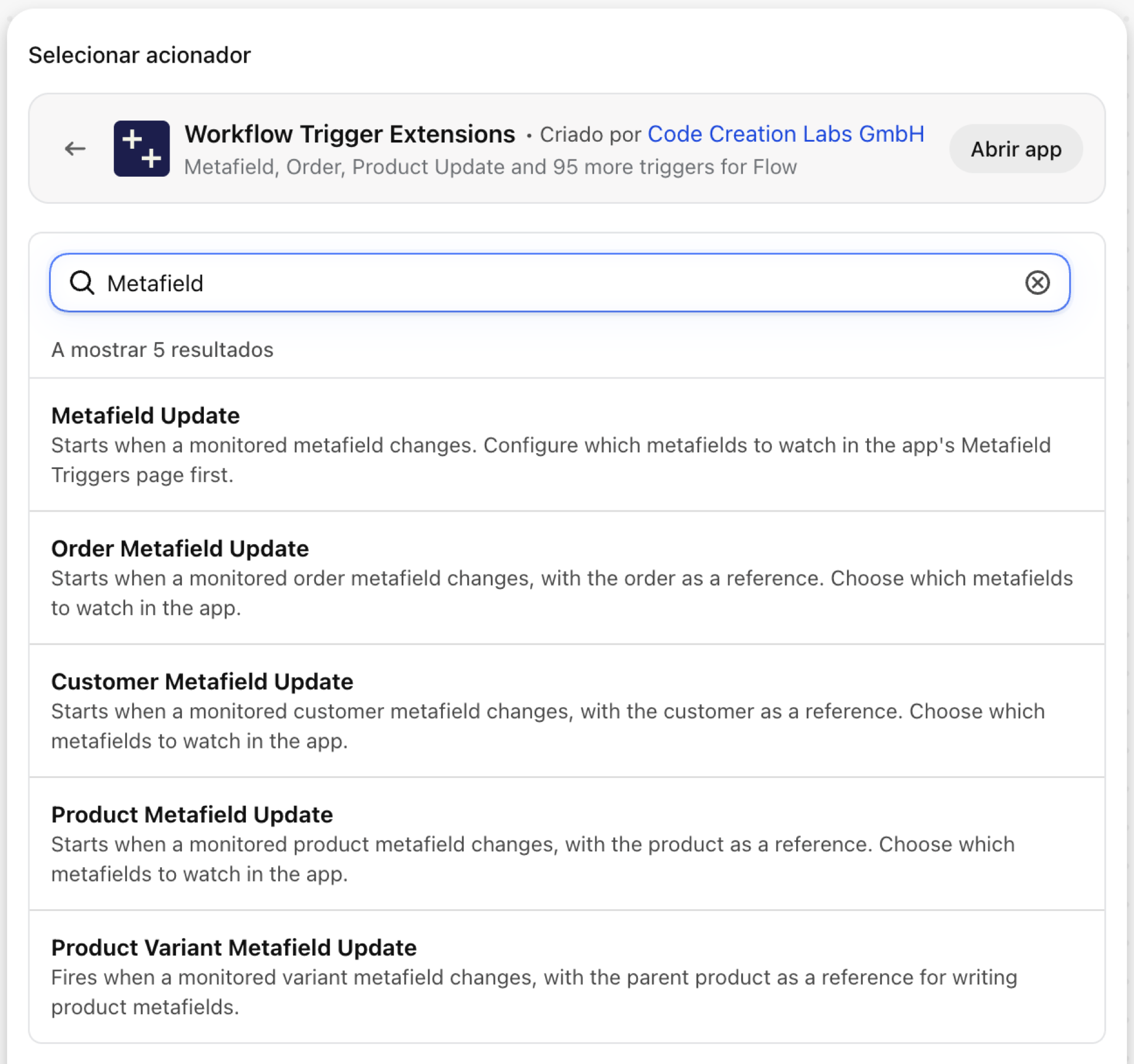
Atualização do Metacampo
É acionado quando um metacampo monitorizado sofre uma alteração, independentemente do tipo de entidade: produto, variante, coleção, cliente, pedido, pedido provisório, empresa, localização da empresa, blogue, publicação no blogue ou página.
| Incêndios provocados por | Shopify Webhook e deteção de alterações. Os metacampos de variantes, blogues, publicações de blogue e páginas são verificados de forma programada |
| Autorização | Acesso aos dados de produtos, variantes e coleções |
| Ligado | De acordo com a definição do metacampo, na página «Gatilhos de metacampo» da aplicação |
Utilize-o para
- Tipos de proprietário que não possuem um gatilho tipado: coleções, empresas, páginas, publicações de blogue.
- Um fluxo de trabalho que monitoriza vários metacampos e se ramifica com base em
metafieldKey.
O que o Metafield Update envia para o seu fluxo de trabalho
| Variável em Shopify Flow | Tipo | O que contém |
|---|---|---|
metafieldKey |
Texto | O namespace.key do metacampo que foi atualizado (para efeitos de filtragem no Shopify Flow) |
resourceType |
Texto | O tipo de recurso (PRODUTO, VARIANTE DE PRODUTO, COLEÇÃO, CLIENTE, PEDIDO, EMPRESA, LOCALIZAÇÃO DA EMPRESA, ARTIGO, BLOG, PÁGINA) |
resourceId |
Texto | O GID do recurso que foi atualizado |
metafield |
Objeto | O metacampo que foi atualizado |
metafield.id |
ID | ID global do metacampo |
metafield.namespace |
Texto | O espaço de nomes do metacampo |
metafield.key |
Texto | A chave do metacampo |
metafield.value |
Texto | O valor do metacampo |
metafield.previousValue |
Texto | O valor antes desta alteração. Nulo quando o metacampo acabou de ser criado |
metafield.type |
Texto | O tipo do metacampo |
eventId |
Texto | O ID deste evento. Procure-o no Histórico de Eventos da aplicação para ver exatamente o que foi enviado. |
Exemplo: Reagir a uma alteração em um metacampo de coleção
- Na aplicação, abra a secção «Metafield Triggers», clique em «Adicionar gatilho», selecione o tipo de proprietário «Coleção» e a definição, e guarde.
- No Shopify Flow, selecione «Atualização do metacampo» como gatilho.
- Adicione uma condição:
metafieldKeyé igual acustom.banner_texteresourceTypeé igual aCOLLECTION. - Adicione a opção «Enviar e-mail interno» com
{{metafield.previousValue}} -> {{metafield.value}}e{{resourceId}}. - Ative o fluxo de trabalho.
Atualização do metacampo do produto
É acionado quando um metacampo de um produto monitorizado sofre uma alteração, sendo o produto uma referência nativa do Shopify Flow.
| Incêndios provocados por | Shopify Webhook e deteção de alterações |
| Autorização | Acesso aos dados relativos a produtos, variantes e coleções |
| Ligado | Ativar um fluxo de trabalho do Flow que o utilize faz com que este seja ativado. O seu próprio botão de ativação encontra-se na página «Gatilhos» da aplicação |
Utilize-o para
- Aja diretamente no produto: tag-o, publique-o, atualize outro metacampo.
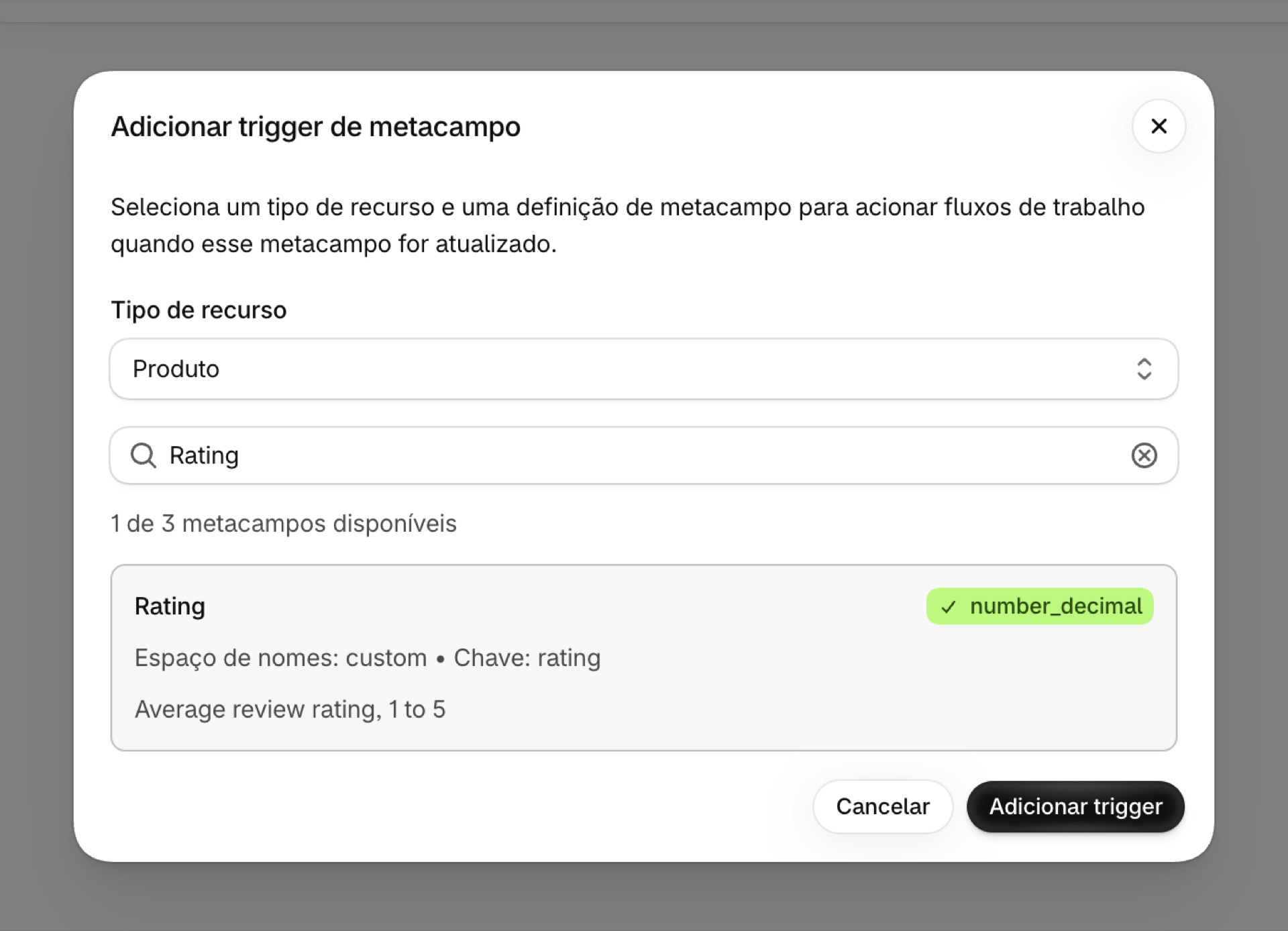
- Limites em metacampos numéricos: uma classificação, uma previsão de stock, um prazo de entrega de um fornecedor.
O que a atualização do metacampo do produto envia para o seu fluxo de trabalho
| Variável em Shopify Flow | Tipo | O que contém |
|---|---|---|
product |
Produto (Shopify) | O produto cujo metacampo foi alterado. Trata-se de um produto Shopify completo, pelo que todos os seus campos e as ações próprias do Shopify Flow relativas ao produto estão disponíveis. |
metafieldKey |
Texto | O namespace.key do metacampo que sofreu alterações (para efeitos de filtragem no Shopify Flow) |
metafield |
Objeto | O metacampo que foi atualizado |
metafield.id |
ID | ID global do metacampo |
metafield.namespace |
Texto | O espaço de nomes do metacampo |
metafield.key |
Texto | A chave do metacampo |
metafield.value |
Texto | O valor do metacampo |
metafield.previousValue |
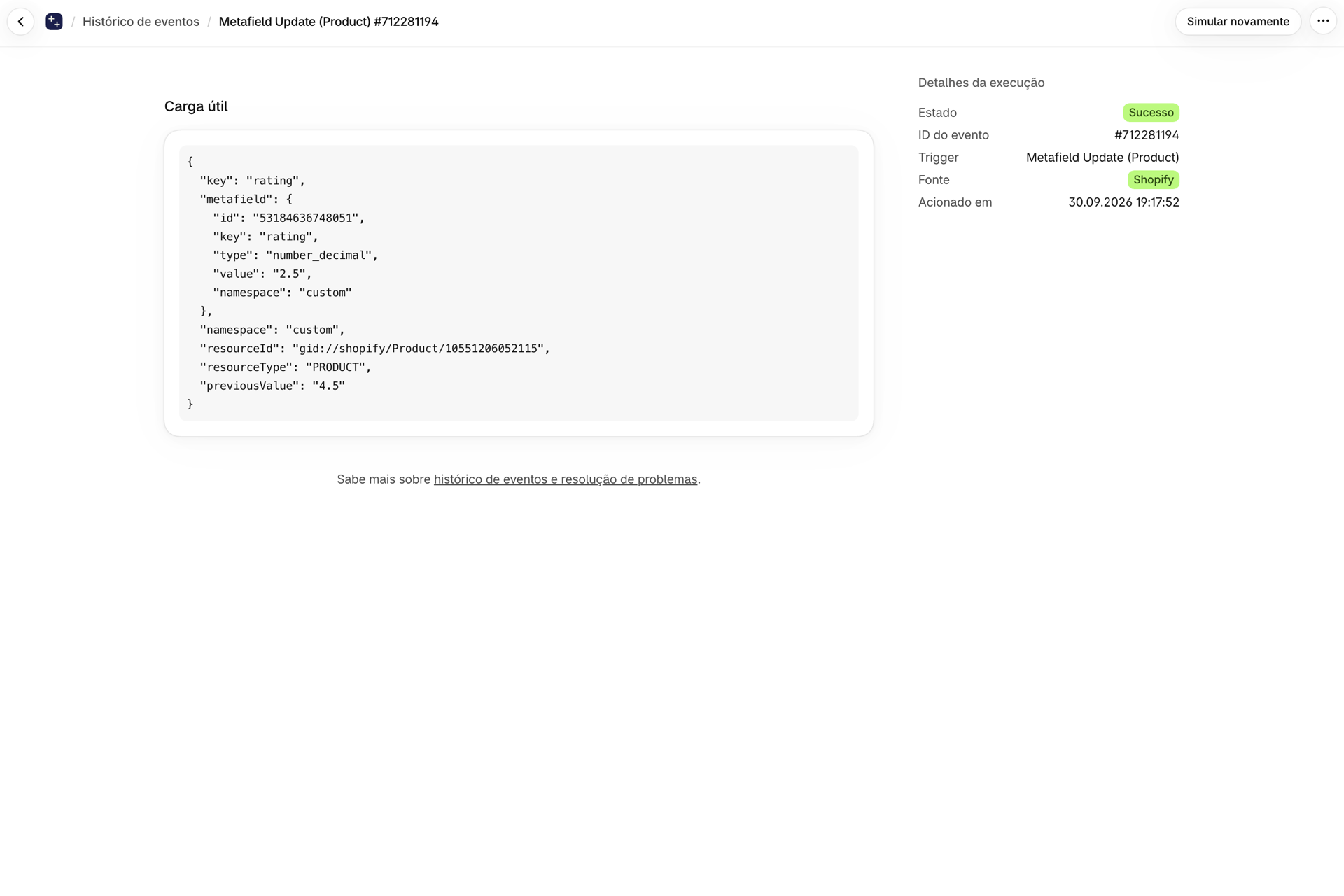
Texto | O valor antes desta alteração. Nulo quando o metacampo acabou de ser criado |
metafield.type |
Texto | O tipo do metacampo |
eventId |
Texto | O ID deste evento. Procure-o no Histórico de Eventos da aplicação para ver exatamente o que foi enviado. |
Exemplo: Marcar os produtos cuja classificação seja inferior a 3
- Adicione o metacampo do produto na página «Metacampos de Gatilhos» da aplicação.
- Selecione «Atualização do metacampo do produto» no Shopify Flow.
- Adicione uma condição:
metafieldKeyé igual areviews.rating. - Adicione o código «Run» para comparar números, uma vez que os valores dos metacampos são apresentados como texto: return
dropped: Number(input.metafield.value) < 3 && Number(input.metafield.previousValue) >= 3. - Adicione uma condição à saída
droppeddo código e, em seguida, adicione as tags do produtolow-rating. - Ative o fluxo de trabalho.
Atualização do metacampo da variante do produto
É acionado quando um metacampo de variante monitorizado sofre alterações. O produto principal é passado como referência e a variante como resourceId.
| Incêndios provocados por | Verificado periodicamente, uma vez que o Shopify não envia nenhum webhook para esse efeito |
| Autorização | Acesso aos dados de produtos, variantes e coleções |
| Ligado | Ativar um fluxo de trabalho do Shopify Flow que o utilize faz com que este seja ativado. O respetivo botão de ativação encontra-se na página «Gatilhos» da aplicação |
Utilize-o para
- Agrupe os dados das variantes ao nível do produto; por exemplo, o prazo de entrega mais curto de todas as variantes.
- Sincronizar os atributos ao nível das variantes com um feed.
O que a atualização do metacampo «Variante do produto» envia para o seu fluxo de trabalho
| Variável em Shopify Flow | Tipo | O que contém |
|---|---|---|
product |
Produto (Shopify) | O produto pai da variante cujo metacampo foi alterado (utilize isto para escrever metacampos de produto). Trata-se de um produto Shopify completo, pelo que todos os seus campos e as ações de produto próprias do Shopify Flow estão disponíveis. |
resourceId |
Texto | O GID da variante do produto cujo metacampo foi alterado |
metafieldKey |
Texto | O namespace.key do metacampo que sofreu alterações (para efeitos de filtragem no Shopify Flow) |
metafield |
Objeto | O metacampo que foi atualizado |
metafield.id |
ID | ID global do metacampo |
metafield.namespace |
Texto | O espaço de nomes do metacampo |
metafield.key |
Texto | A chave do metacampo |
metafield.value |
Texto | O valor do metacampo |
metafield.previousValue |
Texto | O valor antes desta alteração. Nulo quando o metacampo acabou de ser criado |
metafield.type |
Texto | O tipo do metacampo |
eventId |
Texto | O ID deste evento. Procure-o no Histórico de Eventos da aplicação para ver exatamente o que foi enviado. |
Exemplo: Copiar um metacampo de variante para o respetivo produto
- Adicione o metacampo «variante» na página «Gatilhos de metacampo».
- Selecione a atualização do metacampo «Variante do produto» no Shopify Flow.
- Adicione o metacampo «Update product» em
productcom o valor{{metafield.value}}. - Ative o fluxo de trabalho.
Atualização do metacampo de pedido
É acionado quando um metacampo de um pedido monitorizado sofre uma alteração, utilizando o pedido como referência nativa.
| Incêndios provocados por | Shopify Webhook e deteção de alterações |
| Autorização | Acesso aos dados do pedido |
| Ligado | Ativar um fluxo de trabalho do Shopify Flow que o utilize faz com que este seja ativado. O respetivo botão de ativação encontra-se na página «Gatilhos» da aplicação |
Utilize-o para
- Reaja aos dados que as aplicações introduzem nos pedidos: uma data de entrega, uma pontuação de risco, um número de ERP.
- Inicie as etapas de processamento quando um metacampo de aprovação for alterado.
O que a atualização do metacampo «Ordem» envia para o seu fluxo de trabalho
| Variável em Shopify Flow | Tipo | O que contém |
|---|---|---|
order |
Pedido (Shopify) | Um pedido cujo metacampo foi alterado. Trata-se de um pedido Shopify completo, pelo que todos os seus campos e as ações próprias do Shopify Flow relativas ao pedido estão disponíveis. |
metafieldKey |
Texto | O namespace.key do metacampo que sofreu alterações (para efeitos de filtragem no Shopify Flow) |
metafield |
Objeto | O metacampo que foi atualizado |
metafield.id |
ID | ID global do metacampo |
metafield.namespace |
Texto | O espaço de nomes do metacampo |
metafield.key |
Texto | A chave do metacampo |
metafield.value |
Texto | O valor do metacampo |
metafield.previousValue |
Texto | O valor antes desta alteração. Nulo quando o metacampo acabou de ser criado |
metafield.type |
Texto | O tipo do metacampo |
eventId |
Texto | O ID deste evento. Procure-o no Histórico de Eventos da aplicação para ver exatamente o que foi enviado. |
Exemplo: Lançar um pedido quando o seu metacampo de aprovação assumir o valor «verdadeiro»
- Adicione o metacampo «pedido» na página «Metacampos de Gatilhos».
- Atualização do metacampo «Ordem de recolha» no Shopify Flow.
- Adicione uma condição:
metafieldKeyé igual acustom.approvedemetafield.valueé igual atrue. - Adicione um «Para cada» sobre
order.fulfillmentOrderscom a opção «Liberar a retenção do pedido de processamento». - Ative o fluxo de trabalho.
Atualização do metacampo do cliente
É acionado quando um metacampo de cliente monitorizado sofre uma alteração, tendo o cliente como referência nativa.
| Incêndios causados por | Shopify webhook e deteção de alterações |
| Autorização | Acesso aos dados dos clientes |
| Ligado | Ativar um fluxo de trabalho do Flow que o utilize faz com que este seja ativado. O seu próprio botão de ativação encontra-se na página «Gatilhos» da aplicação |
Utilize-o para
- Níveis de fidelidade, limites de crédito ou datas de aniversário armazenados em metacampos.
- Sincronize os atributos dos clientes introduzidos através de formulários ou aplicações com um CRM.
O que a «Atualização do metacampo do cliente» envia para o seu fluxo de trabalho
| Variável em Shopify Flow | Tipo | O que contém |
|---|---|---|
customer |
Cliente (Shopify) | O cliente cujo metacampo sofreu uma alteração. Trata-se de um cliente Shopify completo, pelo que todos os seus campos e as ações próprias do Shopify Flow relativas a esse cliente estão disponíveis. |
metafieldKey |
Texto | O namespace.key do metacampo que sofreu alterações (para efeitos de filtragem no Shopify Flow) |
metafield |
Objeto | O metacampo que foi atualizado |
metafield.id |
ID | ID global do metacampo |
metafield.namespace |
Texto | O espaço de nomes do metacampo |
metafield.key |
Texto | A chave do metacampo |
metafield.value |
Texto | O valor do metacampo |
metafield.previousValue |
Texto | O valor antes desta alteração. Nulo quando o metacampo acabou de ser criado |
metafield.type |
Texto | O tipo do metacampo |
eventId |
Texto | O ID deste evento. Procure-o no Histórico de Eventos da aplicação para ver exatamente o que foi enviado. |
Exemplo: Tagar os clientes que atingirem o nível «Gold»
- Adicione o metacampo «Cliente» na página «Gatilhos de metacampos».
- Selecione «Atualização do metacampo do cliente» no Shopify Flow.
- Adicione uma condição:
metafieldKeyé igual aloyalty.tieremetafield.valueé igual agold. - Adicione as tags de cliente
golde envie um e-mail interno à equipa VIP. - Ative o fluxo de trabalho.
Próximos passos
Os gatilhos específicos são acionados para além do gatilho genérico e partilham o mesmo evento; por isso, ativar ambos não conta duas vezes no seu plano.
- Referência completa sobre os gatilhos - todos os gatilhos numa única página.
- Escolher o gatilho certo - qual é o mais adequado ao seu caso.
- Gatilhos personalizados - quando nenhum gatilho integrado for adequado, crie o seu próprio.
- Histórico de eventos e resolução de problemas - ver o que disparou e o que transportava.