

O teu primeiro fluxo de trabalho, passo a passo
Este tutorial cria um fluxo de trabalho completo a partir de uma tela em branco do Shopify Flow: alertar a equipa quando um preço sofrer uma redução superior a 10 por cento. Utiliza o «Alteração do preço de uma variante do produto», mas todos os gatilhos desta aplicação são utilizados da mesma forma, pelo que os cinco passos abaixo aplicam-se a todos eles.
É necessário ter a aplicação instalada e ter autorização para aceder aos dados de produtos, variantes e coleções. Caso contrário, comece por consultar Instalar e configurar.
1. Criar um fluxo de trabalho e selecionar o gatilho
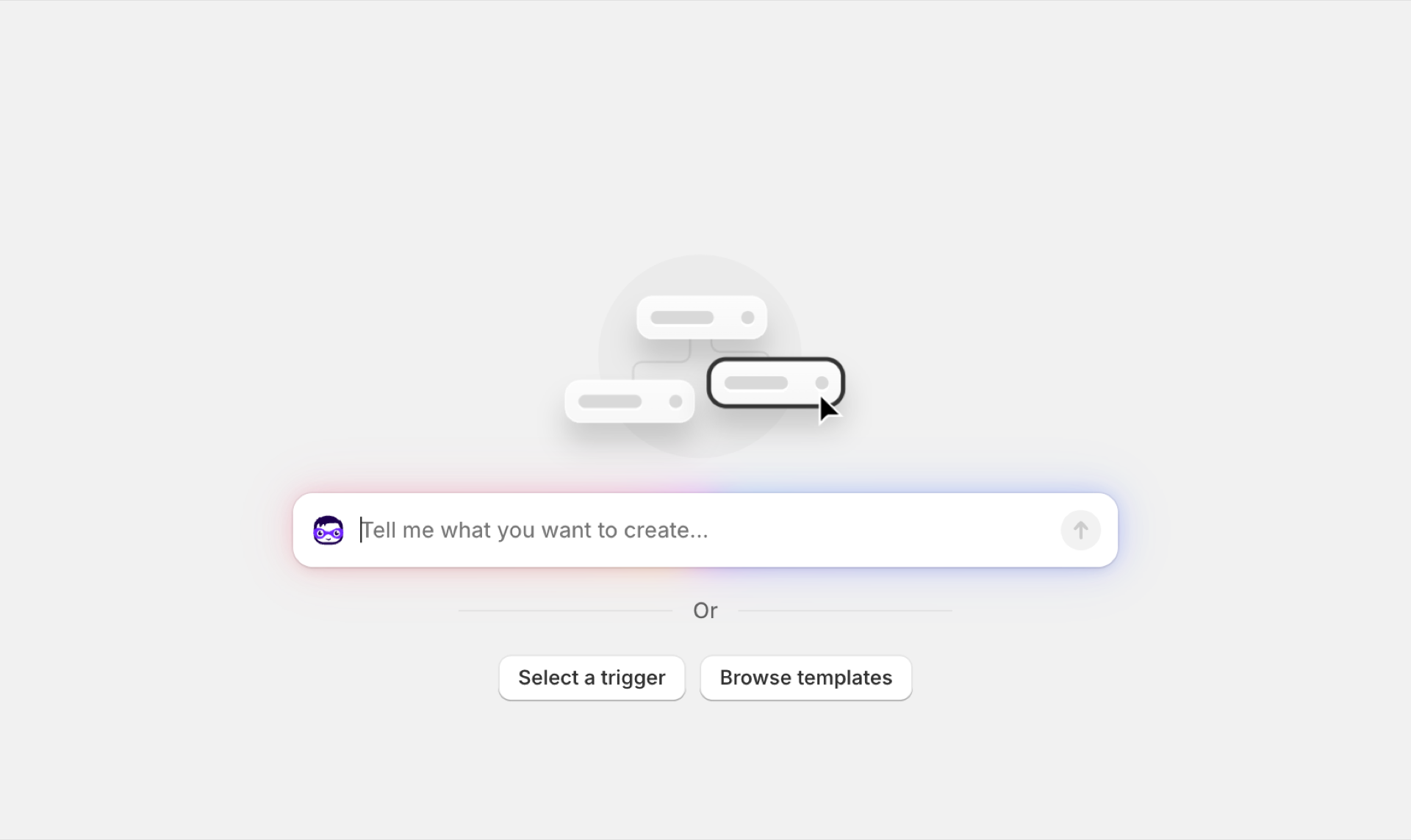
Aceda a Shopify Flow a partir do seu painel de administração (Aplicações > Flow) e clique em «Criar fluxo de trabalho». O Flow abre um fluxo de trabalho vazio com um campo de solicitação no meio. Para definir um gatilho para esta aplicação, clique em «Selecionar um gatilho» abaixo desse campo.
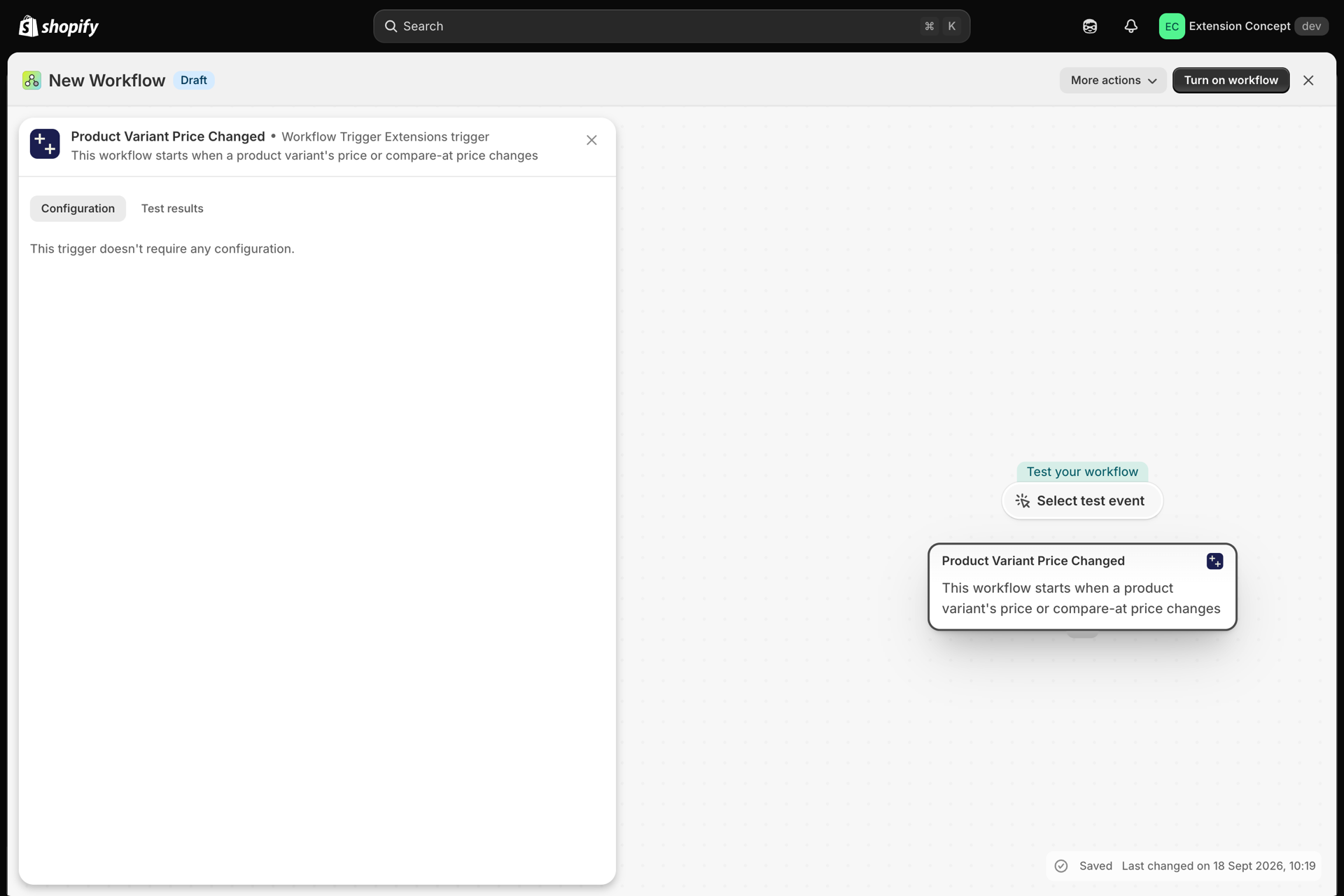
No painel que se abre, aceda a «Workflow Trigger Extensions». Todos os gatilhos da aplicação estão listados aí, acompanhados de uma descrição de uma linha. Também pode introduzir um nome no campo de pesquisa na parte superior. Selecione «Product Variant Price Changed».

O gatilho é agora o primeiro passo do fluxo de trabalho. O seu painel mostra o que o gatilho transmite - ou seja, os dados que as suas condições e ações podem utilizar.
2. Adicionar uma condição
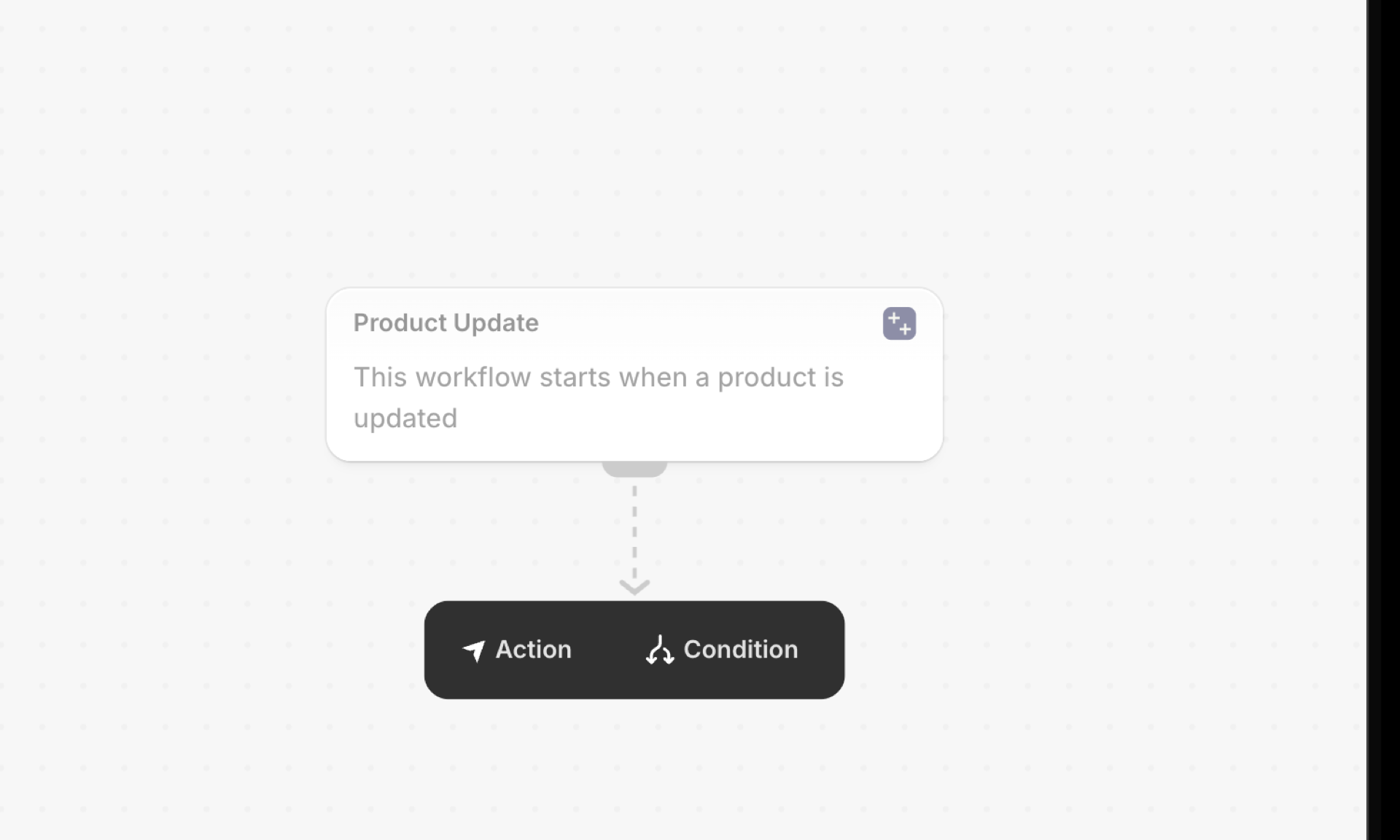
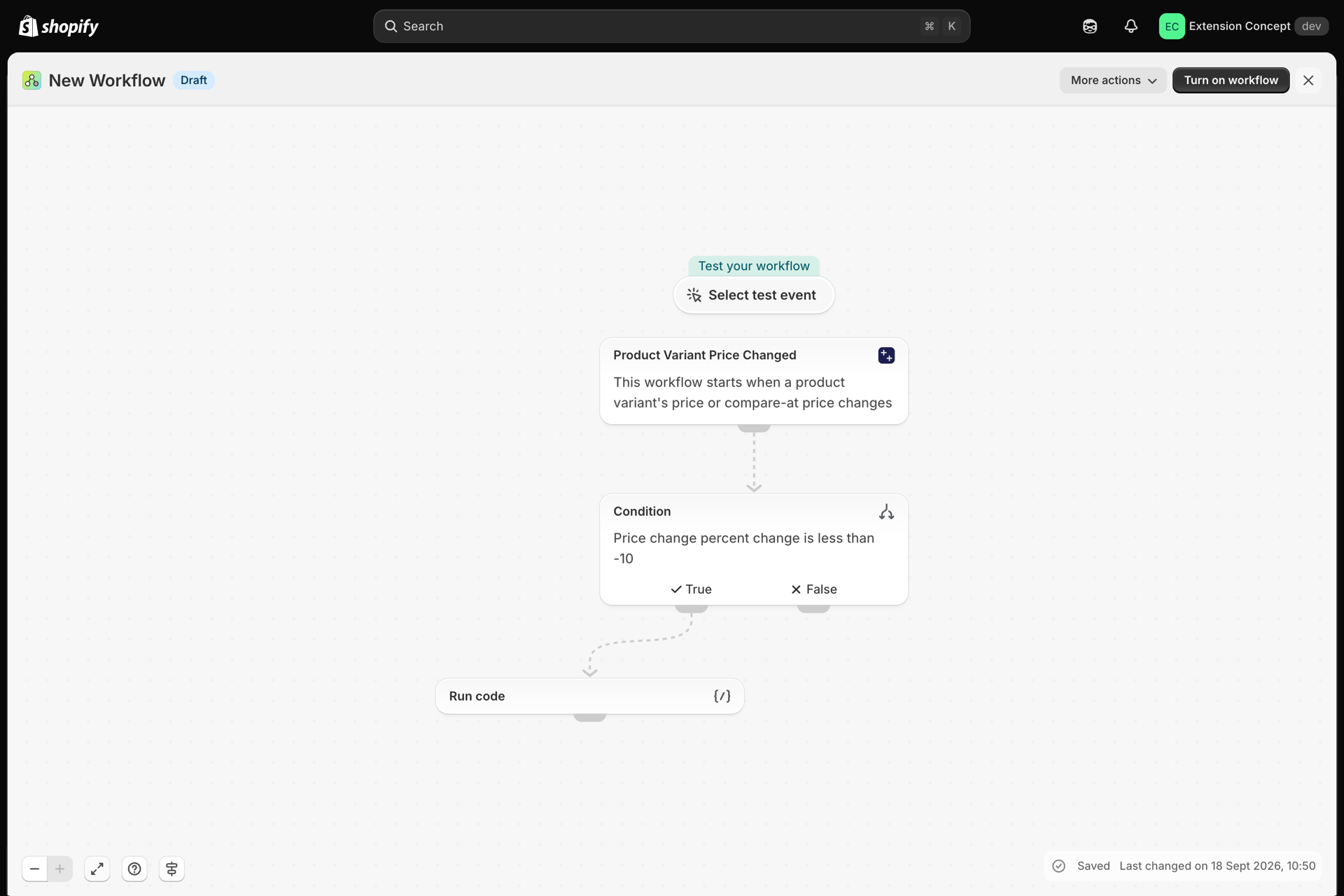
Clique no + por baixo do gatilho e selecione «Condição». Ao clicar em «Adicionar critérios: Fluxo», abre-se o seletor de variáveis. Tudo o que aparece sob o nome do gatilho provém desta aplicação.
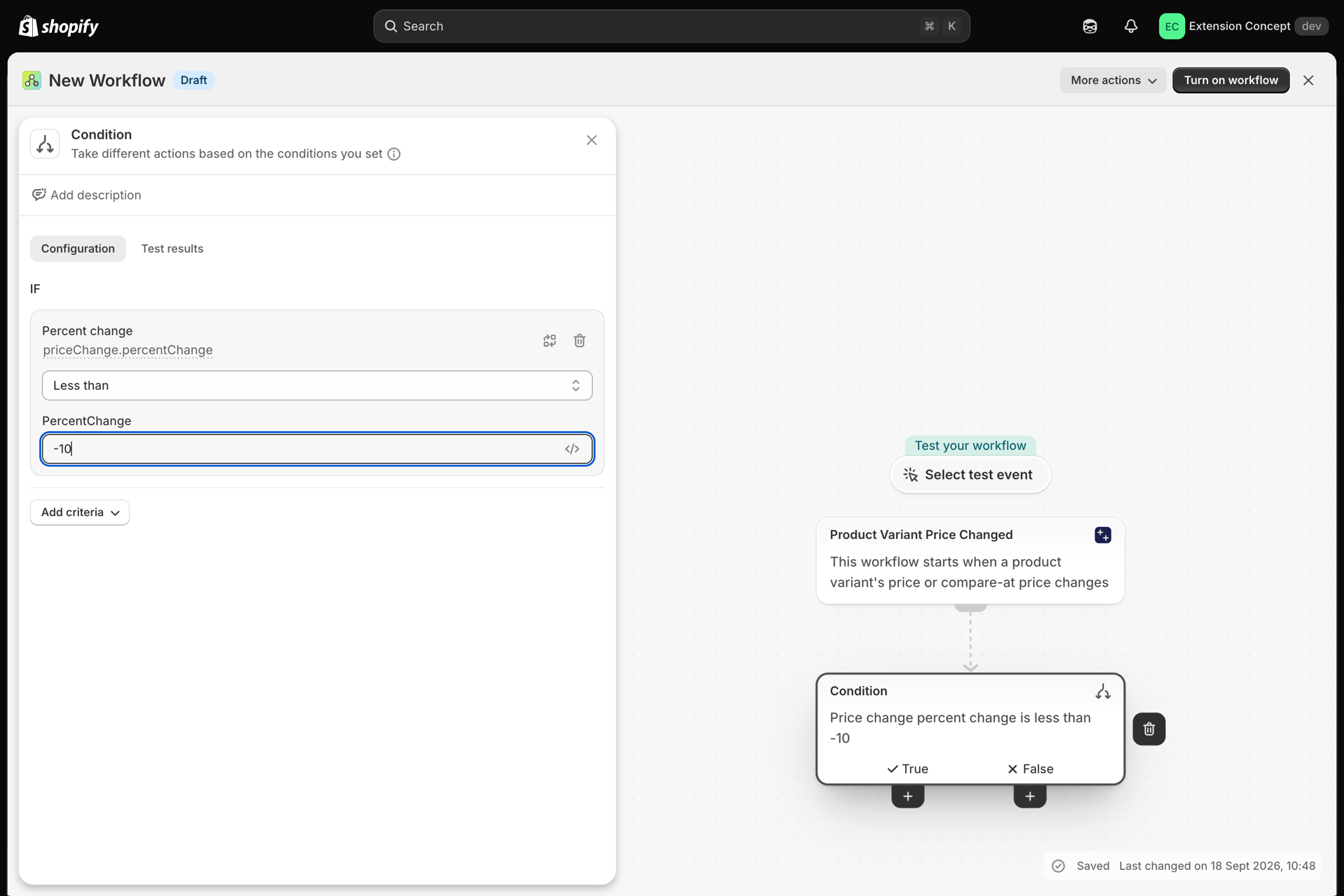
No caso de uma alteração de preço que seja priceChange entre o preço antigo e o novo, a diferença (delta), a percentagem (percentChange) e o direction. Estes valores existem porque uma condição do Flow não consegue efetuar cálculos e os valores monetários são introduzidos como texto - por isso, a aplicação faz os cálculos e apresenta-lhe o resultado como um número.

Selecione percentChange, escolha «Menos de» e introduza -10. O fluxo de trabalho passa agora a aplicar-se apenas a descontos superiores a 10 por cento.
3. Adicionar uma ação
Em «Então», clique em «+» e selecione «Ação». Para um alerta, a opção «Enviar e-mail interno» é a mais simples: não requer nenhuma outra aplicação. Insira variáveis no texto através de «Adicionar variável», por exemplo:
{{productVariant.product.title}} / {{productVariant.title}}: {{priceChange.oldPrice.amount}} -> {{priceChange.newPrice.amount}} ({{priceChange.percentChange}} %)
Tudo o que o Flow consegue fazer também funciona aqui: adicionar etiquetas, atualizar um metacampo, enviar um pedido HTTP para o Slack ou para o seu ERP.
Opcional: processar os dados com o código «Executar»
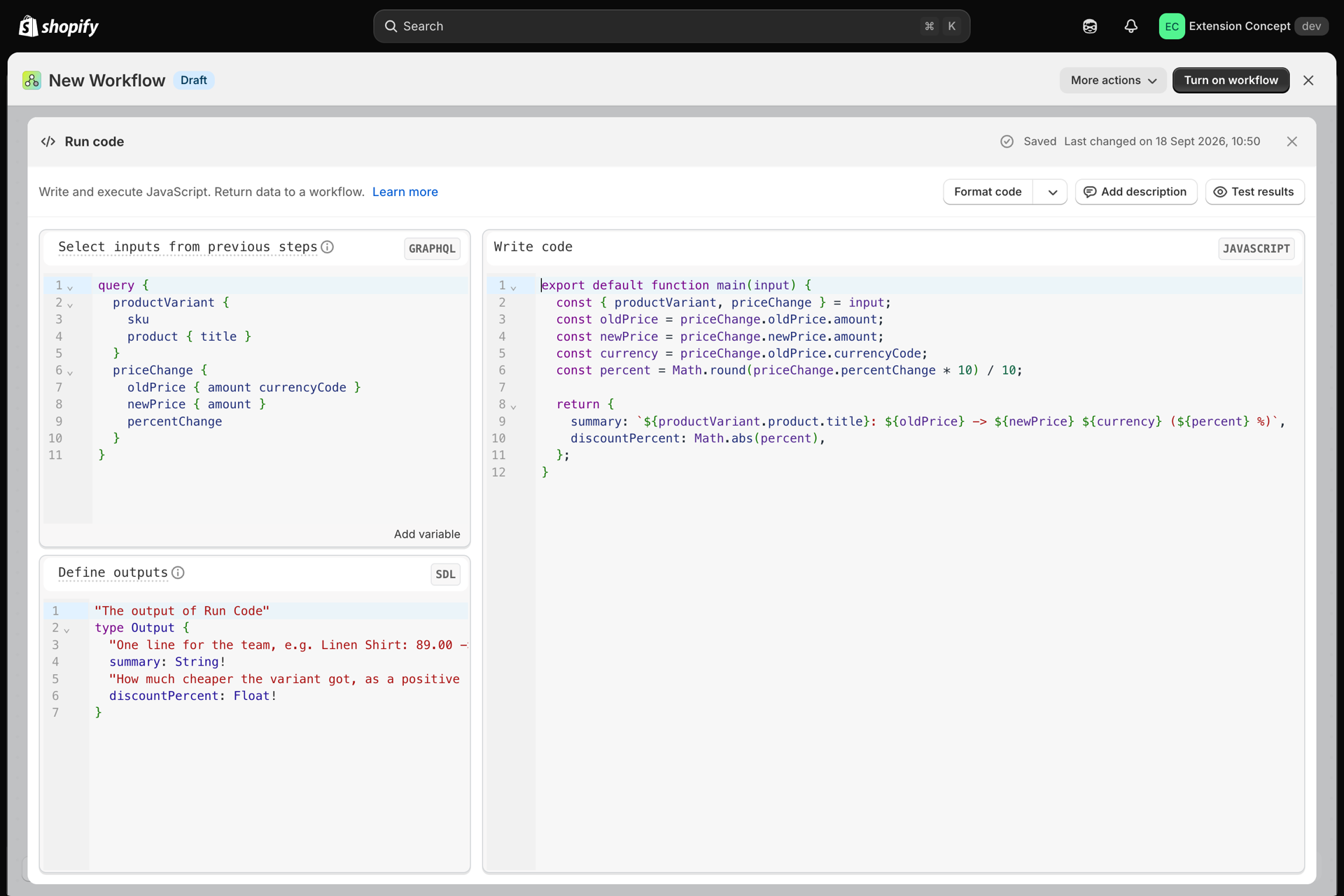
Quando o texto pretendido incluir mais do que algumas variáveis - arredondamento, um valor alternativo para um valor vazio, um cálculo - , adicione o passo «Executar código» do Flow entre a condição e a ação. Este passo recebe os dados do gatilho como uminputo e devolve um objeto que os passos seguintes podem utilizar.
4. Ativar o fluxo de trabalho
Dê um nome ao fluxo de trabalho e clique em «Ativar fluxo de trabalho». O Flow indica à aplicação que um fluxo de trabalho com este gatilho está ativo, e a aplicação trata do resto:
- ativa o gatilho e
- Quando ocorre um gatilho de alteração, este lê o estado atual dos registos correspondentes uma única vez (a sincronização de referência), para que a primeira alteração já tenha algo com que comparar.
Num catálogo de grande dimensão, a sincronização inicial pode demorar alguns minutos. Até que esta esteja concluída, a primeira alteração num registo poderá não ser executada.
5. Efetue a alteração e verifique o Histórico de Eventos
Altere o preço de uma variante de teste em mais de 10 por cento. Em seguida, abra o «Histórico de Eventos» na aplicação: todos os eventos que a aplicação enviou para o Flow estão listados nesse local, juntamente com o respetivo estado. Se o resultado for «Sucesso», significa que o Shopify Flow o aceitou.
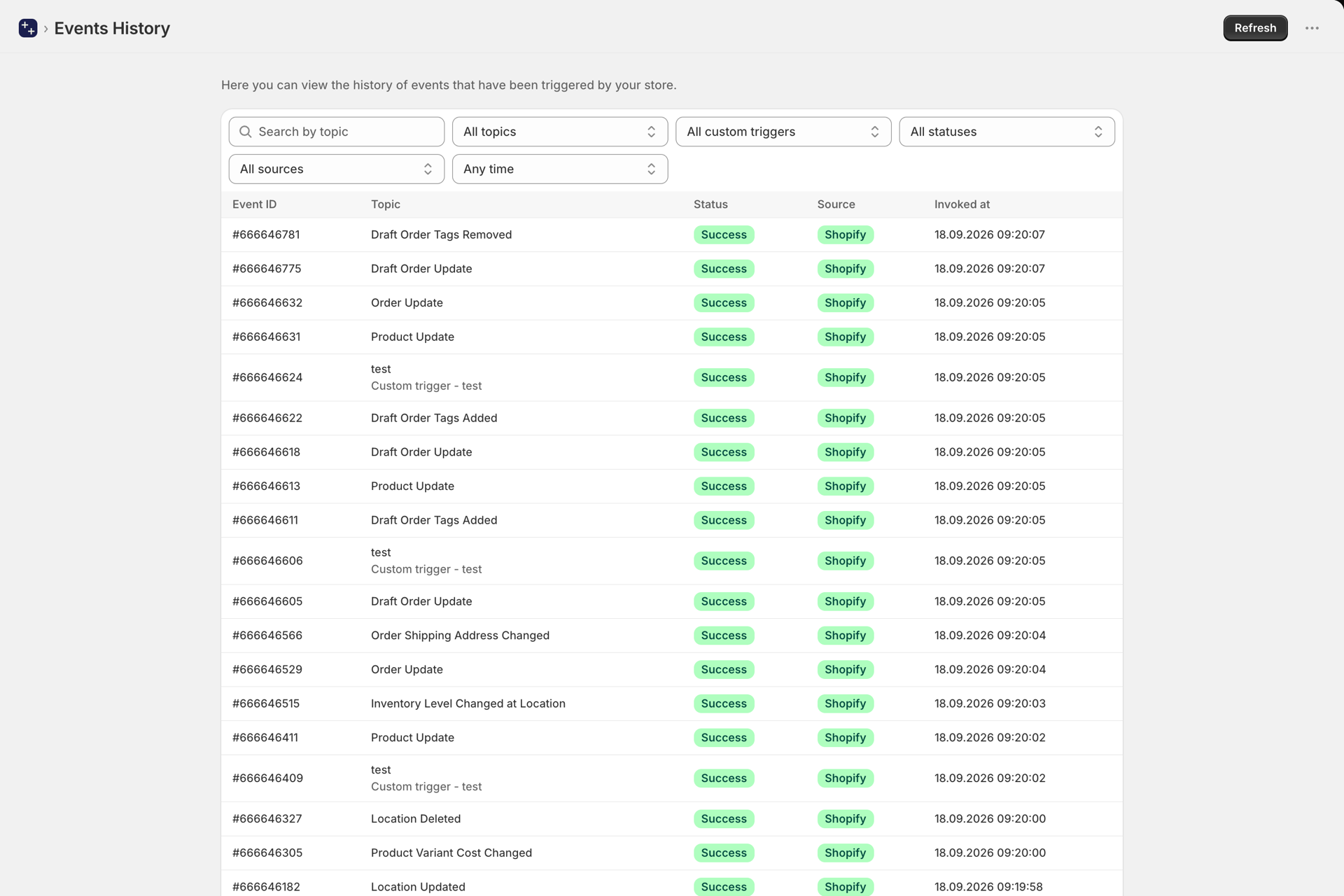
Clique no evento para ver exatamente o que foi enviado - os mesmos valores que a sua condição detetou. Se o fluxo de trabalho não tiver funcionado como esperava, este é o primeiro sítio onde deve verificar: o evento está lá e contém os valores que supôs?

O que fazer a seguir
Escolha a sua área e siga o tutorial para o gatilho exato de que necessita:
- Acionadores de produto, passo a passo, Acionadores de variantes de produto, passo a passo, Condições de inventário, passo a passo, Condições de cobrança, passo a passo
- Desencadeadores de ordens, passo a passo, Condições de acionamento da ordem preliminar, passo a passo
- Gatilhos de clientes, passo a passo, Fatores desencadeantes para empresas B2B, passo a passo
- Condições para a aplicação de descontos, passo a passo, Disparadores de metacampo, passo a passo, Acionador de metaobjeto, passo a passo
- Fatores desencadeantes do mercado, passo a passo, Acionadores de localização, passo a passo, Desencadeadores de blogues e páginas, passo a passo
- Acionadores do Storefront, passo a passo, Gatilhos do processo de finalização da compra, passo a passo
Não encontrou nenhum gatilho adequado? Crie o seu próprio: Gatilhos personalizados.