

Instalar e configurar
Demora cerca de cinco minutos a passar de uma instalação nova para um fluxo de trabalho funcional.
Passo 1: Instalar a aplicação
Instale o Workflow Trigger Extensions a partir de Shopify App Store. Após a instalação, será redirecionado para a página inicial da aplicação, que apresenta uma lista de verificação de configuração, o seu consumo no período atual e a atividade recente dos sensores.
Passo 2: Conceda o acesso aos dados de que necessita
Por predefinição, a aplicação não tem acesso a dados. Todos os recursos que pode ler estão sujeitos a autorização, pelo que só concede acesso ao que os seus fluxos de trabalho realmente utilizam.
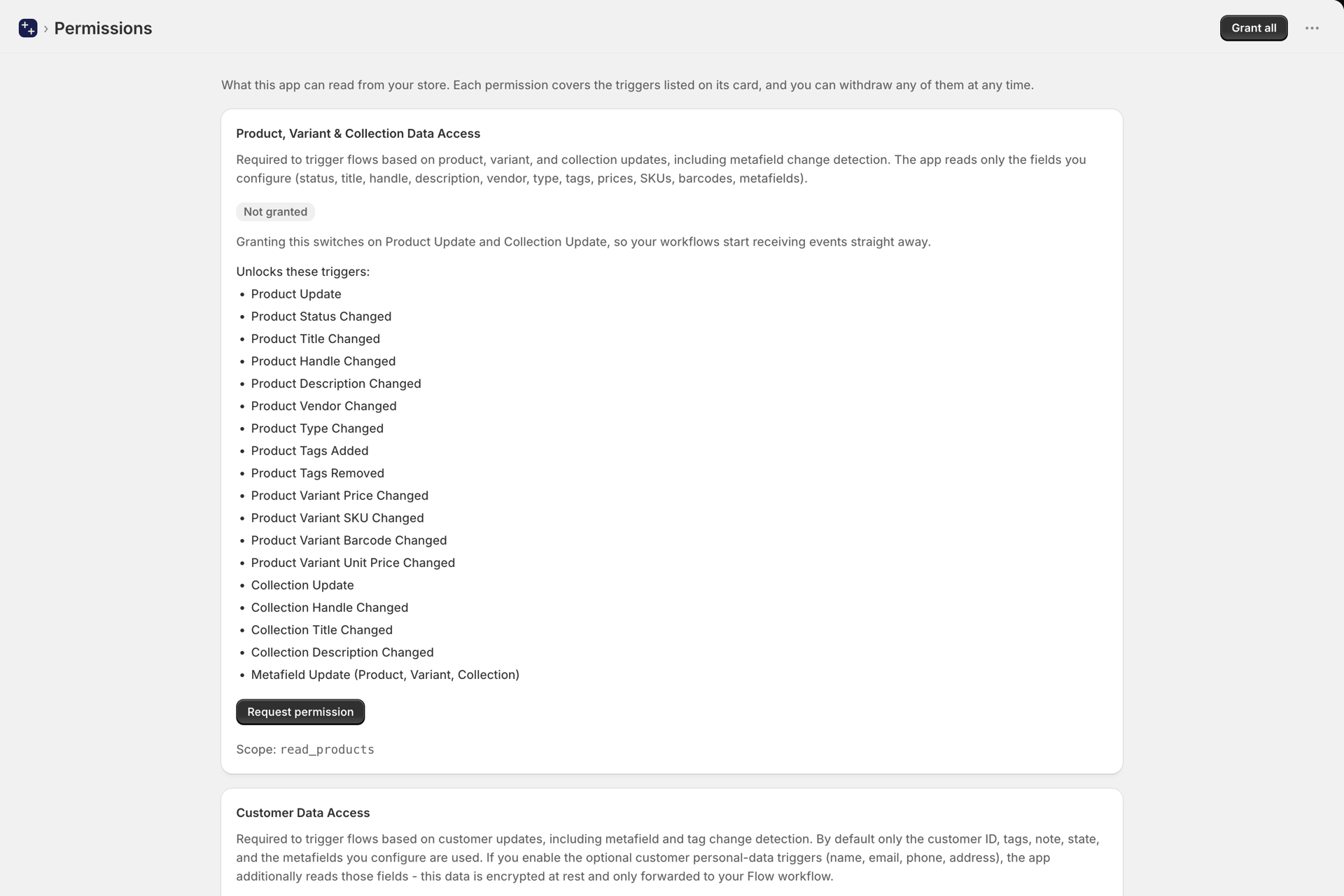
- Aceda à secção «Permissões» no menu de navegação da aplicação.
- Encontre o cartão correspondente aos dados de que necessita, por exemplo, «Acesso aos dados da encomenda» ou Acesso aos dados com desconto.
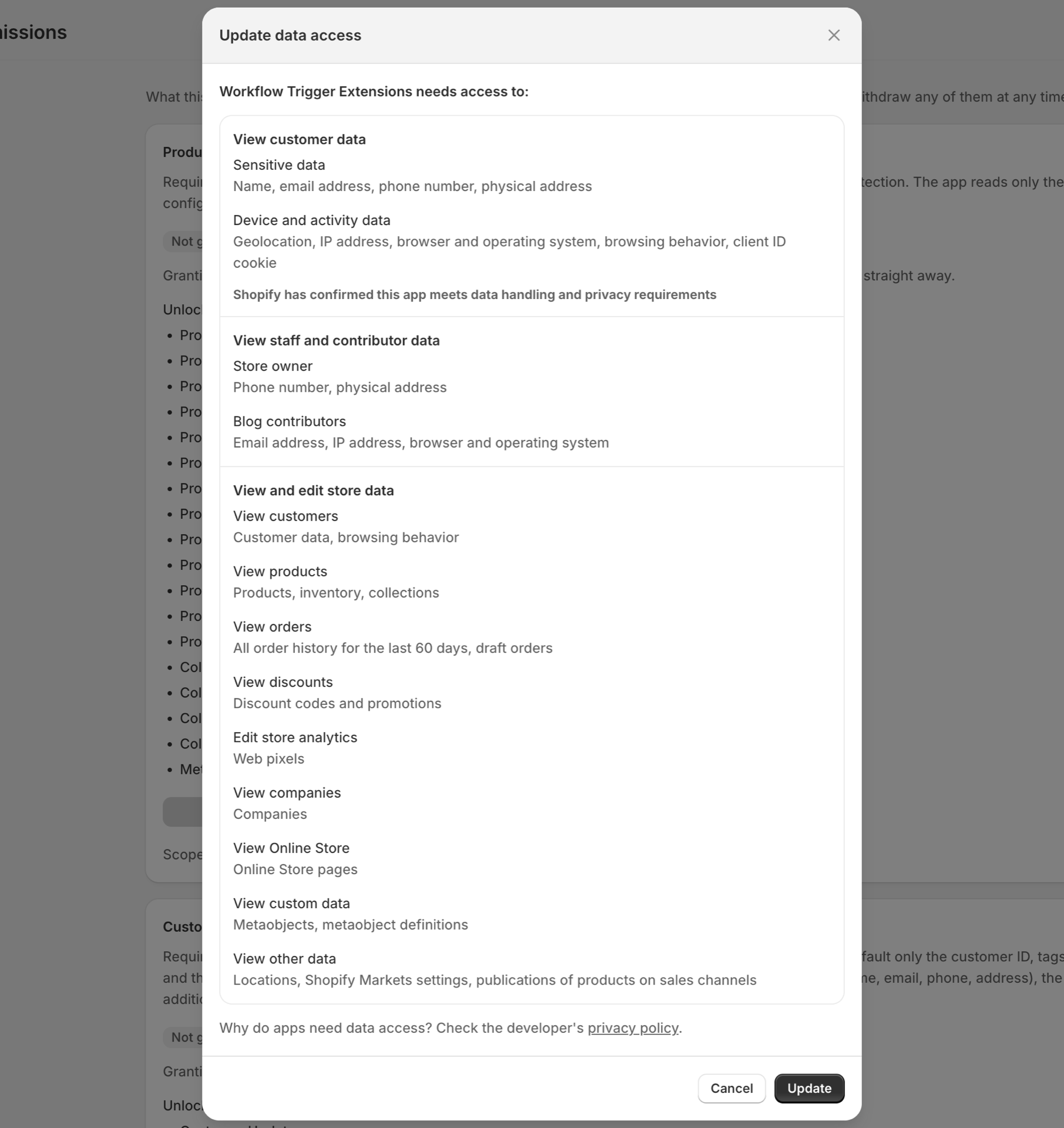
- Clique em «Conceder». O Shopify apresenta a sua própria caixa de diálogo de confirmação.
Cada cartão indica exatamente quais os eventos que essa permissão desbloqueia, pelo que pode partir do evento que deseja e seguir em sentido inverso. Existem 13 permissões no total.
Passo 3: Criar um fluxo de trabalho no Shopify Flow
- Aceda a Shopify Flow e clique em «Criar fluxo de trabalho».
- Clique em «Selecionar um gatilho» e procure o gatilho pelo nome, por exemplo
Product Variant Price Changed. - Os gatilhos desta aplicação são identificados como «Workflow Trigger Extensions» no seletor.
- Adicione as suas condições e ações e, em seguida, ative o fluxo de trabalho.

Passo 4: Deixe que o gatilho se ligue sozinho
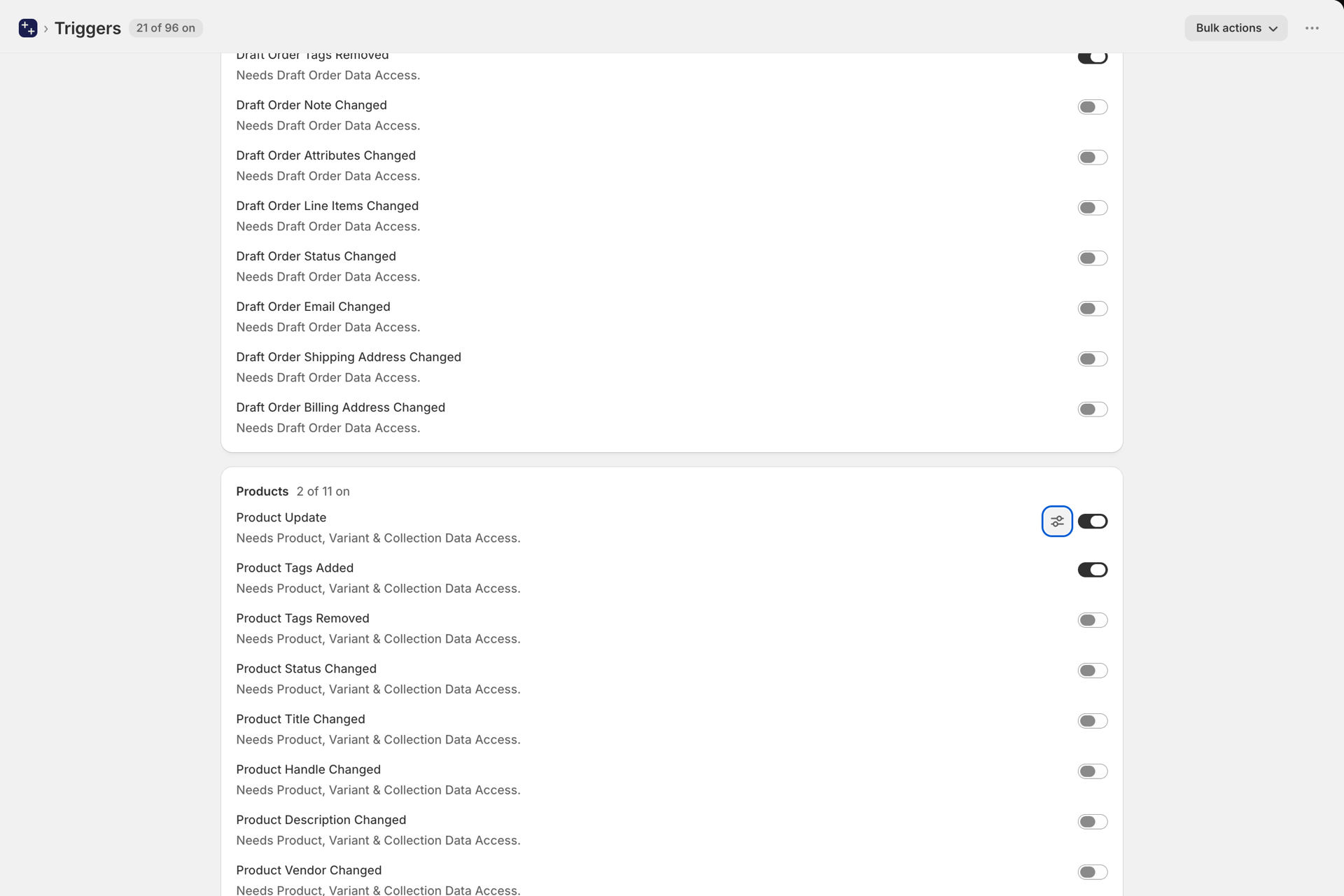
Quando ativas um fluxo de trabalho que utiliza um dos nossos gatilhos, a aplicação deteta isso e trata de toda a configuração por ti:
- isso aciona o interruptor do gatilho e
- No caso de um gatilho de deteção de alterações, este coloca em fila uma sincronização de referência do elemento correspondente recurso.
A situação inicial é importante. A deteção de alterações funciona por comparação, pelo que a aplicação precisa de conhecer o estado atual do seu catálogo antes de poder indicar o que mudou. Até que a sincronização termine, o gatilho está ativado, mas não tem nada com que comparar.
Passo 5: Confirme se disparou
Efetue a alteração que está a automatizar e, em seguida, abra o «Histórico de eventos» na aplicação. Cada linha apresenta o gatilho, o recurso, a data e hora e se o gatilho do Flow foi entregue com sucesso. Consulte Histórico de eventos e resolução de problemas.

E se um gatilho não tiver um interruptor?
Alguns gatilhos são configurados por definição, em vez de por loja:
- Atualização do Metafield - configurada na página «Metafield Triggers», uma entrada por definição do metafield que pretende consultar. Consulte Disparadores de metacampo.
- Entrada do metaobjeto atualizada - configurada na página «Gatilhos do metaobjeto», uma entrada por definição de metaobjeto. Consulte Disparadores de metaobjetos.
Os gatilhos gerais do ... Update (Atualização de encomenda, Atualização de produto, Atualização de cliente, etc.) ativam-se automaticamente quando lhes é concedida a autorização. Desative os que não desejar na página «Gatilhos». Consulte A página «Triggers» (anteriormente «Configurações»).
Os gatilhos da Storefront precisam de uma autorização própria
Os gatilhos que se baseiam no comportamento dos compradores na sua loja online requerem a permissão «Acesso ao Comportamento da Loja», e todos eles são acionados. Tal como acontece com qualquer gatilho, ativar um fluxo de trabalho do Flow que utilize um desses gatilhos ativa-o automaticamente. Estes são recolhidos a partir dos navegadores dos compradores e podem ter um volume muito superior ao dos eventos de administrador; por isso, leia a página da loja online antes de criar um. Quando o primeiro for ativado, a aplicação instala o seu pixel web por si; não é necessário adicionar nada ao seu tema. Consulte Acionadores da loja virtual.