

Condições para a aplicação de descontos, passo a passo
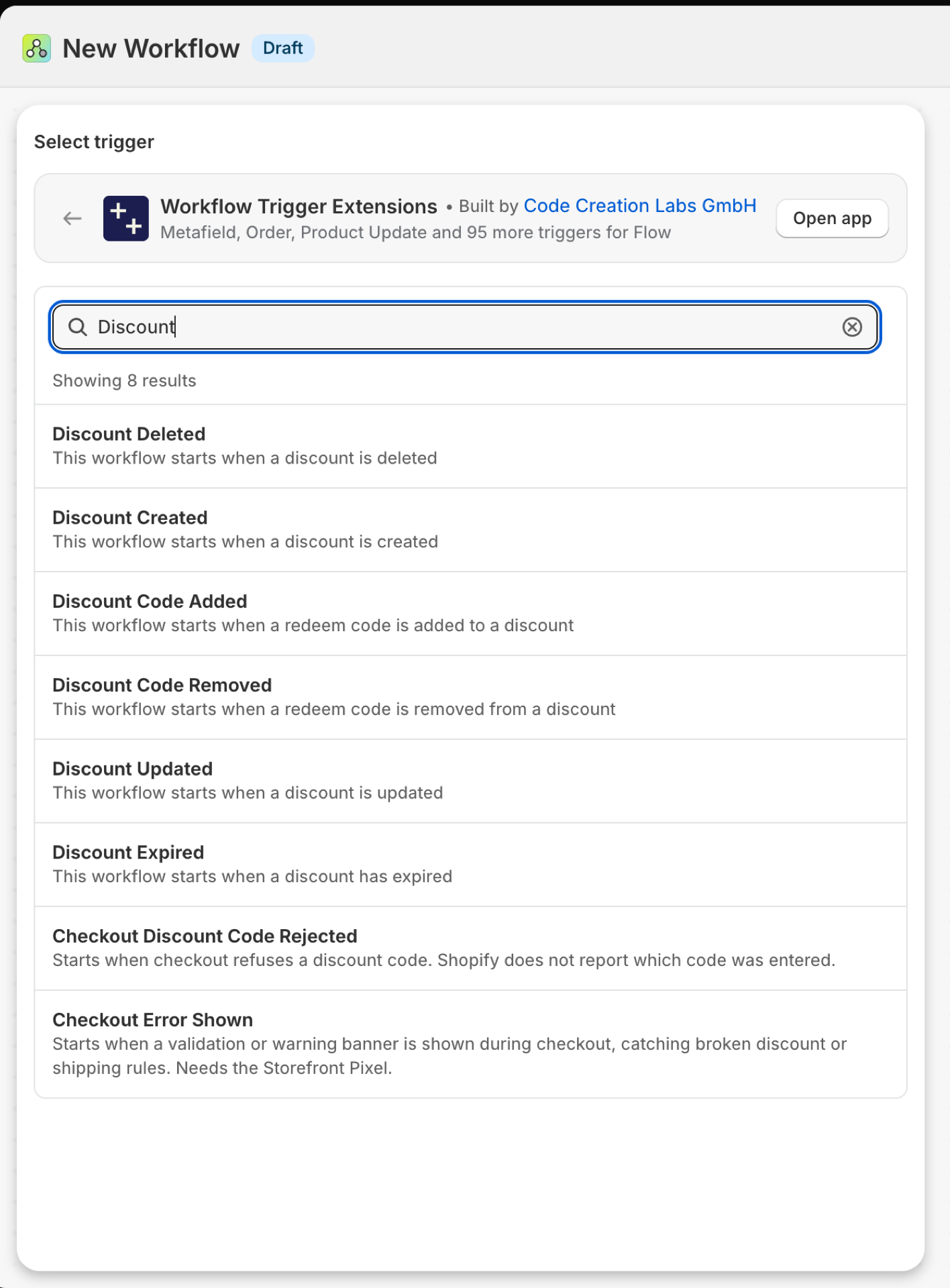
Seis eventos que ocorrem ao longo de todo o ciclo de vida de um desconto: criação, atualização, eliminação, adição de um código, remoção de um código e expiração - algo que o Shopify nunca indica de todo.
Nesta página: Desconto criado, Desconto atualizado, Desconto eliminado, Desconto expirado, Código de desconto adicionado, Código de desconto removido
Desconto criado
É acionado quando é criado um desconto, automático ou baseado num código, seja por um funcionário ou por uma aplicação.
| Incêndios causados por | Shopify webhook |
| Autorização | Acesso a dados com desconto |
| Ligado | Ativar um fluxo de trabalho do Flow que o utilize faz com que este seja ativado. O seu próprio botão de ativação encontra-se na página «Gatilhos» da aplicação |
Utilize-o para
- Anuncia as novas promoções com antecedência, para que ninguém seja apanhado de surpresa por um código.
- Auditar descontos criados por aplicações ou por funcionários sem aprovação.
O que o «Discount Created» envia para o seu fluxo de trabalho
| Variável no fluxo | Tipo | O que contém |
|---|---|---|
discount |
Objeto | O desconto criado |
discount.id |
ID | O GID Shopify do desconto |
discount.title |
Texto | O título do desconto |
discount.status |
Texto | O estado do desconto (ATIVO, CADUCADO, PROGRAMADO) |
discount.createdAt |
Texto | Quando o desconto foi criado |
discount.updatedAt |
Texto | Quando foi a última vez que o desconto foi atualizado |
discount.startsAt |
Texto | Quando o desconto entrar em vigor |
discount.endsAt |
Texto | Quando o desconto expirar |
eventId |
Texto | O ID deste evento. Procura-o no Histórico de Eventos da aplicação para veres exatamente o que foi enviado. |
Exemplo: Anunciar todos os novos descontos no Slack
- Selecionar «Desconto» como condição de acionamento.
- Adicionar «Enviar pedido HTTP» a um webhook do Slack:
New discount "{{discount.title}}" ({{discount.status}}), runs {{discount.startsAt}} to {{discount.endsAt}}. - Ative o fluxo de trabalho.
Desconto atualizado
Aciona-se quando um desconto é editado: título, valor, datas, elegibilidade, estado.
| Incêndios provocados por | Shopify webhook |
| Autorização | Acesso a dados com desconto |
| Ligado | Ativar um fluxo de trabalho do Flow que o utilize faz com que este seja ativado. O seu próprio botão de ativação encontra-se na página «Desencadeadores» da aplicação |
Utilize-o para
- Analisar as alterações às promoções em curso.
- Sincronizar novamente os dados da promoção com um banner na página inicial da loja ou com uma ferramenta de e-mail.
O que o Discount Updated envia para o seu fluxo de trabalho
| Variável no fluxo | Tipo | O que contém |
|---|---|---|
discount |
Objeto | O desconto atualizado |
discount.id |
ID | O GID Shopify do desconto |
discount.title |
Texto | O título do desconto |
discount.status |
Texto | O estado do desconto (ATIVO, CADUCADO, PROGRAMADO) |
discount.createdAt |
Texto | Quando o desconto foi criado |
discount.updatedAt |
Texto | Quando foi a última vez que o desconto foi atualizado |
discount.startsAt |
Texto | Quando o desconto entrar em vigor |
discount.endsAt |
Texto | Quando o desconto expirar |
eventId |
Texto | O ID deste evento. Procura-o no Histórico de Eventos da aplicação para veres exatamente o que foi enviado. |
Exemplo: Rever as alterações aos descontos ativos
- «Desconto na escolha» atualizado como condição de ativação.
- Adicionar uma condição:
discount.statusé igual aACTIVE. - Adicionar «Enviar e-mail interno com
{{discount.title}}e o link de administração do desconto». - Ative o fluxo de trabalho.
Desconto eliminado
É disparado quando um desconto é eliminado. Apenas o ID e a hora são mantidos para fins de relatório.
| Incêndios provocados por | Shopify webhook |
| Autorização | Acesso a dados com desconto |
| Ligado | Ativar um fluxo de trabalho do Flow que o utilize ativa-o. O seu próprio botão de ativação encontra-se na página «Gatilhos» da aplicação |
Utilize-o para
- Remover uma promoção eliminada dos banners, feeds ou de uma ferramenta de e-mail.
O que o «Discount Deleted» envia para o seu fluxo de trabalho
| Variável no fluxo | Tipo | O que contém |
|---|---|---|
discountId |
Texto | O GID Shopify do desconto |
deletedAt |
Texto | A data e hora em que o desconto foi eliminado |
eventId |
Texto | O ID deste evento. Procura-o no Histórico de Eventos da aplicação para veres exatamente o que foi enviado. |
Exemplo: Limpar os dados após a eliminação de um desconto
- Selecione «Desconto eliminado» como condição de ativação.
- Adicione a opção «Enviar pedido HTTP» ao sistema que espelha as suas promoções, utilizando
{{discountId}}e{{deletedAt}}. - Ative o fluxo de trabalho.
O desconto expirou
É acionado quando um desconto ultrapassa a data de validade. O método Shopify não envia nada nesse momento, pelo que a aplicação verifica periodicamente e é acionada uma vez por cada desconto expirado.
| Incêndios provocados por | Verificado periodicamente, porque o Shopify não envia nenhum webhook para esse efeito |
| Autorização | Acesso a dados com desconto |
| Ligado | Ativar um fluxo de trabalho do Flow que o utilize faz com que este seja ativado. O seu próprio botão de ativação encontra-se na página «Gatilhos» da aplicação |
Utilize-o para
- Retire um banner promocional quando o seu código deixar de funcionar.
- Informe o apoio ao cliente de que uma campanha terminou.
- Inicie a campanha de acompanhamento.
O que o «Discount Expired» envia para o seu fluxo de trabalho
| Variável no fluxo | Tipo | O que contém |
|---|---|---|
discount |
Objeto | O desconto que já expirou |
discount.id |
ID | O GID Shopify do desconto |
discount.title |
Texto | O título do desconto |
discount.status |
Texto | O estado do desconto |
discount.endsAt |
Texto | Quando o desconto expirou |
discount.startsAt |
Texto | Quando o desconto entrou em vigor |
eventId |
Texto | O ID deste evento. Procura-o no Histórico de Eventos da aplicação para veres exatamente o que foi enviado. |
Exemplo: Retirar o banner promocional quando o código expirar
- Selecione «Desconto expirado» como condição de ativação.
- Adicione uma atualização ao metacampo da loja (ou envie um pedido via API de administração) que limpe o metacampo a partir do qual o seu tema lê o banner.
- Adicionar «Enviar e-mail interno»:
{{discount.title}} expired at {{discount.endsAt}}. - Ative o fluxo de trabalho. Para testar, crie um desconto cuja hora de término esteja a alguns minutos de distância.
Código de desconto adicionado
Aciona-se quando um código de resgate é adicionado a um desconto por código, incluindo códigos gerados em massa.
| Incêndios provocados por | Shopify webhook |
| Autorização | Acesso a dados com desconto |
| Ligado | Ativar um fluxo de trabalho do Flow que o utilize faz com que este seja ativado. O seu próprio botão de ativação encontra-se na página «Gatilhos» da aplicação |
Utilize-o para
- Registe novos códigos através de uma ferramenta para afiliados ou influenciadores.
- Verificar quem adiciona códigos a uma campanha em curso.
O que o «Código de Desconto Adicionado» envia para o seu fluxo de trabalho
| Variável no fluxo | Tipo | O que contém |
|---|---|---|
discount |
Objeto | O desconto ao qual o código foi associado |
discount.id |
ID | O GID Shopify do desconto |
discount.updatedAt |
Texto | Quando foi a última vez que o desconto foi atualizado |
redeemCode |
Objeto | O código de resgate que foi adicionado |
redeemCode.id |
ID | O GID do código de resgate no Shopify |
redeemCode.code |
Texto | A sequência do código de resgate |
eventId |
Texto | O ID deste evento. Procura-o no Histórico de Eventos da aplicação para veres exatamente o que foi enviado. |
Exemplo: Registe um novo código na sua ferramenta de afiliados
- Selecionar «Código de desconto adicionado» como condição de acionamento.
- Adicione «Enviar pedido HTTP» com
{{redeemCode.code}}e{{discount.id}}. - Ative o fluxo de trabalho.
Código de desconto removido
É acionado quando um código de resgate é removido de um desconto. Contém o código, o número de vezes que foi utilizado e se fez parte de uma remoção em massa.
| Incêndios provocados por | Shopify webhook |
| Autorização | Acesso a dados com desconto |
| Ligado | Ativar um fluxo de trabalho do Flow que o utilize faz com que este seja ativado. O respetivo botão de ativação encontra-se na página «Desencadeadores» da aplicação |
Utilize-o para
- Fique atento à data em que um código que ainda se encontra em circulação for retirado.
- Evite que os sistemas dos parceiros divulguem códigos inválidos.
O que o «Discount Code Removed» envia para o seu fluxo de trabalho
| Variável no fluxo | Tipo | O que contém |
|---|---|---|
discount |
Objeto | O desconto do qual o código foi removido |
discount.id |
ID | O GID Shopify do desconto |
discount.updatedAt |
Texto | Quando foi a última vez que o desconto foi atualizado |
discount.totalUsageCount |
Número | Número total de vezes que o desconto foi utilizado na totalidade, em todos os seus códigos. |
redeemCode |
Objeto | O código de resgate que foi removido |
redeemCode.id |
ID | O GID do código de resgate no Shopify |
redeemCode.code |
Texto | A sequência do código de resgate |
redeemCode.usageCount |
Número | Quantas vezes este código foi utilizado antes de ser removido. Valor nulo quando fez parte de uma remoção em massa (a utilização por código não pode ser separada) ou quando não foi possível determinar. |
redeemCode.bulkRemoval |
Verdadeiro / falso | Válido quando o código foi removido no âmbito de uma eliminação em massa, em que os dados de utilização por código não estão disponíveis. |
eventId |
Texto | O ID deste evento. Procura-o no Histórico de Eventos da aplicação para veres exatamente o que foi enviado. |
Exemplo: Avisar quando um código utilizado for removido
- Selecione «Código de desconto removido» como condição.
- Adicionar uma condição:
redeemCode.usageCountmaior que0eredeemCode.bulkRemovaligual afalse. - Adicionar «Enviar e-mail interno»:
Code {{redeemCode.code}} was removed after {{redeemCode.usageCount}} uses. - Ative o fluxo de trabalho.
Próximos passos
Guias mais detalhados com a configuração do Slack: Enviar novos descontos para o Slack, Acionar um Shopify Flow quando um desconto expirar e Alertas de código de desconto removido.
- Referência completa sobre gatilhos - todos os gatilhos numa única página.
- Escolher o gatilho certo - qual é a opção mais adequada ao seu caso.
- Gatilhos personalizados - quando nenhum gatilho integrado for adequado, crie o seu próprio.
- Histórico de eventos e resolução de problemas - ver o que foi disparado e o que transportava.