

Acionadores de localização, passo a passo
Cinco fatores determinantes para os locais onde armazena e de onde efetua os envios: armazéns, lojas, pontos de recolha.
Nesta página: Localização criada, Localização atualizada, Localização ativada, Localização desativada, Localização eliminada
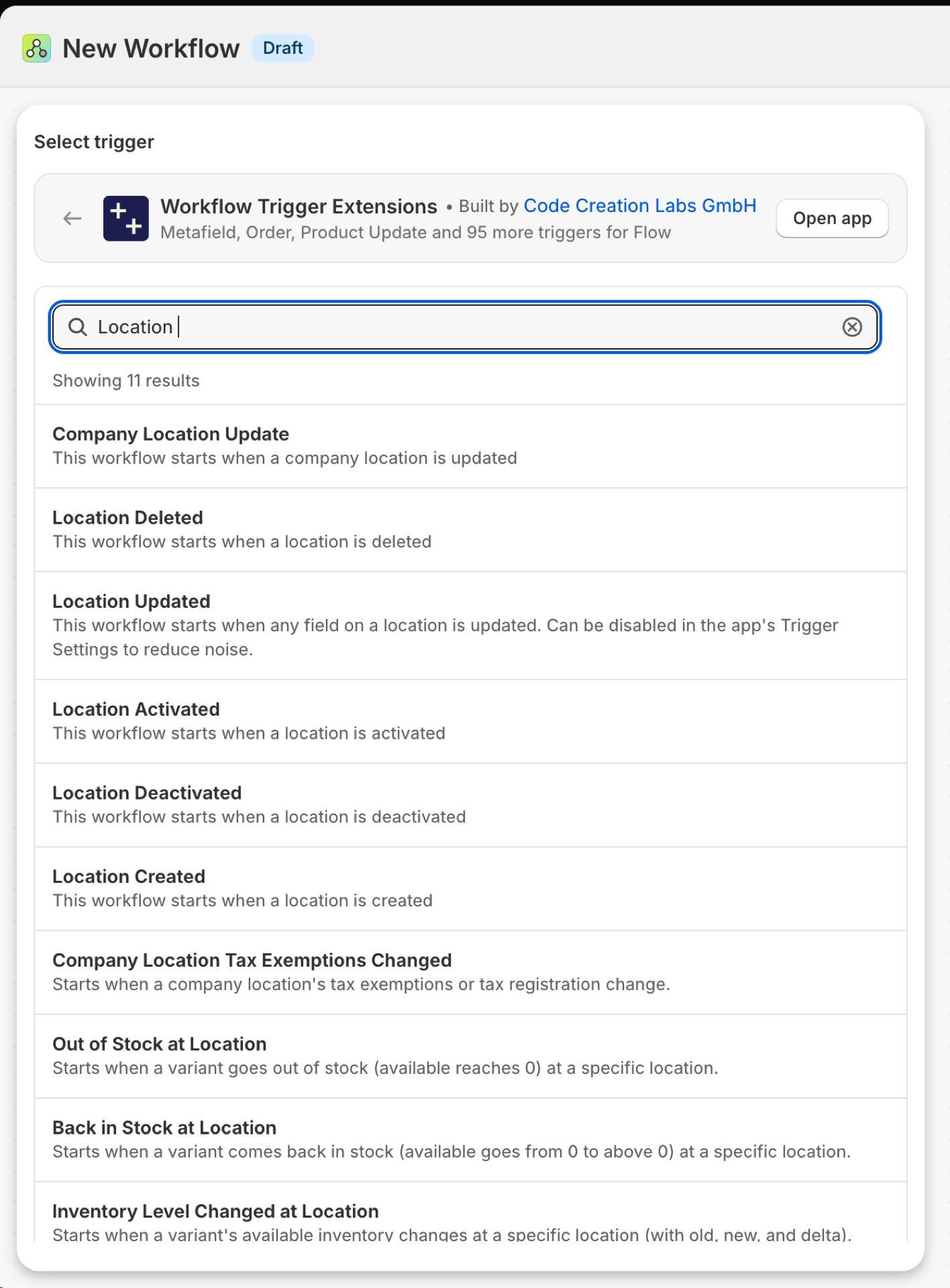
Localização criada
É executado quando é criado um local.
| Incêndios provocados por | Shopify webhook |
| Autorização | Acesso aos dados de localização |
| Ligado | Ativar um fluxo de trabalho do Flow que o utilize ativa-o. O seu próprio botão de ativação encontra-se na página «Gatilhos» da aplicação |
Utilize-o para
- Incorporar uma nova loja: criá-la no ERP, no WMS e no localizador de lojas.
O que o «Location Created» envia para o seu fluxo de trabalho
| Variável no fluxo | Tipo | O que contém |
|---|---|---|
location |
Objeto | A localização criada |
location.id |
ID | O GID Shopify da localização |
location.name |
Texto | O nome do local, tal como é visível para os comerciantes |
location.active |
Verdadeiro / falso | Se a localização está ativa |
location.fulfillsOnlineOrders |
Verdadeiro / falso | Se a loja pode satisfazer as encomendas online |
location.address1 |
Texto | Linha 1 do endereço |
location.address2 |
Texto | Segunda linha do endereço |
location.city |
Texto | Cidade |
location.province |
Texto | Nome da província/estado |
location.provinceCode |
Texto | Código de província ISO 3166-2 |
location.country |
Texto | Nome do país |
location.countryCode |
Texto | Código de país ISO 3166-1 alfa-2 |
location.zip |
Texto | Código postal / ZIP |
location.phone |
Texto | Número de telefone |
eventId |
Texto | O ID deste evento. Procura-o no Histórico de Eventos da aplicação para veres exatamente o que foi enviado. |
Exemplo: Crie a nova localização no seu ERP
- Selecione «Local de recolha criado» como gatilho.
- Adicione «Enviar pedido HTTP» com
{{location.id}},{{location.name}},{{location.city}}e{{location.countryCode}}. - Ative o fluxo de trabalho.
Localização atualizada
Aciona-se quando qualquer campo de um local é editado: nome, morada, se aceita encomendas online.
| Incêndios provocados por | Shopify webhook |
| Autorização | Acesso aos dados de localização |
| Ligado | Ativar um fluxo de trabalho do Flow que o utilize faz com que este seja ativado. O seu próprio botão de ativação encontra-se na página «Gatilhos» da aplicação |
Utilize-o para
- Mantenha o localizador de lojas ou o ERP atualizados em relação às alterações de morada.
- Fique atento ao momento em que um estabelecimento deixar de processar encomendas online.
O que o «Location Updated» envia para o seu fluxo de trabalho
| Variável no fluxo | Tipo | O que contém |
|---|---|---|
location |
Objeto | A localização atualizada |
location.id |
ID | O GID Shopify da localização |
location.name |
Texto | O nome do local, tal como é visível para os comerciantes |
location.active |
Verdadeiro / falso | Se a localização está ativa |
location.fulfillsOnlineOrders |
Verdadeiro / falso | Se a loja pode atender às encomendas online |
location.address1 |
Texto | Linha 1 do endereço |
location.address2 |
Texto | Segunda linha do endereço |
location.city |
Texto | Cidade |
location.province |
Texto | Nome da província/estado |
location.provinceCode |
Texto | Código de província ISO 3166-2 |
location.country |
Texto | Nome do país |
location.countryCode |
Texto | Código de país ISO 3166-1 alfa-2 |
location.zip |
Texto | Código postal / ZIP |
location.phone |
Texto | Número de telefone |
eventId |
Texto | O ID deste evento. Procura-o no Histórico de Eventos da aplicação para veres exatamente o que foi enviado. |
Exemplo: Avisar quando um ponto de venda deixar de processar encomendas online
- «Local de recolha atualizado» como condição de ativação.
- Adicionar uma condição:
location.fulfillsOnlineOrdersé igual afalse. - Adicionar a opção «Enviar e-mail interno para o departamento de operações» com
{{location.name}}. - Ative o fluxo de trabalho.
Localização ativada
Disparar quando um local desativado for ativado novamente.
| Incêndios provocados por | Shopify webhook |
| Autorização | Acesso aos dados de localizações |
| Ligado | Ativar um fluxo de trabalho do Flow que o utilize faz com que este seja ativado. O seu próprio botão de ativação encontra-se na página «Gatilhos» da aplicação |
Utilize-o para
- Reativar uma loja nos sistemas ligados após um encerramento sazonal.
O que o Location Activated envia para o seu fluxo de trabalho
| Variável no fluxo | Tipo | O que contém |
|---|---|---|
location |
Objeto | A localização ativada |
location.id |
ID | O GID Shopify da localização |
location.name |
Texto | O nome do local, tal como é visível para os comerciantes |
location.active |
Verdadeiro / falso | Se a localização está ativa |
location.fulfillsOnlineOrders |
Verdadeiro / falso | Se a loja pode satisfazer as encomendas online |
location.address1 |
Texto | Linha 1 do endereço |
location.address2 |
Texto | Segunda linha do endereço |
location.city |
Texto | Cidade |
location.province |
Texto | Nome da província/estado |
location.provinceCode |
Texto | Código de província ISO 3166-2 |
location.country |
Texto | Nome do país |
location.countryCode |
Texto | Código de país ISO 3166-1 alfa-2 |
location.zip |
Texto | Código postal / ZIP |
location.phone |
Texto | Número de telefone |
eventId |
Texto | O ID deste evento. Procura-o no Histórico de Eventos da aplicação para veres exatamente o que foi enviado. |
Exemplo: Anunciar a reabertura de um local
- Selecione «Localização ativada» como gatilho.
- Adicionar «Enviar e-mail interno»:
{{location.name}} is active again. - Ative o fluxo de trabalho.
Localização desativada
Aciona-se quando um local é desativado.
| Incêndios provocados por | Shopify webhook |
| Autorização | Acesso aos dados de localização |
| Ligado | Ativar um fluxo de trabalho do Flow que o utilize faz com que este seja ativado. O seu próprio botão de ativação encontra-se na página «Gatilhos» da aplicação |
Utilize-o para
- Deixe de indicar o percurso para uma loja encerrada.
- Verifique se as suas ações foram negociadas antes do fecho do mercado.
O que a função «Desativar localização» envia para o seu fluxo de trabalho
| Variável no fluxo | Tipo | O que contém |
|---|---|---|
location |
Objeto | A localização desativada |
location.id |
ID | O GID Shopify da localização |
location.name |
Texto | O nome do local visível para os comerciantes |
location.active |
Verdadeiro / falso | Se a localização está ativa |
location.fulfillsOnlineOrders |
Verdadeiro / falso | Se a loja pode satisfazer as encomendas online |
location.address1 |
Texto | Linha 1 do endereço |
location.address2 |
Texto | Segunda linha do endereço |
location.city |
Texto | Cidade |
location.province |
Texto | Nome da província/estado |
location.provinceCode |
Texto | Código de província segundo a norma ISO 3166-2 |
location.country |
Texto | Nome do país |
location.countryCode |
Texto | Código de país ISO 3166-1 alfa-2 |
location.zip |
Texto | Código postal / ZIP |
location.phone |
Texto | Número de telefone |
eventId |
Texto | O ID deste evento. Procura-o no Histórico de Eventos da aplicação para veres exatamente o que foi enviado. |
Exemplo: Verificar o stock quando um local encerra
- Selecione «Localização desativada» como condição de ativação.
- Adicionar: Enviar um e-mail interno para o departamento de logística com o assunto
{{location.name}}e um lembrete para verificar a transferência de stock. - Ative o fluxo de trabalho.
Localização eliminada
É disparado quando um local é eliminado.
| Incêndios provocados por | Shopify webhook |
| Autorização | Acesso aos dados de localização |
| Ligado | Ativar um fluxo de trabalho do Flow que o utilize ativa-o. O seu próprio botão de ativação encontra-se na página «Gatilhos» da aplicação |
Utilize-o para
- Remover o local de um sistema ERP ou de um localizador de lojas.
O que a função «Location Deleted» envia para o seu fluxo de trabalho
| Variável no fluxo | Tipo | O que contém |
|---|---|---|
locationId |
Texto | O GID Shopify da localização eliminada |
deletedAt |
Texto | Carimbo de data/hora ISO da data em que a localização foi eliminada |
eventId |
Texto | O ID deste evento. Procura-o no Histórico de Eventos da aplicação para veres exatamente o que foi enviado. |
Exemplo: Remover um local eliminado do localizador de lojas
- Selecione «Localização eliminada» como gatilho.
- Adicione a opção «Enviar pedido HTTP» ao localizador de lojas com
{{locationId}}. - Ative o fluxo de trabalho.
Próximos passos
- Referência completa sobre gatilhos - todos os gatilhos numa única página.
- Escolher o gatilho certo - qual é a opção mais adequada ao seu caso.
- Gatilhos personalizados - quando nenhum gatilho integrado for adequado, crie o seu próprio.
- Histórico de eventos e resolução de problemas - ver o que disparou e o que transportava.