

Enviar novos descontos para o Slack
Manter o apoio em sintonia com cada novo desconto
Utilize o gatilho «Desconto criado» para enviar os detalhes do novo desconto para o Slack assim que a sua equipa de marketing criar uma promoção no Shopify. Isto ajuda a sua equipa de apoio ao cliente a ver o código, o estado e as datas antes que o primeiro cliente pergunte sobre o assunto.
Esta configuração utiliza três partes:
- Workflow Trigger Extensions para detetar quando é criado um desconto
- Slack para receber o alerta num canal de apoio
- Shopify Flow para enviar os dados do desconto para o Slack
Guia em vídeo
Também pode ver este guia em vídeo que mostra todo o processo.
Antes de começar
- Tem a aplicação «Workflow Trigger Extensions» instalada
- Tem acesso a Shopify Flow
- Pode criar ou editar um fluxo de trabalho do Slack
- Sabes qual é o canal do Slack que deve receber os alertas de descontos
Passo 1: Conceder acesso com desconto no Workflow Trigger Extensions
Abra a aplicação no painel de administração dShopify e aceda à página inicial. No Guia de Configuração, localize a opção «Conceder acesso a descontos» e ative-a.
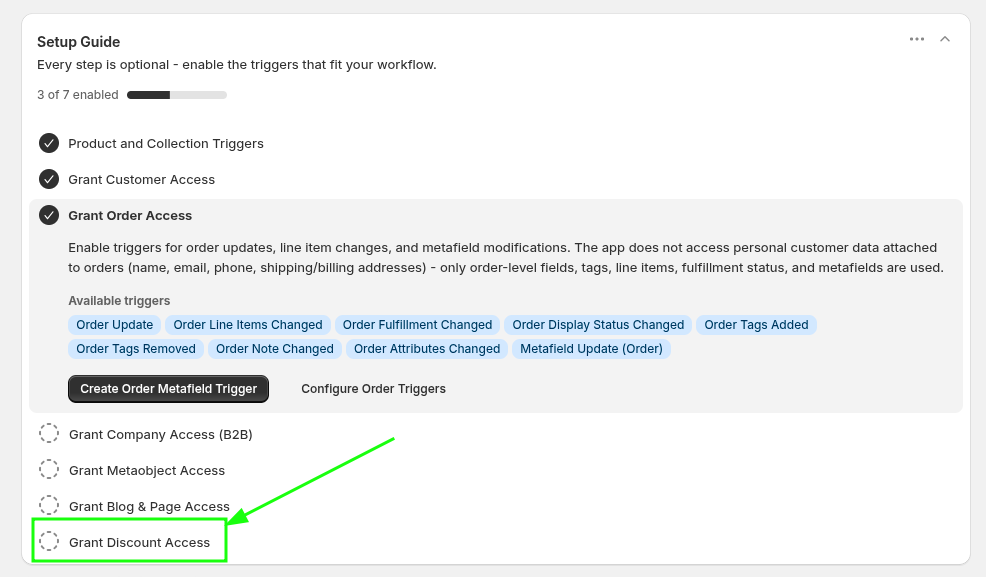
Assim que o acesso for concedido, a aplicação pode enviar eventos de criação de descontos para Shopify Flow.
Passo 2: Criar um fluxo de trabalho no Slack que seja acionado por um webhook
No Slack, crie um novo fluxo de trabalho para estes alertas.
No Slack, crie um fluxo de trabalho e atribua-lhe um nome claro, como «Desconto criado».
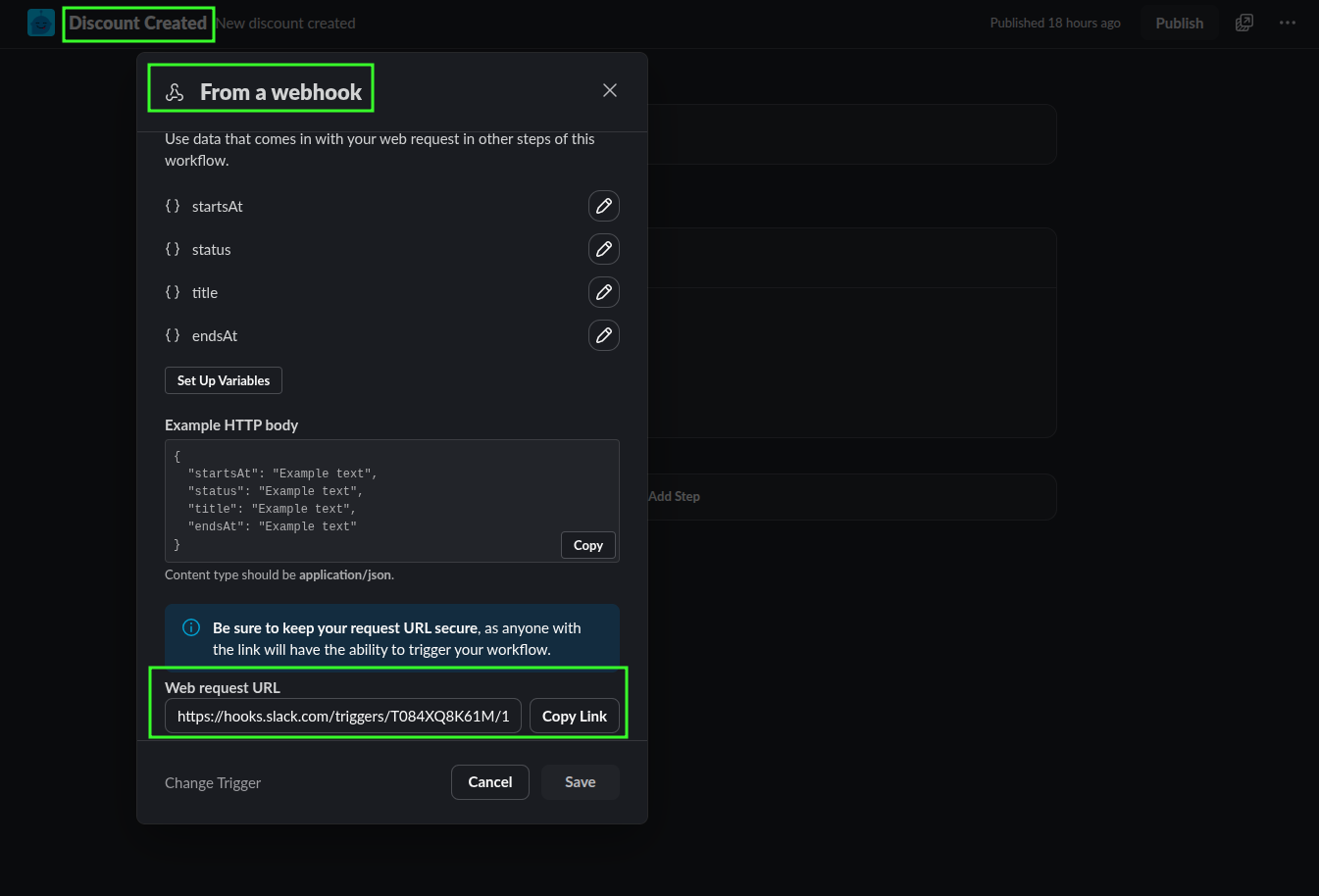
Selecione «A partir de um webhook» como gatilho do fluxo de trabalho.
O Slack irá gerar um URL de pedido Web. Copie este URL, pois o Shopify Flow irá enviar dados relativos ao desconto para esse URL.
Adicione um passo «Enviar uma mensagem para um canal» e selecione o canal de apoio que deverá receber a notificação.
Utiliza as variáveis do webhook na mensagem do Slack para que a tua equipa veja imediatamente os detalhes mais importantes.
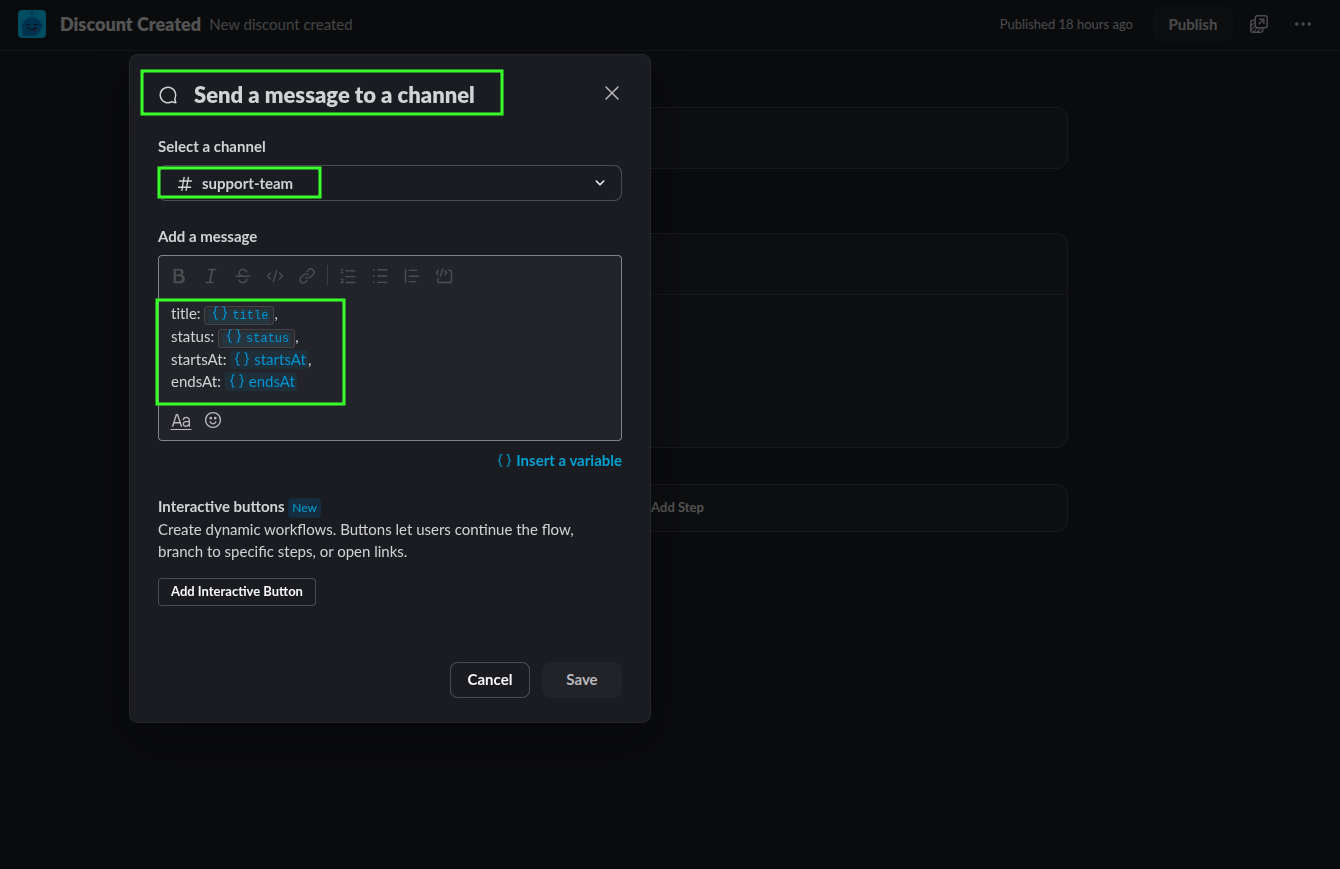
Uma mensagem simples no Slack pode ter o seguinte aspeto:
New discount created
Title: {{title}}
Status: {{status}}
Starts at: {{startsAt}}
Ends at: {{endsAt}}Passo 3: Enviar os dados relativos aos descontos a partir de Shopify Flow
Agora, crie o fluxo em Shopify para que o novo evento de desconto envie dados para o webhook do Slack.
No Shopify Flow, crie um fluxo de trabalho que comece com o gatilho «Desconto criado» disponível em Workflow Trigger Extensions.
Envie um pedido HTTP POST para o URL do webhook do Slack que copiou no Slack.
Inclua os campos de que a sua equipa de apoio ao cliente necessita, tais como o título do desconto, o estado, a data de criação, a data de início e a data de fim.
Se estiver a utilizar o Shopify Basic e não tiver acesso à opção de pedido HTTP nativa dShopify Flow, pode utilizar as Extensões de Ação do Flow para enviar o pedido.
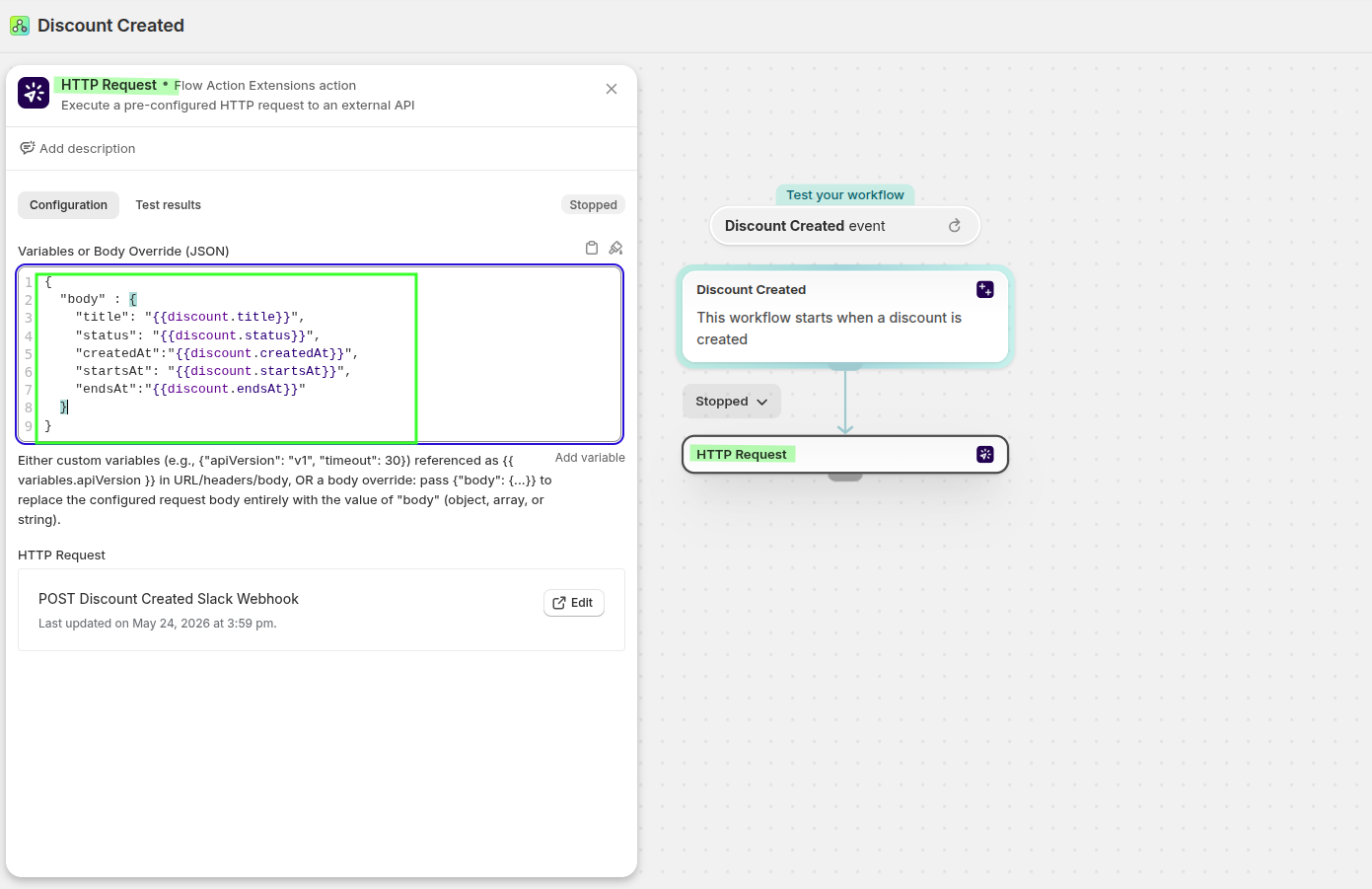
Exemplo de corpo JSON:
{
  "body": {
    "title": "{{discount.title}}",
    "status": "{{discount.status}}",
    "createdAt": "{{discount.createdAt}}",
    "startsAt": "{{discount.startsAt}}",
    "endsAt": "{{discount.endsAt}}"
  }
}
Passo 4: Testar o fluxo de trabalho
Crie um novo desconto no painel de administração do Shopify para testar a configuração. Quando o desconto for criado:
- O gatilho «Desconto criado» deve ser acionado em Shopify Flow
- A solicitação HTTP deve enviar a carga útil para o Slack
- O canal do Slack que selecionou deverá receber a mensagem
Se a mensagem no Slack aparecer, a sua equipa de apoio será agora notificada assim que for criada uma nova promoção.
Consulte a carga útil do evento em Workflow Trigger Extensions
Também pode verificar quais os dados que foram capturados pelo gatilho dentro da aplicação.
No painel de administração do Shopify, aceda a Apps → Workflow Trigger Extensions → Histórico de eventos. Abra o evento de desconto para analisar o conteúdo.
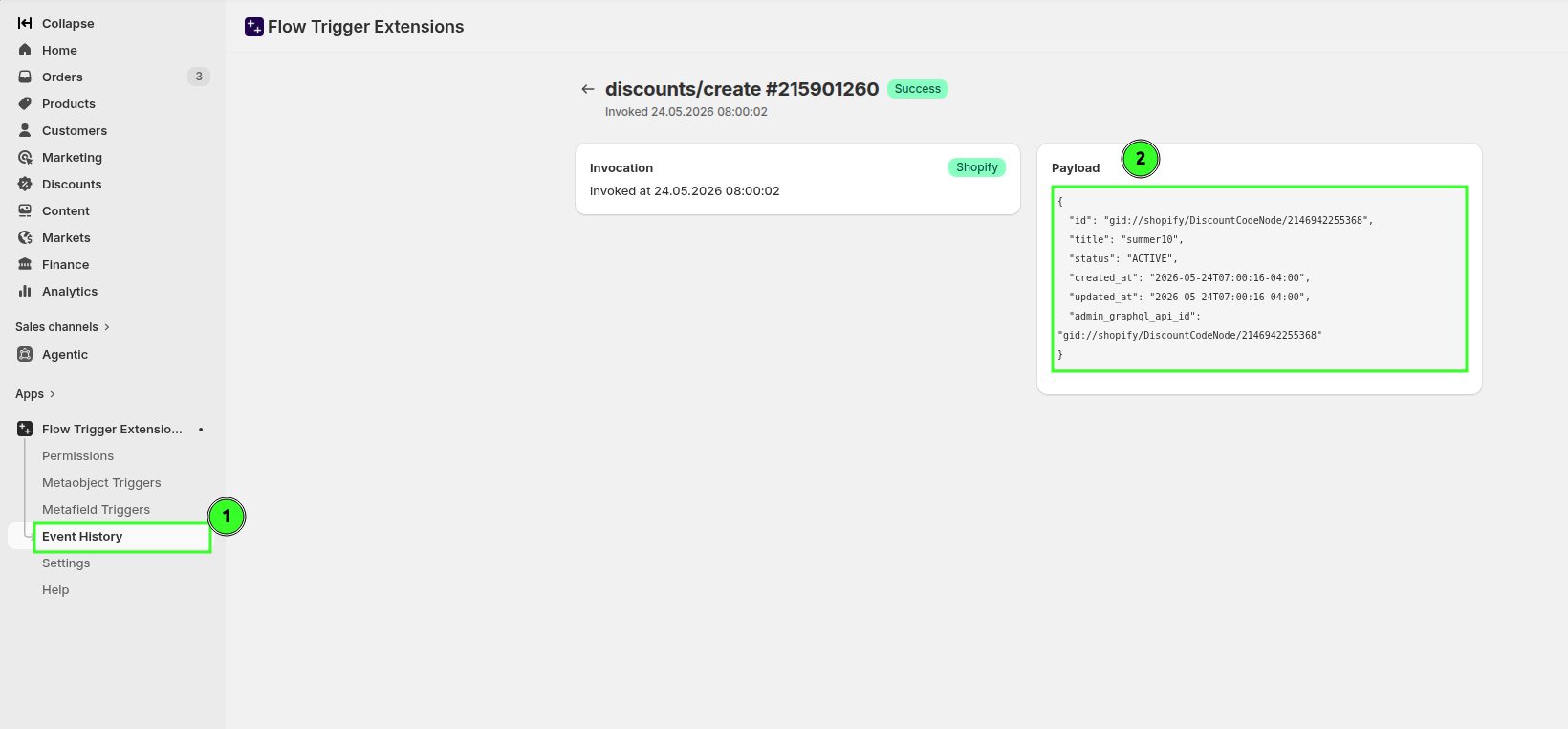
Esta é a forma mais rápida de confirmar se o gatilho capturou os valores esperados antes de proceder à resolução de problemas no Slack ou no Flow.
O que a sua equipa ganha
- O departamento de apoio ao cliente tem acesso aos novos códigos promocionais assim que o departamento de marketing os cria
- Os agentes podem responder com segurança a perguntas sobre prazos e disponibilidade
- A vossa equipa evita a falta de coordenação que faz com que as promoções pareçam desorganizadas
Guias relacionados
Enviar ações de acompanhamento quando um desconto chegar à sua data de validade.