
Assinalar os pedidos quando for recebido um pagamento pendente
Adicione a tag "pagamento-recebido" no Shopify Flow quando um pedido pendente passar a pago, sem precisar de outra app.
Quando o estado financeiro de um pedido passar de «pendente» para «pago» - seja uma transferência bancária ou uma fatura liquidada dias após o pedido - , adicione a tag «pagamento-recebido». O gatilho regista o estado anterior e o posterior, pelo que apenas esta transição corresponde.
Um único gatilho, apenas com ações integradas do Shopify, sem necessidade de qualquer outra aplicação. Nada nele é específico de uma loja, pelo que funciona assim que for importado.
O que é necessário
- A permissão da aplicação «Acesso aos dados de pedidos». Consulte Autorizações e acesso aos dados.
- Nada mais: ao ativar o fluxo de trabalho, o gatilho «Alteração do estado financeiro do pedido» é ativado na aplicação.
Instale a aplicação Workflow Trigger Extensions e conceda acesso aos dados de pedidos na página «Permissões». Ao ativar este fluxo de trabalho, o gatilho é ativado na aplicação.
Conheça o fluxo de trabalho
- Descarregue o ficheiro
.flowanexado no final desta página. - No seu painel de administração do Shopify, abra a secção «Shopify Flow», clique em «Importar» e selecione o ficheiro.
- Verifique os passos e, em seguida, clique em «Ativar fluxo de trabalho».
O ficheiro é uma exportação do próprio Shopify Flow. Não o edite manualmente; altere o fluxo de trabalho no Shopify Flow após o ter importado.
Como funciona
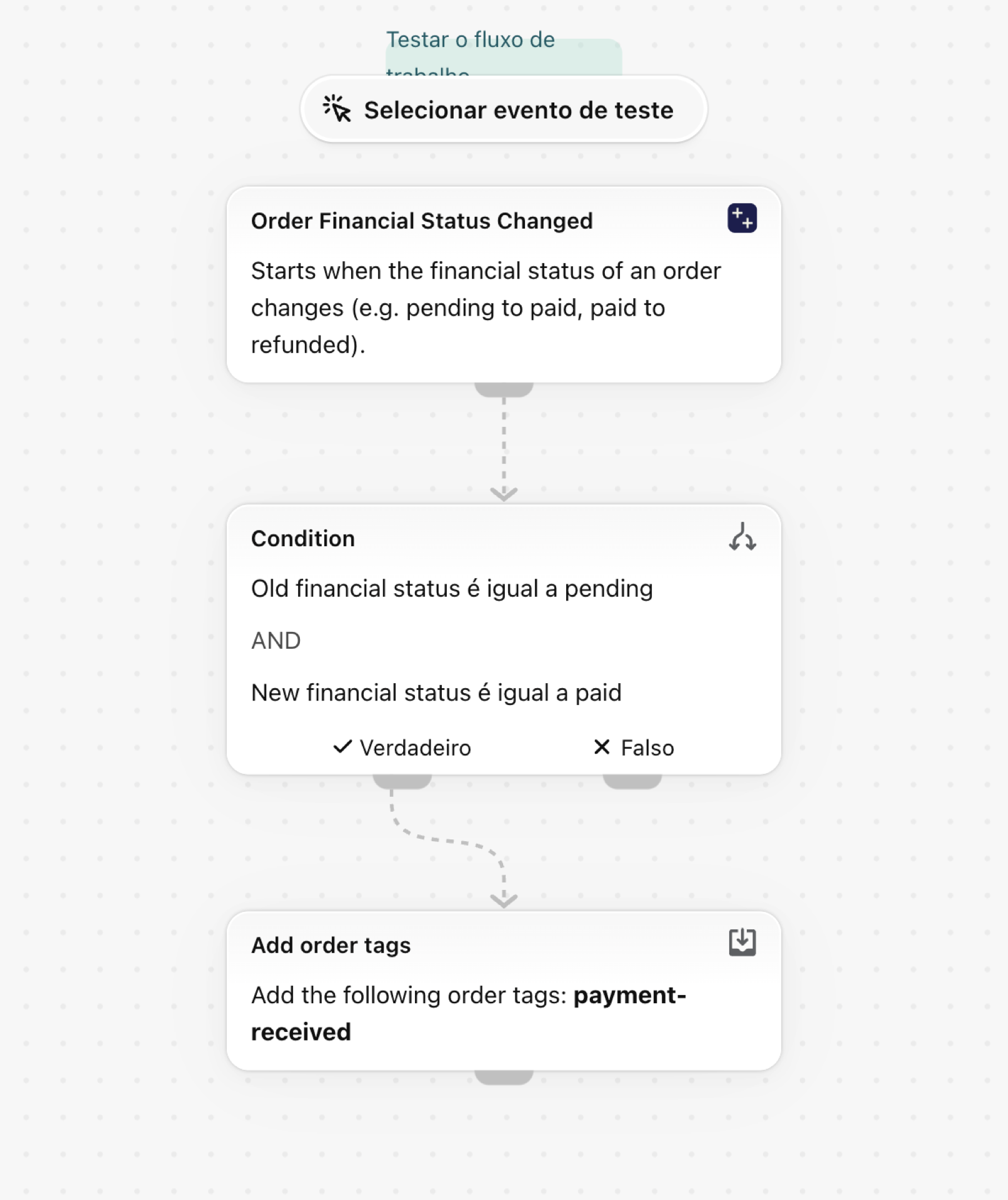
- A ação «Alteração do estado financeiro do pedido» indica o estado anterior e o estado posterior.
- A condição corresponde apenas a
oldFinancialStatusigual apendinge anewFinancialStatusigual apaid. - A função «Adicionar tags ao pedido» insere
payment-receivedno pedido.
Faça-o seu
- Liberar uma retenção de processamento na mesma agência, no caso de pedidos que aguardam uma transferência bancária.
- Adicione uma filial para
refundedoupartially_refunded, para informar o departamento de contabilidade.
Próximos passos
- Gatilhos de pedidos, passo a passo - todos os campos que este gatilho envia, com mais exemplos.
- Modelos de fluxo de trabalho - todos os modelos.
- Histórico de eventos e resolução de problemas - verifique se o gatilho disparou.