

Disparadores de metacampo
Os gatilhos de metafield são acionados quando uma definição específica de metafield é alterada, em qualquer um dos 10 tipos de proprietário. O utilizador escolhe quais os metafields a monitorizar, uma definição de cada vez, pelo que uma loja com centenas de metafields só aciona os gatilhos para aqueles que são relevantes para um fluxo de trabalho.
Tipos de proprietários suportados
Produto, Variante de produto, Coleção, Cliente, Encomenda, Empresa, Localização da empresa, Blogue, Publicação no blogue e Página.
Configurar um
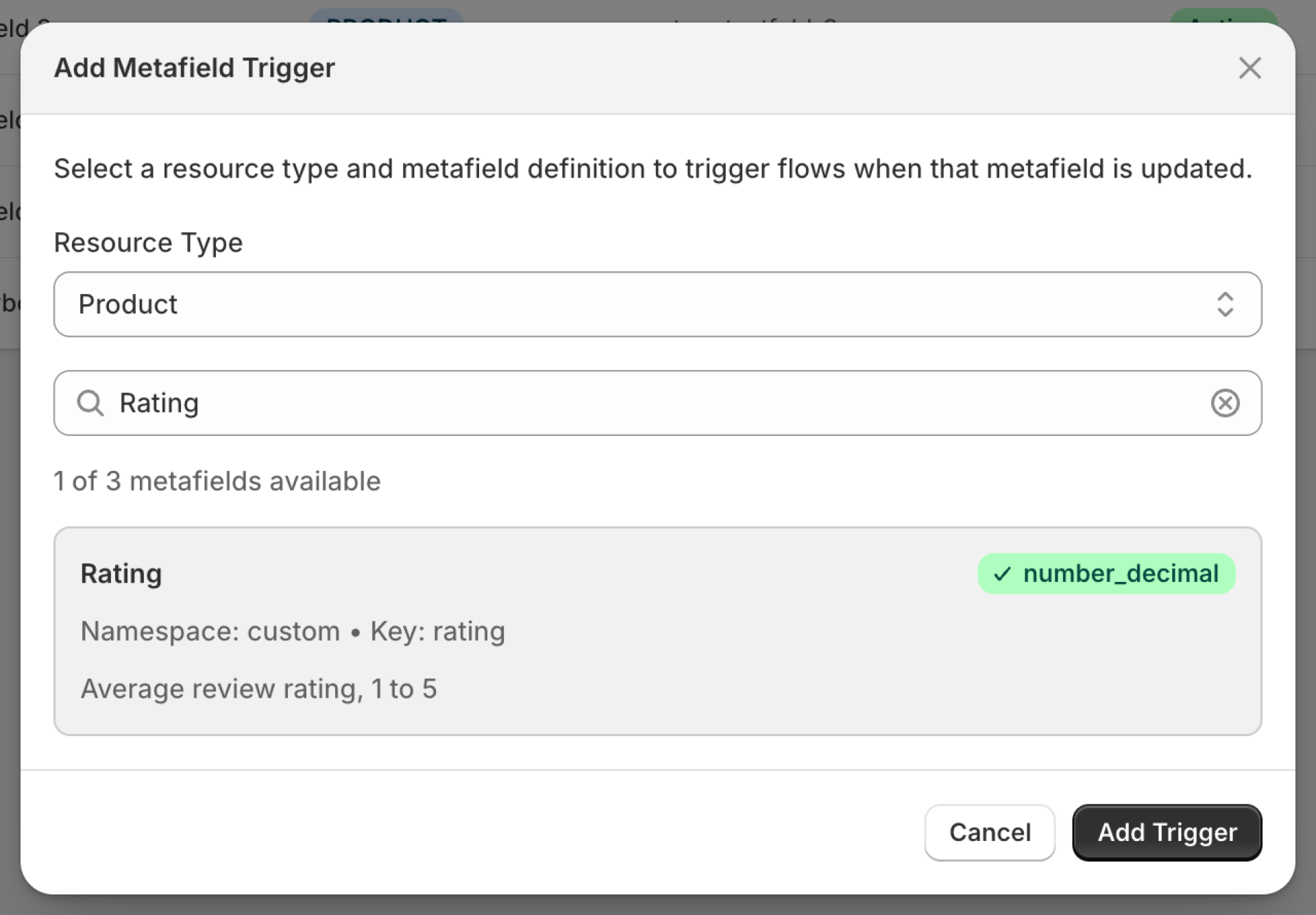
O exemplo nesta página monitoriza um metafield do produto chamado «Rating» (custom.rating), o tipo de valor que uma aplicação de avaliações grava.
1. Selecione o metacampo
- Abra «Metafield Triggers» na navegação da aplicação.
- Clique em «Adicionar gatilho».
- Escolha o tipo de recurso ao qual o metacampo pertence, por exemplo, Produto.
- Selecione a definição do metacampo na lista - pesquise pelo nome, se houver muitas opções - e clique em «Adicionar gatilho».
Apenas os metacampos com uma definição são apresentados (Shopify admin, Configurações, Dados personalizados). A lista fica guardada durante uma hora, pelo que uma definição que tenha criado há pouco tempo poderá não aparecer: clique em «Atualizar metacampos» ao lado de «Adicionar gatilho» e abra novamente a caixa de diálogo.
2. O metacampo está agora sob vigilância
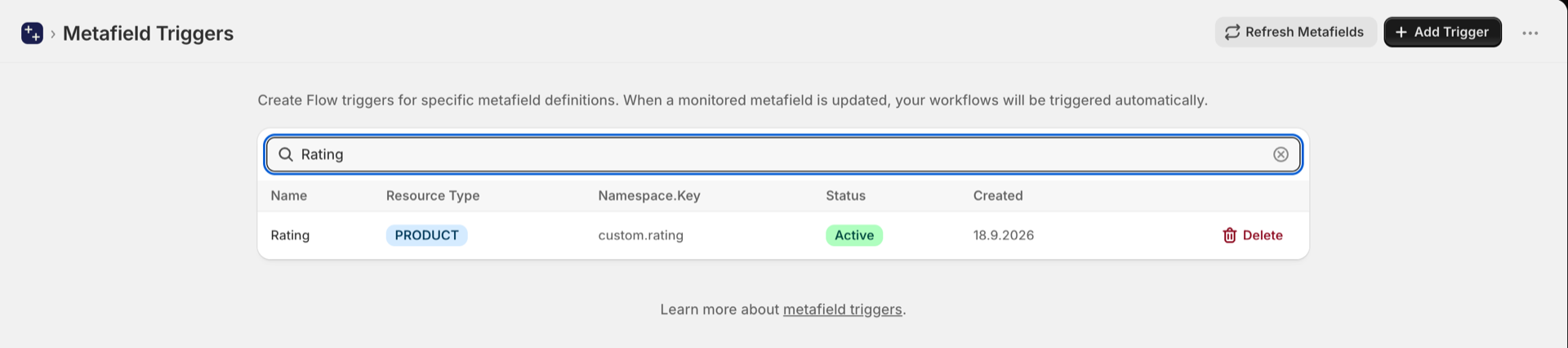
O metacampo aparece na lista como «Ativo». Não há mais nada para ativar: adicioná-lo aqui equivale a ativá-lo. Ao eliminá-lo, deixa de ser monitorizado.
A aplicação regista primeiro o valor atual desse metacampo nos teus registos existentes, pelo que a primeira edição já é efetuada com o valor antigo correto.
3. O que um evento implica
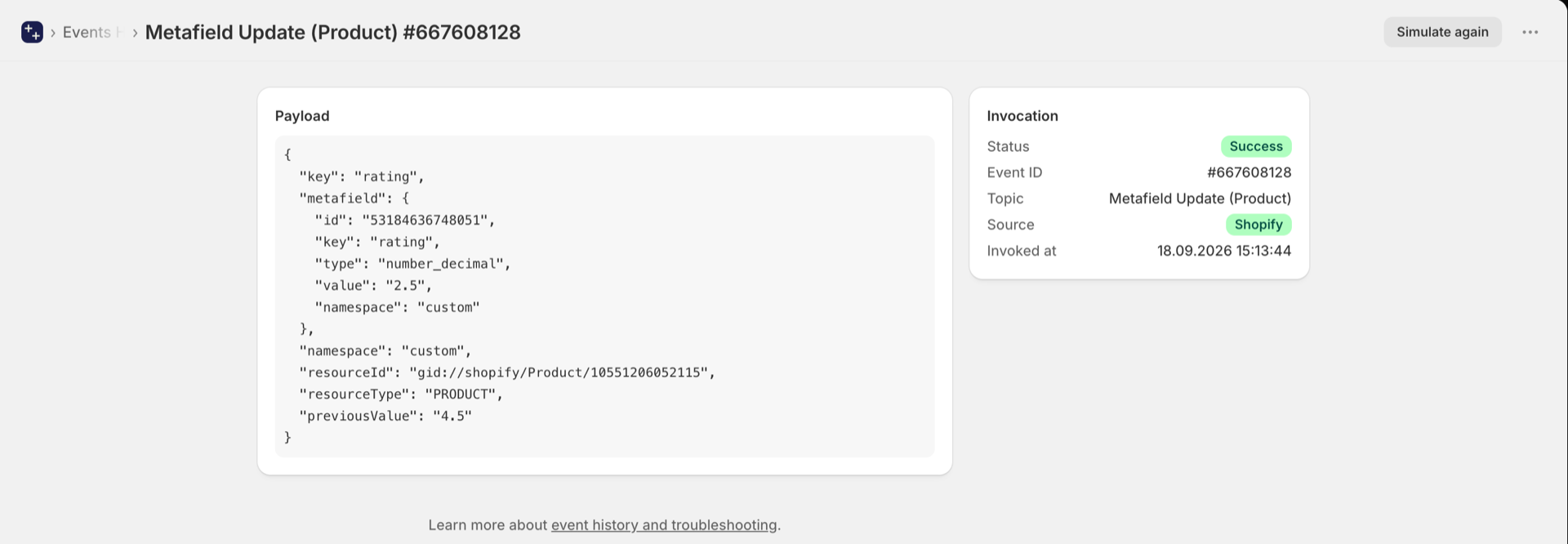
A partir daí, cada alteração nesse metacampo aciona o evento «Metafield Update» no Shopify Flow. O evento inclui o namespace e a chave, o registo a que pertence, o novo valor e previousValue - o valor anterior do metacampo. previousValue está vazio quando o metacampo foi definido pela primeira vez.
No exemplo, a classificação passou de 4,5 para 2,5. Uma condição do fluxo de trabalho «o valor é inferior a 3 e o valor anterior é igual ou superior a 3» é acionada uma única vez, no momento em que a classificação desce abaixo de 3, em vez de ser acionada em cada edição posterior. Passo a passo: Disparadores de metacampo, passo a passo.
O disparador genérico e os disparadores tipados
Existem duas formas de aplicar as alterações nos metacampos:
| Gatilho | Capas | Fornece |
|---|---|---|
| Atualização do Metafield | Os 10 tipos de proprietários | Espaço de nomes, chave, ID do proprietário, valor antigo e novo |
| Atualização do metafield de encomenda | Apenas encomendas | O mesmo, mais a ordem como uma referência nativa do Flow |
| Atualização do metacampo do produto | Apenas produtos | O mesmo, mais o produto como referência nativa |
| Atualização do metacampo do cliente | Apenas para clientes | O mesmo, acrescentando o cliente como referência nativa |
| Atualização do metafield da variante do produto | Apenas variantes do produto | O mesmo, mais o produto principal como referência nativa |
Utilize um gatilho tipado quando o seu fluxo de trabalho precisar de atuar sobre o próprio recurso, por exemplo, para atribuir uma etiqueta à encomenda ou ler as suas linhas de item. A referência nativa significa que o Flow pode utilizar diretamente as suas próprias ações Shopify nesse recurso, sem necessidade de uma etapa de pesquisa.
Utilize o gatilho genérico quando precisar apenas de saber que um valor foi alterado, ou quando estiver a monitorizar um tipo de proprietário que não tenha nenhuma variante tipada.
Cada um dos gatilhos definidos tem o seu próprio botão na página «Gatilhos» (ativar um fluxo de trabalho do Flow que utilize um desses gatilhos ativa-o) e são acionados para além do gatilho genérico. Partilham um único evento, pelo que ativar ambos não conta duas vezes para a sua quota.
Guias
- Acionar o Shopify Flow quando forem atualizados os metacampos da encomenda
- Acionar o Shopify Flow quando houver alterações nos metacampos do produto
- Acionar o Shopify Flow quando forem atualizados os metacampos do cliente
- Disparadores de metacampo, passo a passo - um exemplo prático para cada um dos cinco gatilhos de metacampo.