Alerte a sua equipa sobre alterações nos preços das variantes
Shopify Flow não inclui um gatilho nativo para alterações no preço das variantes. O Workflow Trigger Extensions colmata essa lacuna com o gatilho «Alteração do preço da variante do produto», que inicia um fluxo de trabalho assim que o preço de uma variante ou o preço de referência se altera.
Vamos partir do seguinte cenário para compreender como podemos utilizar a funcionalidade «Alteração do preço da variante do produto» disponível em Workflow Trigger Extensions.
Cenário: Alertar a equipa de merchandising
Ative este gatilho nas definições da aplicação -> Variantes do produto -> Alterações de preço das variantes
Alteração do preço de uma variante do produto
Enviar e-mail interno
Como vamos fazer com que isto corra bem
Também pode ver estes passos no vídeo de demonstração abaixo (o vídeo não tem áudio):
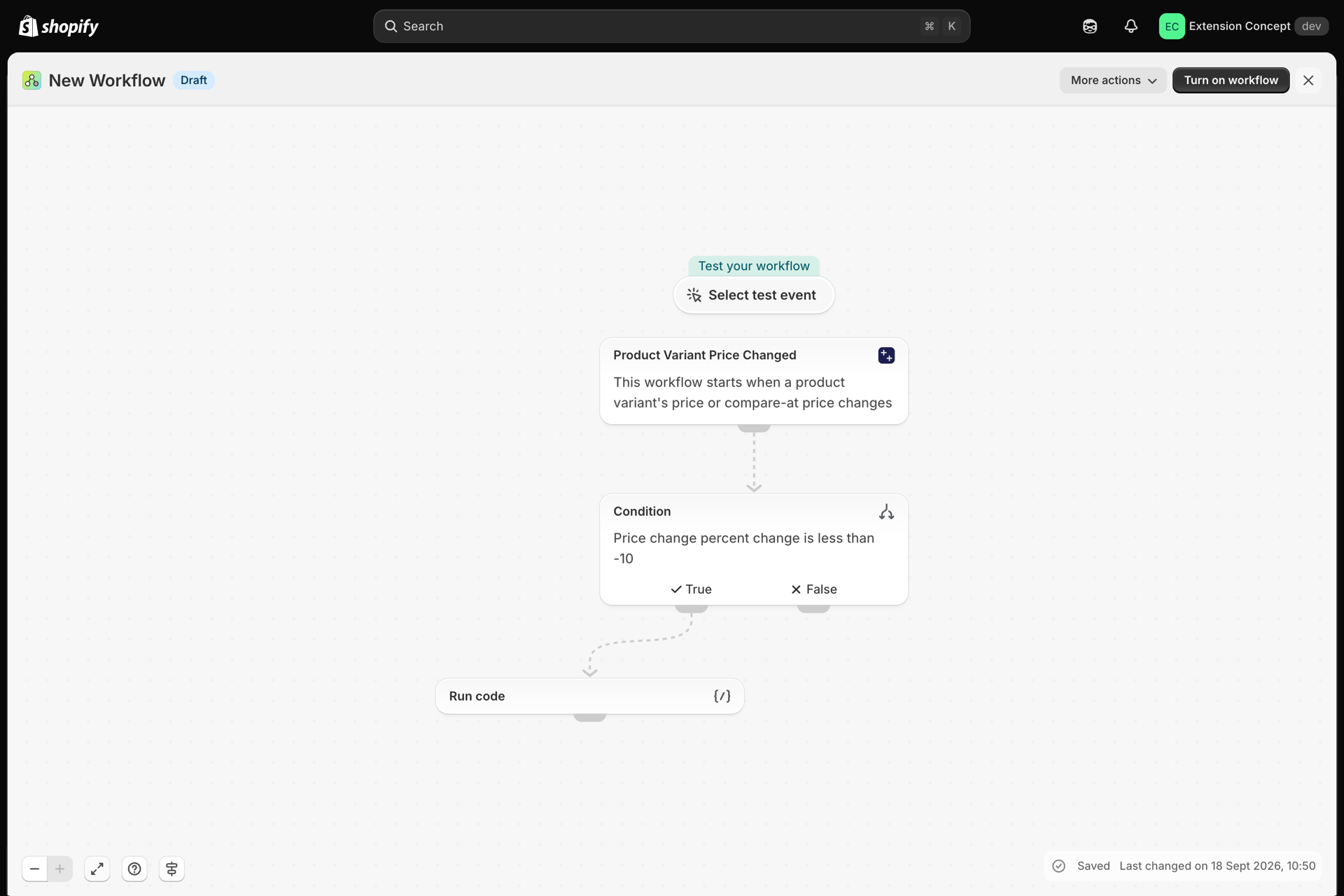
Pode ver aqui, de forma visual, os passos a seguir:
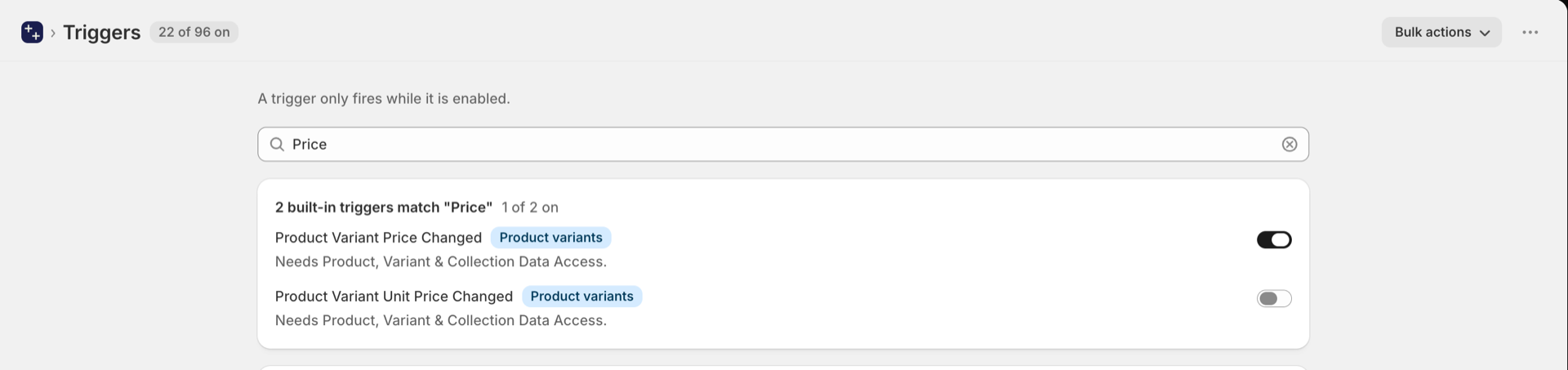
- Em «Workflow Trigger Extensions», abra «Triggers», procure por «Price» e ative a opção «Product Variant Price Changed». É necessário ter acesso aos dados de «Product», «Variant» e «Collection»; a aplicação solicitará essa autorização caso não esteja definida.
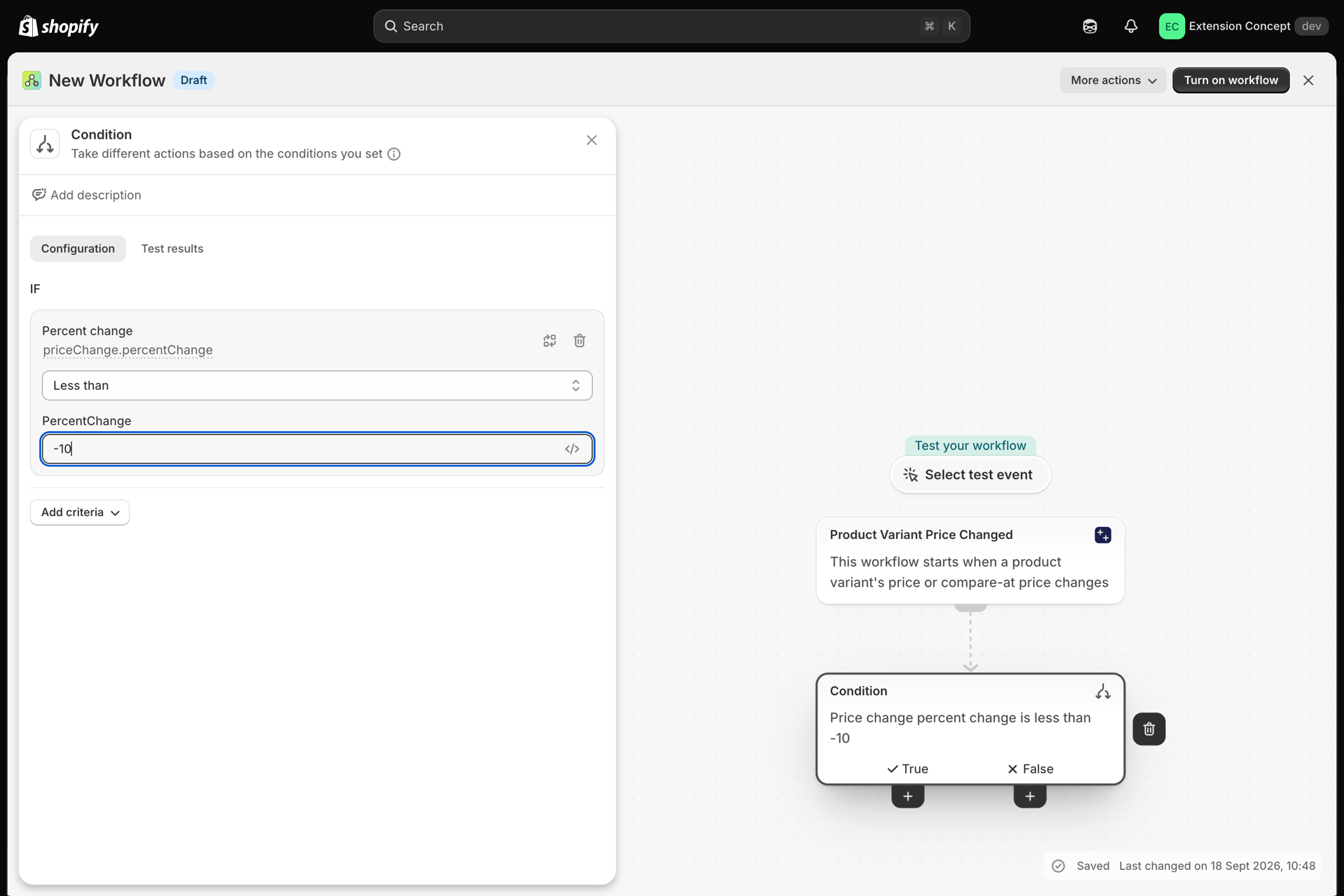
- Em seguida, crie um novo fluxo de trabalho em branco a partir da aplicação Shopify e selecione a variante «Product Variant Price Changed» da aplicação «Workflow Trigger Extensions»
- Em seguida, clique em «Selecionar evento de teste» e selecione «Registar eventos»
- Na nova separador, atualize o preço da variante e guarde.
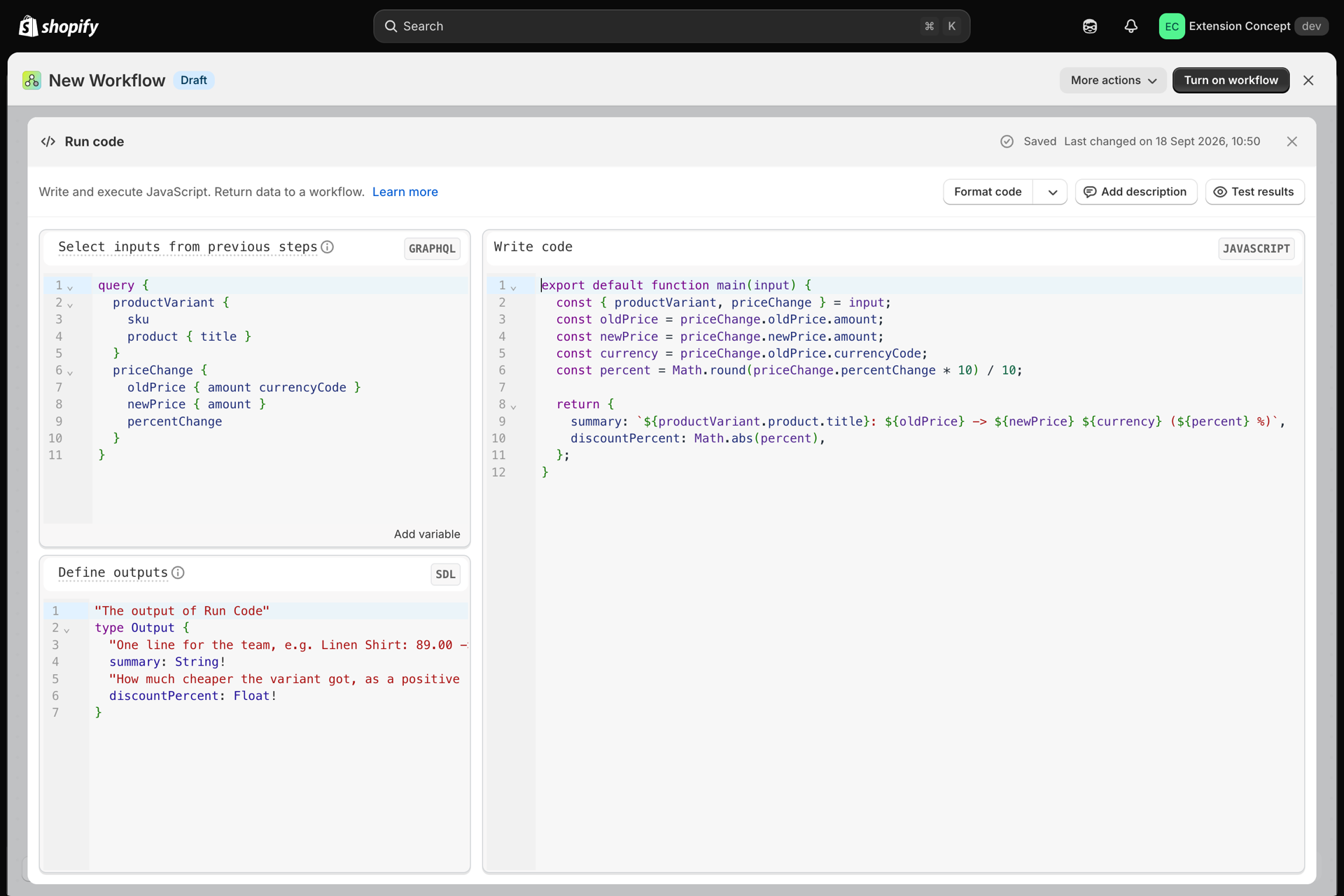
- Irá ver o evento registado; selecione esse evento e a carga útil do mesmo aparecerá no painel da esquerda. A carga útil inclui o preço antigo, o preço novo, o ID da variante, o SKU, o título e as informações do produto. Pode realizar outras ações com base nestes dados.
- Agora vamos enviar um e-mail à equipa interna sobre a alteração de preço. Utilizei o filtro de remoção para remover
gid://Shopify/ProductVariant/do produto com o GID. Ao remover esta parte, agora podemos ver o ID da variante sem adições nos e-mails. - O conteúdo do e-mail é o seguinte: