

Assinalar encomendas quando os seus itens forem editados
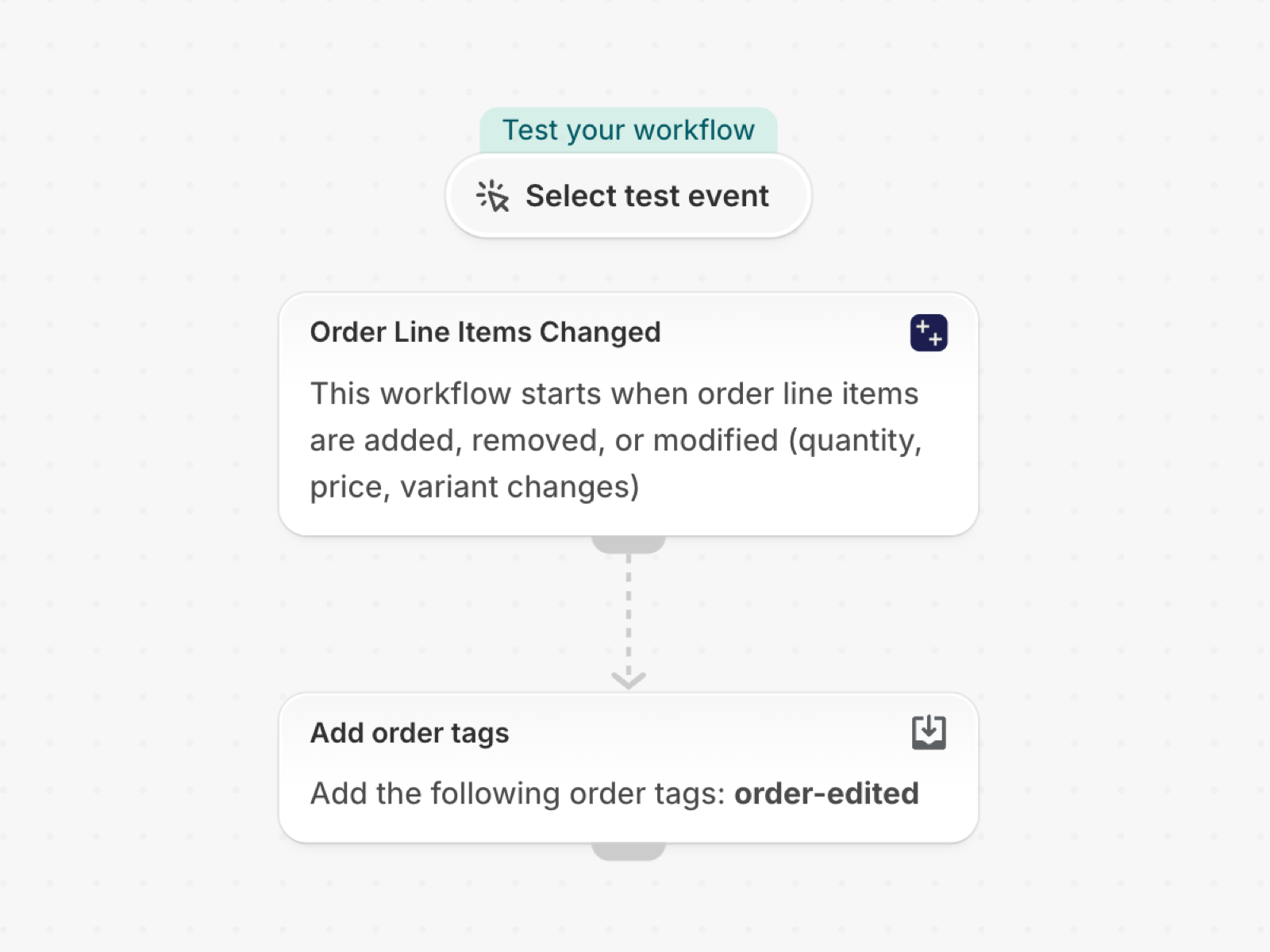
Quando forem adicionados, removidos ou alterados artigos numa encomenda existente, adicione a etiqueta «order-edited», para que o armazém volte a verificar uma encomenda que já possa ter sido preparada. O gatilho também indica o que foi alterado, com a quantidade e o preço antigos e novos.
Um único gatilho, apenas com ações integradas do Shopify, sem necessidade de qualquer outra aplicação. Nada nele é específico de uma loja, pelo que funciona assim que é importado.
O que é necessário
- A permissão da aplicação «Acesso aos dados de encomendas». Consulte Autorizações e acesso aos dados.
- Nada mais: ao ativar o fluxo de trabalho, o gatilho «Itens de encomenda alterados» fica ativado na aplicação.
Instale a aplicação Workflow Trigger Extensions e conceda acesso aos dados das encomendas na página «Permissões». Ao ativar este fluxo de trabalho, o gatilho é ativado na aplicação.
Conheça o fluxo de trabalho
- Descarregue o ficheiro
.flowem anexo, na parte inferior desta página. - No painel de administração do Shopify, abra o «Flow», clique em «Importar» e selecione o ficheiro.
- Verifique os passos e, em seguida, clique em «Ativar fluxo de trabalho».
O ficheiro é uma exportação do próprio Shopify Flow. Não o edite manualmente; altere o fluxo de trabalho no Flow após o importar.
Como funciona
- O evento «Alterações nos itens de encomenda» é acionado quando uma encomenda existente é editada: quando se adiciona ou remove um item, ou quando se altera uma quantidade, um preço ou uma variante.
- A opção «Adicionar etiquetas à encomenda» insere
order-editedna encomenda.
Faz com que seja teu
- Adicione uma condição: «Pelo menos um dos seguintes:
changes.itemstemchangeTypeigual aremoved», para que a regra reaja apenas aos itens removidos. - Processe a execução da encomenda em vez de a marcar, utilizando um «For each» sobre as ordens de execução da encomenda.
Próximos passos
- Desencadeadores de ordens, passo a passo - todos os campos que este gatilho envia, com mais exemplos.
- Modelos de fluxo de trabalho - todos os modelos.
- Histórico de eventos e resolução de problemas - verificar se o gatilho disparou.