
Gatilhos de pedidos, passo a passo
Dez gatilhos do Shopify Flow para etiquetas, notas, atributos, itens de linha e estados de pedidos, com tutoriais passo a passo.
Shopify Flow Dispõe de bons gatilhos para os momentos importantes de um pedido: criado, pago, processado, cancelado. O que falta são todos os passos intermédios. Estes dez gatilhos são acionados sempre que se verificam alterações em um pedido após a sua criação, indicando em cada caso os detalhes do que foi alterado.
Nesta página: Atualização do pedido, Adicionadas etiquetas ao pedido, Etiquetas removidas do pedido, Nota do pedido alterada, Atributos do pedido alterados, Itens da linha do pedido alterados, Execução do pedido alterada, Estado de exibição do pedido alterado, Estado financeiro do pedido alterado, Endereço de envio do pedido alterado
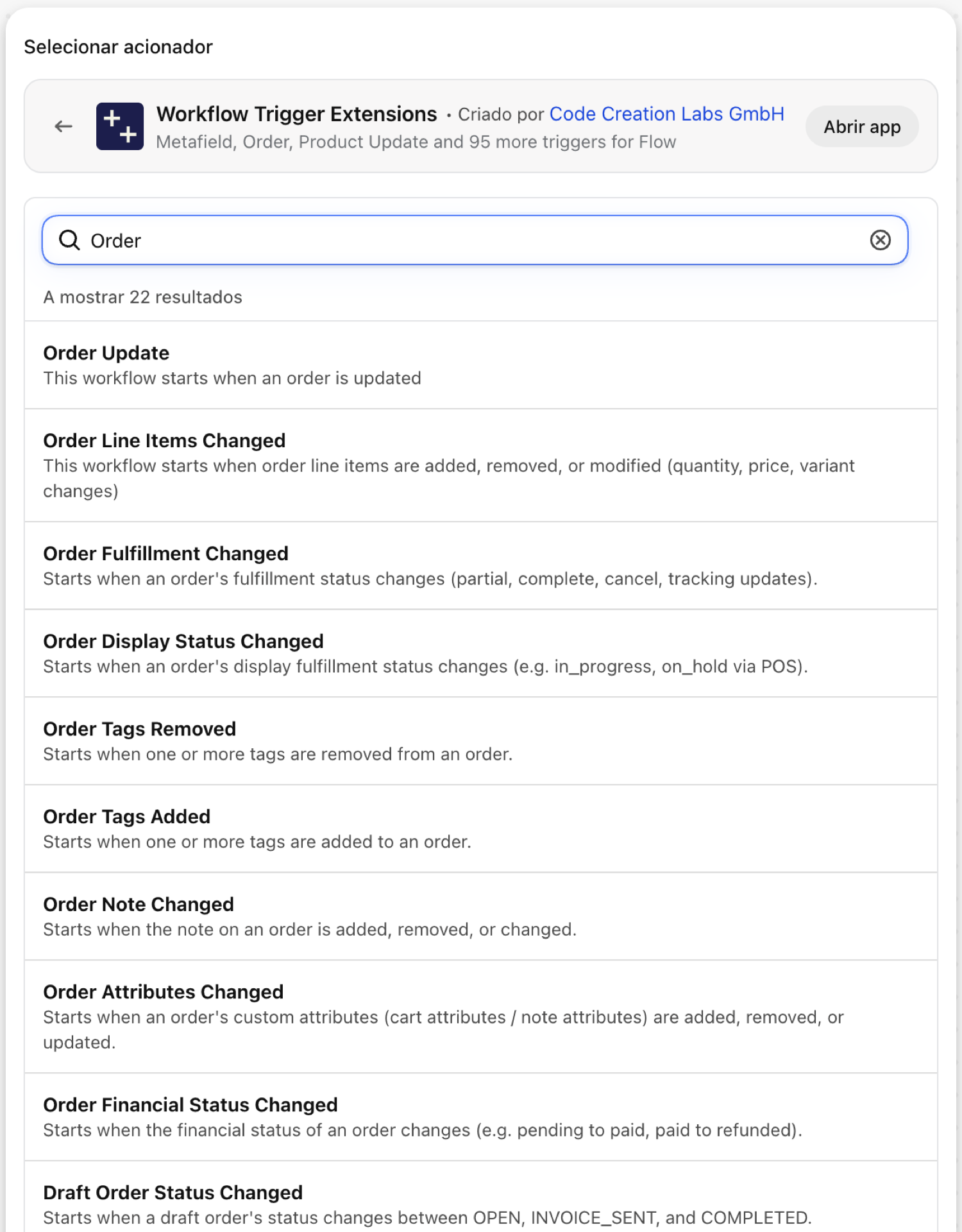
Atualização do pedido
É acionado em cada atualização de um pedido. Envia um changes: os campos monitorizados que sofreram alterações (estado financeiro, estado de processamento, tags, notas, itens de linha, atributos personalizados), juntamente com os valores anteriores e posteriores.
| Incêndios provocados por | Shopify webhook e deteção de alterações |
| Autorização | Acesso aos dados do pedido |
| Ligado | Ativar um fluxo de trabalho do Shopify Flow que o utilize ativa-o. O seu próprio botão de ativação encontra-se na página «Gatilhos» da aplicação |
Utilize-o para
- Um fluxo de trabalho que responde a vários tipos de alterações nos pedidos.
- Um registo de alterações dos pedidos para o serviço de apoio ao cliente.
O que a «Atualização de Pedido» envia para o seu fluxo de trabalho
| Variável em Shopify Flow | Tipo | O que contém |
|---|---|---|
order |
Pedido (Shopify) | Um pedido que foi atualizado. Trata-se de um pedido completo do Shopify, pelo que todos os seus campos e as ações próprias do Shopify Flow relativas ao pedido estão disponíveis. |
payload |
Texto | Objeto JSON que contém o GID do pedido que foi atualizado (por exemplo, {"id":"gid://shopify/Pedido/123"}) |
changes |
Objeto | Quais campos monitorizados foram alterados (estado financeiro, estado de processamento, tags, nota, itens de linha, atributos personalizados), com o valor antigo e o novo de cada um |
changes.fields |
Lista de textos | Nomes dos campos monitorizados que sofreram alterações |
changes.items |
Lista de objetos | Valor antigo e novo por campo alterado |
changes.items (each).field |
Texto | O campo que foi alterado: financialStatus, fulfillmentStatus, tags, note, lineItems ou customAttributes. |
changes.items (each).oldValue |
Texto | O valor antes da atualização. Os valores longos são encurtados |
changes.items (each).newValue |
Texto | O valor após a atualização. Os valores longos são abreviados |
eventId |
Texto | O ID deste evento. Procure-o no Histórico de Eventos da aplicação para ver exatamente o que foi enviado. |
Exemplo: Registe as alterações ao pedido que estão a ser acompanhadas na cronologia do pedido através do seu serviço de apoio ao cliente
- Selecione «Atualização do pedido de recolha» como gatilho.
- Adicionar uma condição:
changes.fieldsnão está vazio e existe. - Adicione a opção «Enviar pedido HTTP» ao seu serviço de assistência, com
{{order.name}}no corpo do pedido. Os campos de texto do Shopify Flow aceitam Liquid; assim, um cicloforsobrechanges.itemsadiciona uma linha por alteração, com o respetivofield,oldValueenewValue. - Ative o fluxo de trabalho.
Foram adicionadas tags de pedido
É acionado quando é adicionada pelo menos uma tag a um pedido.
| Incêndios provocados por | Shopify Webhook e deteção de alterações |
| Autorização | Acesso aos dados dos pedidos |
| Ligado | Ativar um fluxo de trabalho do Flow que o utilize faz com que este seja ativado. O seu próprio botão de ativação encontra-se na página «Gatilhos» da aplicação |
Utilize-o para
- Permita que os colaboradores iniciem um processo utilizando as seguintes tags:
gift-wrap,hold,priority. - Reaja às tags provenientes de aplicações relacionadas com fraude, subscrições ou processamento de encomendas.
O que a funcionalidade «Tags de Pedidos Adicionadas» envia para o seu fluxo de trabalho
| Variável em Shopify Flow | Tipo | O que contém |
|---|---|---|
order |
Pedido (Shopify) | Um pedido cujas tags foram alteradas. Trata-se de um pedido completo do tipo Shopify, pelo que todos os seus campos e as ações próprias do Shopify Flow relativas ao pedido estão disponíveis. |
addedTags |
Texto | Lista de tags, separadas por vírgulas, que foram adicionadas ao pedido |
removedTags |
Texto | Lista separada por vírgulas das tags que foram removidas do pedido na mesma atualização (pode estar vazia) |
currentTags |
Texto | Lista separada por vírgulas de todas as tags atuais dos pedidos |
previousTags |
Texto | Lista separada por vírgulas de todas as tags anteriores presentes no pedido antes desta atualização |
eventId |
Texto | O ID deste evento. Procure-o no Histórico de Eventos da aplicação para ver exatamente o que foi enviado. |
Exemplo: Suspender o processamento de um pedido quando este for marcado como «suspenso»
- Foram adicionadas as etiquetas de pedido como gatilho.
- Adicionar uma condição:
addedTagsincluihold. - Adicione um «Para cada» sobre
order.fulfillmentOrderscom a ação «Suspender o processo de processamento do pedido». - Ative o fluxo de trabalho. Crie a imagem espelhada com a opção «Etiquetas de pedido removidas» e «Liberar a retenção do pedido de processamento».
Etiquetas de pedido removidas
É acionado quando pelo menos uma tag é removida de um pedido.
| Incêndios provocados por | Shopify Webhook e deteção de alterações |
| Autorização | Acesso aos dados dos pedidos |
| Ligado | Ativar um fluxo de trabalho do Flow que o utilize faz com que este seja ativado. O respetivo botão de ativação encontra-se na página «Gatilhos» da aplicação |
Utilize-o para
- Liberte o que uma tag estava a impedir.
- Encerre uma tarefa quando a etiqueta
needs-reviewfor removida.
O que a funcionalidade «Remover tags de pedido» envia para o seu fluxo de trabalho
| Variável em Shopify Flow | Tipo | O que contém |
|---|---|---|
order |
Pedido (Shopify) | Um pedido cujas tags foram alteradas. Trata-se de um pedido completo do tipo Shopify, pelo que todos os seus campos e as ações próprias do Shopify Flow relativas ao pedido estão disponíveis. |
removedTags |
Texto | Lista, separada por vírgulas, das tags que foram removidas dos pedidos |
addedTags |
Texto | Lista separada por vírgulas de tags que foram adicionadas ao pedido na mesma atualização (pode estar vazia) |
currentTags |
Texto | Lista separada por vírgulas de todas as tags atualmente associadas ao pedido |
previousTags |
Texto | Lista separada por vírgulas de todas as tags anteriores presentes no pedido antes desta atualização |
eventId |
Texto | O ID deste evento. Procure-o no Histórico de Eventos da aplicação para ver exatamente o que foi enviado. |
Exemplo: Liberte o bloqueio quando a tag for removida
- Como as etiquetas «Pick Order» foram removidas como gatilho.
- Adicionar uma condição:
removedTagsincluihold. - Adicione um «Para cada» em
order.fulfillmentOrderscom a opção «Liberar a retenção do pedido de processamento». - Ative o fluxo de trabalho.
Nota do pedido alterada
É acionado quando a nota de um pedido é adicionada, alterada ou eliminada, quer pelo pessoal, quer pelo cliente durante o processo de checkout.
| Incêndios provenientes de | Shopify Webhook e deteção de alterações |
| Autorização | Acesso aos dados do pedido |
| Ligado | Ativar um fluxo de trabalho do Flow que o utilize ativa-o. O seu próprio botão de ativação encontra-se na página «Gatilhos» da aplicação |
Utilize-o para
- Notifique o armazém sobre as notas adicionadas após a realização do pedido.
- Analisar as instruções de entrega.
O que a nota «Alteração do pedido» envia para o seu fluxo de trabalho
| Variável em Shopify Flow | Tipo | O que contém |
|---|---|---|
order |
Pedido (Shopify) | Um pedido cuja nota foi alterada. Trata-se de um pedido completo do Shopify, pelo que todos os seus campos e as ações próprias do Shopify Flow relativas ao pedido estão disponíveis. |
oldNote |
Texto | A nota anterior relativa ao pedido (vazia caso a nota não tenha sido definida anteriormente) |
newNote |
Texto | A nova nota relativa ao pedido (vazia se a nota tiver sido apagada) |
eventId |
Texto | O ID deste evento. Procure-o no Histórico de Eventos da aplicação para ver exatamente o que foi enviado. |
Exemplo: Notificar o armazém sobre um atraso
- A «Nota de alteração do pedido de recolha» foi definida como o gatilho.
- Adicionar uma condição:
order.displayFulfillmentStatusnão é igual aFULFILLED. - Adicione «Enviar e-mail interno:
{{order.name}} note changed from "{{oldNote}}" to "{{newNote}}"». - Ative o fluxo de trabalho.
Atributos do pedido alterados
É acionado quando os atributos personalizados de um pedido (atributos do carrinho, atributos das notas) são adicionados, removidos ou alterados. Cada item em changes.items possui um changeType, o key e ambos os valores.
| Incêndios provocados por | Shopify Webhook e deteção de alterações |
| Autorização | Acesso aos dados do pedido |
| Ligado | Ativar um fluxo de trabalho do Flow que o utilize ativa-o. O seu próprio botão de ativação encontra-se na página «Gatilhos» da aplicação |
Utilize-o para
- Reaja aos atributos introduzidos por um seletor de data de entrega, uma opção de presente ou um formulário B2B.
- Detetar quando um colaborador corrige um atributo após o pedido.
O que a função «Atributos do pedido alterados» envia para o seu fluxo de trabalho
| Variável em Shopify Flow | Tipo | O que contém |
|---|---|---|
order |
Pedido (Shopify) | Um pedido cujos atributos personalizados foram alterados. Trata-se de um pedido Shopify completo, pelo que todos os seus campos e as ações próprias do Shopify Flow relativas ao pedido estão disponíveis. |
changes |
Objeto | Foram detetadas alterações nos atributos. Cada item possui um «changeType» (adicionado, removido ou alterado), a chave e os valores antigo e novo. |
changes.items |
Lista de objetos | Lista das alterações de atributos detetadas |
changes.items (each).changeType |
Texto | Tipo de alteração: adicionado, removido, alterado |
changes.items (each).key |
Texto | A chave do atributo (também conhecida como nome do atributo da nota) |
changes.items (each).oldValue |
Texto | O valor anterior (cadeia de caracteres vazia quando changeType é «added») |
changes.items (each).newValue |
Texto | O novo valor (cadeia de caracteres vazia quando changeType for «removed») |
eventId |
Texto | O ID deste evento. Procure-o no Histórico de Eventos da aplicação para ver exatamente o que foi enviado. |
Exemplo: Reagir a uma alteração na data de entrega
- «Atributos do pedido de recolha alterados» como gatilho.
- Adicionar uma condição: Pelo menos um dos seguintes **elementos -
changes.items- ** temkeyigual adelivery_date. - Adicione «Enviar e-mail interno». Os campos de texto do Shopify Flow aceitam Liquid; assim, um ciclo
forsobrechanges.itemsimprime okeyde cada entrada juntamente com o seuoldValueenewValue. - Ative o fluxo de trabalho.
Alterações nos itens de linha do pedido
É acionado quando um pedido é editado: quando se adiciona ou remove um artigo, ou quando se altera a quantidade, o preço ou a variante. Cada registo em changes.items indica o tipo de alteração (added, removed, quantity_changed, price_changed, variant_changed), juntamente com os valores antigos e novos.
| Incêndios provocados por | Shopify Webhook e deteção de alterações |
| Autorização | Acesso aos dados do pedido |
| Ligado | Ativar um fluxo de trabalho do Shopify Flow que o utilize faz com que este seja ativado. O seu próprio botão de ativação encontra-se na página «Gatilhos» da aplicação |
Utilize-o para
- Informe o armazém de que um pedido já preparado sofreu uma alteração.
- Reexecute as verificações de fraude ou de margem após uma edição.
- Sincronizar as alterações aos pedidos com um ERP, o que se torna complicado devido aos webhooks de pedidos próprios Shopify.
O que a função «Itens de linha alterados» envia para o seu fluxo de trabalho
| Variável em Shopify Flow | Tipo | O que contém |
|---|---|---|
order |
Pedido (Shopify) | Um pedido que foi atualizado. Trata-se de um pedido Shopify completo, pelo que todos os seus campos e as ações próprias do Shopify Flow relativas ao pedido estão disponíveis. |
changes |
Objeto | Foram detetadas alterações nos itens de linha, com valores antigos e novos |
changes.items |
Lista de objetos | Lista das alterações detetadas |
changes.items (each).changeType |
Texto | Tipo de alteração: adicionado, removido, quantidade_alterada, preço_alterado, variante_alterada |
changes.items (each).lineItemId |
ID | ID do item de linha (se disponível) |
changes.items (each).productTitle |
Texto | Título do produto |
changes.items (each).variantTitle |
Texto | Título variante |
changes.items (each).oldVariantId |
ID | Variante antiga GID (para «removido» ou «variante_alterada») |
changes.items (each).newVariantId |
ID | Nova variante GID (para «adicionado» ou «variante alterada») |
changes.items (each).oldProductId |
ID | GID do produto antigo (para produtos removidos ou cuja variante foi alterada) |
changes.items (each).newProductId |
ID | GID do novo produto (para «adicionado» ou «variante alterada») |
changes.items (each).oldQuantity |
Número | Quantidade anterior (para «quantity_changed») |
changes.items (each).newQuantity |
Número | Nova quantidade (para quantity_changed) |
changes.items (each).oldPrice |
Texto | Preço anterior (para price_changed) |
changes.items (each).newPrice |
Texto | Novo preço (para price_changed) |
changes.items (each).lineItemData |
Texto | Dados completos dos itens de linha em formato JSON |
eventId |
Texto | O ID deste evento. Procure-o no Histórico de Eventos da aplicação para ver exatamente o que foi enviado. |
Exemplo: Suspenda a operação no armazém quando um artigo for retirado
- Selecione «Itens de linha alterados» como gatilho.
- Adicionar uma condição: Pelo menos um dos seguintes **elementos -
changes.items- ** temchangeTypeigual aremoved. - Adicione as tags de pedido
edited-rechecke envie um e-mail interno que inclua os endereçosproductTitleevariantTitlede cada entrada emchanges.items(um ciclo Liquidforno corpo do e-mail). - Ative o fluxo de trabalho.
Alteração no processamento de pedidos
É acionado quando o estado de processamento de um pedido se altera (null, partial, fulfilled, restocked) e em eventos de processamento intermédios: uma linha processada, um processamento cancelado, adição ou alteração de dados de rastreio.
| Incêndios provocados por | Shopify webhook e deteção de alterações |
| Autorização | Acesso aos dados dos pedidos |
| Ligado | Ativar um fluxo de trabalho do Shopify Flow que o utilize faz com que este seja ativado. O respetivo botão de ativação encontra-se na página «Gatilhos» da aplicação |
Utilize-o para
- Envie a sua própria notificação de envio com número de rastreio.
- Detetar processamentos cancelados.
- Atualize o ERP por remessa, em vez de por pedido.
O que a funcionalidade «Alterações no processamento de pedidos» envia para o seu fluxo de trabalho
| Variável em Shopify Flow | Tipo | O que contém |
|---|---|---|
order |
Pedido (Shopify) | Um pedido cujo estado de processamento sofreu alteração. Trata-se de um pedido Shopify completo, pelo que todos os seus campos e as ações próprias do Shopify Flow relativas ao pedido estão disponíveis. |
oldFulfillmentStatus |
Texto | O estado anterior do processamento REST (nulo, parcial, cumprido, reabastecido) |
newFulfillmentStatus |
Texto | O novo estado de processamento REST (nulo, parcial, concluído, reabastecido) |
changes |
Objeto | Alterações detetadas no processo de processamento de encomendas, com detalhes |
changes.items |
Lista de objetos | Lista das alterações detetadas |
changes.items (each).changeType |
Texto | Tipo de alteração: status_alterado, item_de_pedido_concluído, item_de_pedido_não_concluído, rastreio_atualizado |
changes.items (each).lineItemId |
ID | ID do item de linha (para line_item_fulfilled/unfulfilled) |
changes.items (each).productTitle |
Texto | Título do produto |
changes.items (each).variantTitle |
Texto | Título variante |
changes.items (each).oldFulfillmentStatus |
Texto | Estado anterior do processamento da encomenda (por exemplo, nulo, parcial, concluído, reabastecido) |
changes.items (each).newFulfillmentStatus |
Texto | Novo estado de processamento da encomenda (por exemplo: nulo, parcial, concluído, reabastecido) |
changes.items (each).fulfillmentId |
ID | ID de processamento da encomenda (para tracking_updated) |
changes.items (each).trackingNumber |
Texto | Número de rastreio |
changes.items (each).trackingUrl |
Texto | URL de rastreamento |
changes.items (each).trackingCompany |
Texto | Empresa de rastreio |
eventId |
Texto | O ID deste evento. Procure-o no Histórico de Eventos da aplicação para ver exatamente o que foi enviado. |
Exemplo: Reencaminhar novos números de rastreio
- «Alteração no processamento do pedido» foi definido como o gatilho.
- Adicione um «For each» sobre
changes.items. - No interior do ciclo, adicione uma condição: o campo
trackingNumberdo elemento do ciclo não está vazio e existe. - Adicione «Enviar pedido HTTP» com
{{order.name}}e os valorestrackingNumberetrackingUrldo elemento do ciclo. Selecione-os através de «Adicionar variável»: o Shopify Flow apresenta o elemento do ciclo junto aos dados dos gatilhos. - Ative o fluxo de trabalho.
Alteração do estado de visualização do pedido
É acionado quando o estado de processamento, tal como é apresentado pelo administrador, se altera: unfulfilled, in_progress, on_hold, scheduled, partially_fulfilled, fulfilled. O endereço Shopify não envia nenhum webhook para estes casos, pelo que a aplicação verifica periodicamente.
| Incêndios provocados por | Verificado periodicamente, uma vez que o Shopify não envia nenhum webhook para esse efeito |
| Autorização | Acesso aos dados dos pedidos |
| Ligado | Ativar um fluxo de trabalho do Shopify Flow que o utilize faz com que este seja ativado. O seu próprio botão de ativação encontra-se na página «Gatilhos» da aplicação |
Utilize-o para
- Reaja quando um serviço de processamento de pedidos ou um ponto de venda (POS) marcar um pedido como «Em curso».
- Encaminhe para análise os pedidos que se encontram em espera.
O que a notificação «Alteração do estado de visualização do pedido» envia para o seu fluxo de trabalho
| Variável em Shopify Flow | Tipo | O que contém |
|---|---|---|
order |
Pedido (Shopify) | Um pedido cujo estado de processamento de visualização sofreu alteração. Trata-se de um pedido Shopify completo, pelo que todos os seus campos e as ações próprias do Shopify Flow relativas ao pedido estão disponíveis. |
oldDisplayFulfillmentStatus |
Texto | O estado anterior do processamento da exibição (por exemplo, não processado, em curso, parcialmente processado, processado, em espera, agendado) |
newDisplayFulfillmentStatus |
Texto | O novo estado de processamento da exibição (por exemplo, não processado, em curso, parcialmente processado, processado, em espera, agendado) |
fulfillmentStatus |
Texto | O estado atual do processamento da encomenda (não processada, parcialmente processada, processada, reabastecida) |
changes |
Objeto | Alterações no estado do ecrã detetadas, com detalhes |
changes.items |
Lista de objetos | Lista de alterações detetadas |
changes.items (each).changeType |
Texto | Tipo de alteração: order_status_changed, fulfillment_display_status_changed |
changes.items (each).fulfillmentId |
ID | ID de processamento (para alterações de estado de visualização por processamento) |
changes.items (each).oldDisplayStatus |
Texto | Estado anterior da visualização |
changes.items (each).newDisplayStatus |
Texto | Novo estado de visualização |
eventId |
Texto | O ID deste evento. Procure-o no Histórico de Eventos da aplicação para ver exatamente o que foi enviado. |
Exemplo: Encaminhar para um nível superior os pedidos que ficam em espera
- «Alteração do estado de visualização do pedido de recolha» como gatilho.
- Adicione uma condição:
newDisplayFulfillmentStatusé igual aon_hold. - Adicione a opção «Enviar e-mail interno para o serviço de apoio ao cliente» com
{{order.name}}. - Ative o fluxo de trabalho.
Alteração do estado financeiro do pedido
É acionado quando o estado financeiro de um pedido se altera, por exemplo, de pending para paid, de paid para partially_refunded ou de refunded, de authorized para voided.
| Incêndios causados por | Shopify webhook e deteção de alterações |
| Autorização | Acesso aos dados dos pedidos |
| Ligado | Ativar um fluxo de trabalho do Shopify Flow que o utilize ativa-o. O seu próprio botão de ativação encontra-se na página «Gatilhos» da aplicação |
Utilize-o para
- Reaja às transferências bancárias e às faturas que são marcadas como pagas dias depois do pedido.
- Informe o departamento de contabilidade sobre os reembolsos.
- Só liberte um pedido para processamento depois de este ter sido pago.
O que a alteração do estado financeiro do pedido envia para o seu fluxo de trabalho
| Variável em Shopify Flow | Tipo | O que contém |
|---|---|---|
order |
Pedido (Shopify) | Um pedido cuja situação financeira sofreu alterações. Trata-se de um pedido Shopify completo, pelo que todos os seus campos e as ações próprias do Shopify Flow relativas ao pedido estão disponíveis. |
oldFinancialStatus |
Texto | O estado financeiro anterior (por exemplo, pendente, autorizado, pago) |
newFinancialStatus |
Texto | O novo estado financeiro (por exemplo, pago, parcialmente reembolsado, reembolsado, anulado) |
eventId |
Texto | O ID deste evento. Procure-o no Histórico de Eventos da aplicação para ver exatamente o que foi enviado. |
Exemplo: Liberar pedidos B2B quando a fatura for paga
- «Alteração do estado financeiro do pedido de recolha» como gatilho.
- Adicione uma condição:
oldFinancialStatusé igual apendingenewFinancialStatusé igual apaid. - Adicione as tags de pedido
awaiting-paymente um ciclo «For each» sobreorder.fulfillmentOrders, com a retenção do pedido de processamento da libertação. - Ative o fluxo de trabalho.
Alteração da morada de entrega do pedido
É acionado quando a morada de entrega de um pedido é alterada após o mesmo ter sido efetuado. shippingAddress apresenta as informações numa única linha, enquanto shippingAddressDetails apresenta os campos separados.
| Incêndios provocados por | Shopify Webhook e deteção de alterações |
| Autorização | Acesso aos dados dos pedidos + Acesso aos dados dos clientes |
| Ligado | Ativar um fluxo de trabalho do Flow que o utilize ativa-o. O seu próprio botão de ativação encontra-se na página «Gatilhos» da aplicação |
Utilize-o para
- Interromper ou redirecionar uma remessa quando a morada for alterada após o início da recolha.
- Repita a validação da morada ou a verificação de fraude.
O que o evento «Alteração da morada de envio do pedido» envia para o seu fluxo de trabalho
| Variável em Shopify Flow | Tipo | O que contém |
|---|---|---|
order |
Pedido (Shopify) | Um pedido cuja morada de entrega foi alterada. Trata-se de um pedido completo do Shopify, pelo que todos os seus campos e as ações próprias do Shopify Flow relativas ao pedido estão disponíveis. |
shippingAddress |
Texto | A morada de envio (entrega) atual do pedido, apresentada numa única linha formatada (pode estar em branco) |
shippingAddressDetails |
Objeto | A morada de envio (entrega) atual do pedido, sob a forma de campos estruturados (pode estar em branco) |
shippingAddressDetails.firstName |
Texto | Nome próprio que consta na morada |
shippingAddressDetails.lastName |
Texto | Apelido que consta na morada |
shippingAddressDetails.name |
Texto | Nome completo, derivado de «firstName» e «lastName» |
shippingAddressDetails.company |
Texto | Nome da empresa ou organização |
shippingAddressDetails.address1 |
Texto | Primeira linha - morada ou número de caixa postal |
shippingAddressDetails.address2 |
Texto | Segunda linha - apartamento, suite ou unidade |
shippingAddressDetails.city |
Texto | Cidade, freguesia, aldeia ou vila |
shippingAddressDetails.province |
Texto | Região - província, estado ou distrito |
shippingAddressDetails.provinceCode |
Texto | Código da região (por exemplo, ON) |
shippingAddressDetails.zip |
Texto | Código postal ou ZIP |
shippingAddressDetails.country |
Texto | Nome do país |
shippingAddressDetails.countryCode |
Texto | Código de país de duas letras (por exemplo, US) |
shippingAddressDetails.phone |
Texto | Número de telefone indicado na morada |
eventId |
Texto | O ID deste evento. Procure-o no Histórico de Eventos da aplicação para ver exatamente o que foi enviado. |
Exemplo: Manter um pedido cuja morada tenha sido alterada
- A morada de envio do pedido foi alterada no Shopify Flow. É necessário acesso aos dados do pedido e do cliente; quando ativar esta função a partir da página «Gatilhos», a aplicação solicita ambos os dados numa única caixa de diálogo.
- Adicionar uma condição:
order.displayFulfillmentStatusnão é igual aFULFILLED. - Adicione as etiquetas de pedido
address-changede envie um e-mail interno para o armazém. - Ative o fluxo de trabalho.
Próximos passos
Por predefinição, a aplicação monitoriza os pedidos dos últimos 60 dias, que é o período concedido por Shopify. Para reagir a alterações em pedidos mais antigos, alargue o histórico de pedidos na página «Permissões». Consulte Autorizações e acesso aos dados.
- Referência completa sobre os gatilhos - todos os gatilhos numa única página.
- Escolher o gatilho certo - qual é a opção mais adequada ao seu caso.
- Gatilhos personalizados - caso nenhum gatilho integrado seja adequado, crie o seu próprio.
- Histórico de eventos e resolução de problemas - ver o que disparou e o que transportava.
- Acionar gatilhos na página de administração de um registo - os eventos mais recentes de um registo, na sua própria página no painel de administração do Shopify.