

Condições de inventário, passo a passo
Shopify
Nesta página: Alteração do nível de stock na localização, Esgotado na localização, Novamente disponível na localização, Alteração do custo da variante do produto
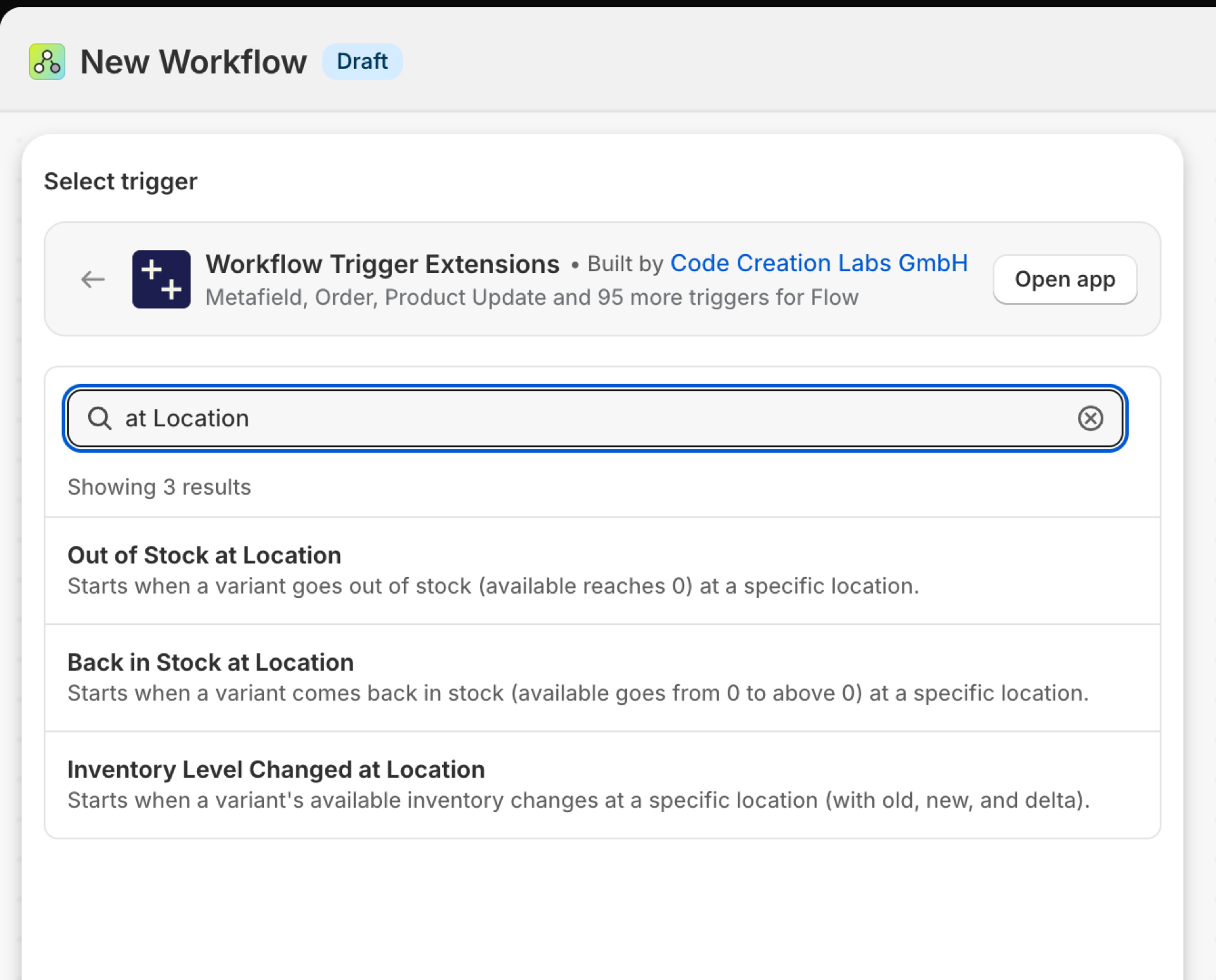
Alteração do nível de stock no local
É acionado sempre que a quantidade disponível de uma variante se altera num local: uma venda, um reabastecimento, uma transferência ou uma correção manual.
| Incêndios provocados por | Shopify webhook e deteção de alterações |
| Autorização | Acesso aos dados de inventário + acesso aos dados de produtos, variantes e coleções |
| Ligado | Ativar um fluxo de trabalho do Flow que o utilize faz com que este seja ativado. O seu próprio botão de ativação encontra-se na página «Gatilhos» da aplicação |
Utilize-o para
- Alertas de stock baixo por local, em vez de por variante.
- Envie todos os movimentos de stock para um sistema ERP ou para uma folha de relatório.
- Reagir a grandes quedas pontuais que pareçam ser um erro.
O que o «Nível de stock alterado no local» envia para o seu fluxo de trabalho
| Variável no fluxo | Tipo | O que contém |
|---|---|---|
product |
Produto (Shopify) | O produto cujo inventário de variantes sofreu alterações. Trata-se de um produto Shopify completo, pelo que todos os seus campos e as ações próprias do Flow relativas ao produto estão disponíveis. |
inventoryLevel |
Objeto | A localização, a variante/SKU e a quantidade disponível anterior/atual/diferença |
inventoryLevel.locationId |
ID | |
inventoryLevel.locationName |
Texto | |
inventoryLevel.sku |
Texto | |
inventoryLevel.variantId |
ID | |
inventoryLevel.variantTitle |
Texto | |
inventoryLevel.oldAvailable |
Número | |
inventoryLevel.newAvailable |
Número | |
inventoryLevel.delta |
Número | |
eventId |
Texto | O ID deste evento. Procura-o no Histórico de Eventos da aplicação para veres exatamente o que foi enviado. |
Exemplo: Alerta de stock baixo para um armazém
- Selecione «Nível de stock alterado no local» como gatilho.
- Adicione uma condição com três critérios:
inventoryLevel.locationNameigual aMain warehouse,inventoryLevel.newAvailablemenor que5einventoryLevel.oldAvailablemaior ou igual a5. - Adicionar «Enviar e-mail interno»:
{{product.title}} / {{inventoryLevel.variantTitle}} ({{inventoryLevel.sku}}) is down to {{inventoryLevel.newAvailable}} at {{inventoryLevel.locationName}}. - Ative o fluxo de trabalho.
Esgotado nesta loja
Alerta quando a quantidade disponível de uma variante chega a zero num local. A variante pode ainda estar em stock noutro local.
| Incêndios provocados por | Shopify webhook e deteção de alterações |
| Autorização | Acesso aos dados de inventário + Acesso aos dados de produtos, variantes e coleções |
| Ligado | Ativar um fluxo de trabalho do Flow que o utilize ativa-o. O seu próprio botão de ativação encontra-se na página «Gatilhos» da aplicação |
Utilize-o para
- Informe o gerente da loja de que uma prateleira está vazia, embora ainda haja stock no armazém.
- Solicitar uma transferência entre locais.
- Colocar um produto em pré-venda quando o último local ficar sem stock.
O que a função «Esgotado na loja» envia para o seu fluxo de trabalho
| Variável no fluxo | Tipo | O que contém |
|---|---|---|
product |
Produto (Shopify) | O produto cuja variante ficou sem stock na loja. Trata-se de um produto Shopify completo, pelo que todos os seus campos e as ações próprias do Flow relativas ao produto estão disponíveis. |
inventoryLevel |
Objeto | A localização, a variante/SKU e a quantidade disponível antiga/nova |
inventoryLevel.locationId |
ID | |
inventoryLevel.locationName |
Texto | |
inventoryLevel.sku |
Texto | |
inventoryLevel.variantId |
ID | |
inventoryLevel.variantTitle |
Texto | |
inventoryLevel.oldAvailable |
Número | |
inventoryLevel.newAvailable |
Número | |
inventoryLevel.delta |
Número | |
eventId |
Texto | O ID deste evento. Procura-o no Histórico de Eventos da aplicação para veres exatamente o que foi enviado. |
Exemplo: Solicitar uma transferência quando uma loja ficar sem stock
- Selecione «Esgotado na loja» como condição de ativação.
- Adicionar uma condição:
inventoryLevel.locationNamenão é igual aMain warehouse. - Adicionar: Enviar e-mail interno para a logística:
{{inventoryLevel.locationName}} is out of {{product.title}} / {{inventoryLevel.variantTitle}}. - Ative o fluxo de trabalho.
Novamente disponível na loja
Aciona-se quando a quantidade disponível de uma variante passa de zero para um valor superior a zero num local.
| Incêndios provocados por | Shopify webhook e deteção de alterações |
| Autorização | Acesso aos dados de inventário + Acesso aos dados de produtos, variantes e coleções |
| Ligado | Ativar um fluxo de trabalho do Flow que o utilize ativa-o. O seu próprio botão de ativação encontra-se na página «Gatilhos» da aplicação |
Utilize-o para
- Envie notificações de reposição de stock ou informe o departamento de vendas de que uma encomenda em espera pode ser enviada.
- Remover uma etiqueta
sold-outou reativar os anúncios.
O que a função «De volta ao stock na loja» envia para o seu fluxo de trabalho
| Variável no fluxo | Tipo | O que contém |
|---|---|---|
product |
Produto (Shopify) | O produto cuja variante voltou a estar disponível na loja. Trata-se de um produto Shopify completo, pelo que todos os seus campos e as ações próprias do Flow relativas ao produto estão disponíveis. |
inventoryLevel |
Objeto | A localização, a variante/SKU e a quantidade disponível antiga/nova |
inventoryLevel.locationId |
ID | |
inventoryLevel.locationName |
Texto | |
inventoryLevel.sku |
Texto | |
inventoryLevel.variantId |
ID | |
inventoryLevel.variantTitle |
Texto | |
inventoryLevel.oldAvailable |
Número | |
inventoryLevel.newAvailable |
Número | |
inventoryLevel.delta |
Número | |
eventId |
Texto | O ID deste evento. Procura-o no Histórico de Eventos da aplicação para veres exatamente o que foi enviado. |
Exemplo: Remover a indicação de «esgotado» quando o produto voltar a estar disponível
- «Artigo novamente disponível na loja» como condição de ativação.
- Adicionar ou remover etiquetas de produtos com o
sold-out. - Opcional: adicione a opção «Enviar e-mail interno com unidades
{{inventoryLevel.newAvailable}}» em{{inventoryLevel.locationName}}. - Ative o fluxo de trabalho.
Alteração do custo de uma variante do produto
É acionado quando o custo por unidade de uma variante se altera, com o custo antigo e o novo, delta, percentChange e direction.
| Incêndios provocados por | Shopify webhook e deteção de alterações |
| Autorização | Acesso aos dados de inventário + Acesso aos dados de produtos, variantes e coleções |
| Ligado | Ativar um fluxo de trabalho do Flow que o utilize faz com que este seja ativado. O respetivo botão de ativação encontra-se na página «Triggers» da aplicação |
Utilize-o para
- Verifique novamente as margens quando um fornecedor aumentar os preços.
- Variantes de bandeira cujo custo exceda agora uma determinada percentagem do preço.
O que a função «Alteração do custo da variante do produto» envia para o seu fluxo de trabalho
| Variável no fluxo | Tipo | O que contém |
|---|---|---|
product |
Produto (Shopify) | O produto cujo custo da variante sofreu alteração. Trata-se de um produto Shopify completo, pelo que todos os seus campos e as ações próprias do Flow relativas ao produto estão disponíveis. |
variantCostChange |
Objeto | A variante/SKU e o custo antigo e novo por artigo |
variantCostChange.variantId |
ID | |
variantCostChange.variantTitle |
Texto | |
variantCostChange.sku |
Texto | |
variantCostChange.oldCost |
Dinheiro (montante, código da moeda) | |
variantCostChange.newCost |
Dinheiro (montante, código da moeda) | |
variantCostChange.delta |
Número | Novo valor menos valor antigo. Nulo quando qualquer um dos valores é desconhecido |
variantCostChange.percentChange |
Número | Variação em percentagem em relação ao valor anterior (-12,5 = diminuição de 12,5 por cento). Nulo quando o valor anterior é 0 ou desconhecido |
variantCostChange.direction |
Texto | aumento, diminuição ou sem alterações |
eventId |
Texto | O ID deste evento. Procura-o no Histórico de Eventos da aplicação para veres exatamente o que foi enviado. |
Exemplo: Rever o preço quando o custo aumentar mais de 5 por cento
- Selecione «Alteração do custo da variante do produto» como gatilho.
- Adicionar uma condição:
variantCostChange.percentChangemaior que5. - Adicione etiquetas de produto com
margin-reviewe envie um e-mail interno com{{variantCostChange.oldCost.amount}} -> {{variantCostChange.newCost.amount}}para{{variantCostChange.sku}}. - Ative o fluxo de trabalho.
Próximos passos
Todos os quatro necessitam de acesso aos dados de inventário e aos dados de produtos (o evento inclui o produto como referência). A concessão de acesso ao inventário implica também a concessão de acesso às localizações, para que os eventos possam indicar a localização.
- Referência completa sobre gatilhos - todos os gatilhos numa única página.
- Escolher o gatilho certo - qual é a opção mais adequada ao seu caso.
- Gatilhos personalizados - se nenhum gatilho integrado for adequado, crie o seu próprio.
- Histórico de eventos e resolução de problemas - ver o que disparou e o que transportava.