

Gatilhos de clientes, passo a passo
Onze gatilhos para alterações num registo de cliente. Sete deles atuam sobre dados que qualquer loja pode utilizar livremente (etiquetas, notas, estado da conta, consentimento de marketing). Quatro acedem a dados pessoais - nome, e-mail, telefone, morada - e requerem uma autorização adicional para além da permissão.
Nesta página: Atualização do cliente, Adicionadas etiquetas do cliente, Etiquetas do cliente removidas, Nota do cliente alterada, Estado do cliente alterado, Consentimento do cliente para marketing por e-mail alterado, Consentimento do cliente para marketing por SMS alterado, Nome do cliente alterado, E-mail do cliente alterado, Número de telefone do cliente alterado, Morada do cliente alterada
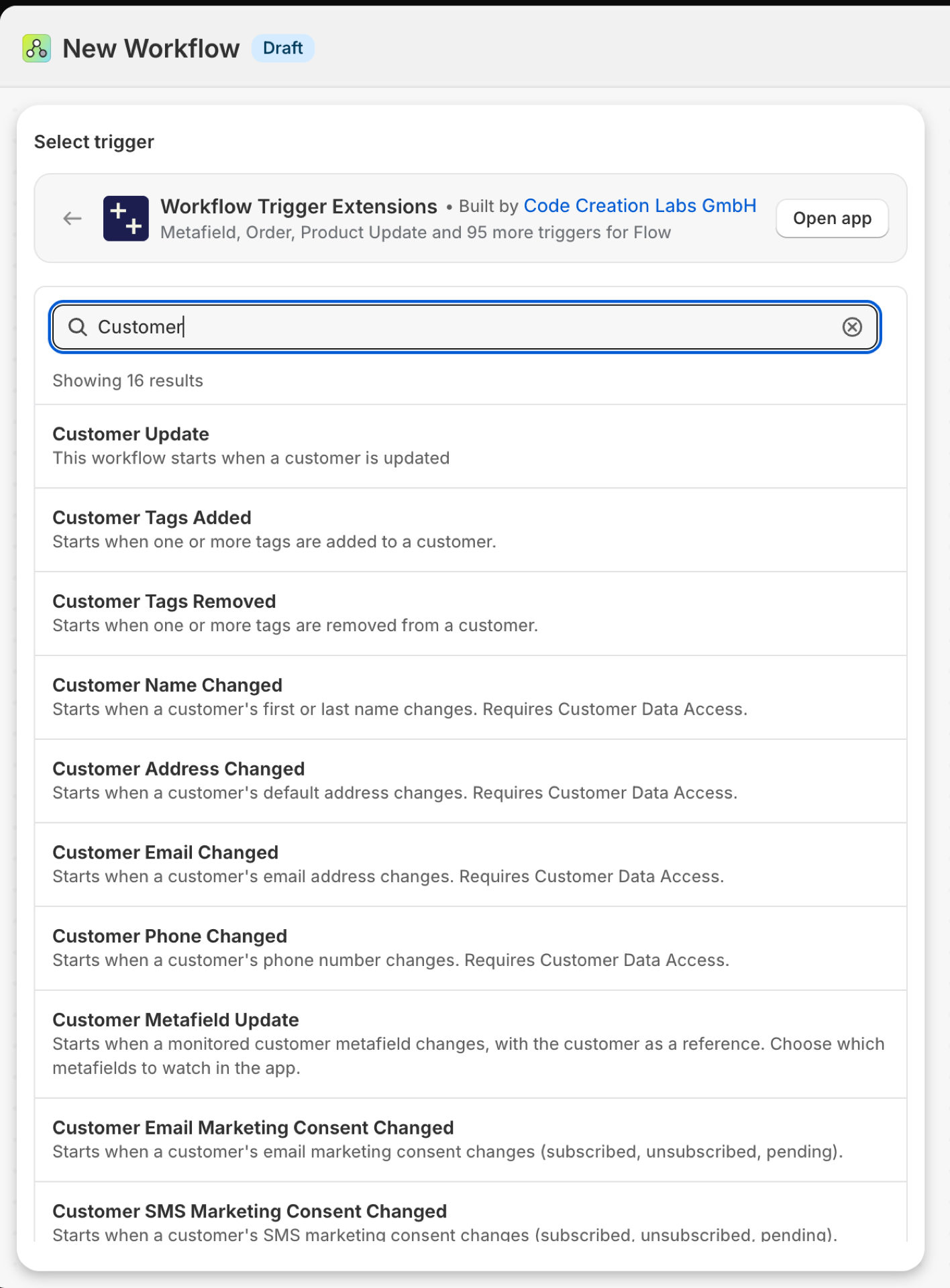
Atualização para os clientes
É acionado sempre que um registo de cliente é guardado. Inclui um objeto changes: os campos monitorizados que sofreram alterações (etiquetas, nota, estado da conta), com os valores antes e depois da alteração.
| Incêndios provocados por | Shopify webhook e deteção de alterações |
| Autorização | Acesso aos dados dos clientes |
| Ligado | Ativar um fluxo de trabalho do Flow que o utilize faz com que este seja ativado. O seu próprio botão de ativação encontra-se na página «Gatilhos» da aplicação |
Utilize-o para
- Um fluxo de trabalho para vários tipos de alterações relativas aos clientes, com ramificações com base no parâmetro
changes.fields. - Sincronizar todas as alterações relativas aos clientes com um CRM.
O que a «Atualização do Cliente» envia para o seu fluxo de trabalho
| Variável no fluxo | Tipo | O que contém |
|---|---|---|
customer |
Cliente (Shopify) | O cliente. Trata-se de um cliente Shopify completo, pelo que todos os seus campos e as ações próprias do Flow relativas ao cliente estão disponíveis. |
payload |
Texto | Objeto JSON que contém o GID do cliente que foi atualizado (por exemplo, {"id":"gid://shopify/Customer/123"}) |
changes |
Objeto | Quais campos monitorizados foram alterados (etiquetas, nota, estado da conta), com o valor antigo e o novo de cada um |
changes.fields |
Lista de textos | Nomes dos campos monitorizados que sofreram alterações |
changes.items |
Lista de objetos | Valor antigo e novo por campo alterado |
changes.items (each).field |
Texto | O campo que foi alterado: etiquetas, nota ou estado |
changes.items (each).oldValue |
Texto | O valor antes da atualização. Os valores longos são encurtados |
changes.items (each).newValue |
Texto | O valor após a atualização. Os valores longos são encurtados |
eventId |
Texto | O ID deste evento. Procura-o no Histórico de Eventos da aplicação para veres exatamente o que foi enviado. |
Exemplo: Enviar as alterações registadas pelos clientes para um CRM
- Selecione «Atualização do cliente» como gatilho.
- Adicionar uma condição:
changes.fieldsNão está vazio e existe. - Adicione a função «Enviar pedido HTTP» ao seu CRM com
{{customer.id}}e um ciclo sobrechanges.items(field,oldValue,newValue). - Ative o fluxo de trabalho.
Etiquetas de cliente adicionadas
É acionado quando é adicionada pelo menos uma etiqueta a um cliente. O ficheiro addedTags contém apenas as novas etiquetas.
| Incêndios provocados por | Shopify webhook e deteção de alterações |
| Autorização | Acesso aos dados dos clientes |
| Ligado | Ativar um fluxo de trabalho do Flow que o utilize faz com que este fique ativado. O seu próprio botão de ativação encontra-se na página «Gatilhos» da aplicação |
Utilize-o para
- Inicie o processo de integração quando um colaborador ou outra aplicação identificar um cliente com as etiquetas
wholesaleouvip. - Reaja às etiquetas criadas por aplicações de fidelização, subscrição ou avaliação.
O que a função «Etiquetas de cliente adicionadas» envia para o seu fluxo de trabalho
| Variável no fluxo | Tipo | O que contém |
|---|---|---|
customer |
Cliente (Shopify) | O cliente cujas etiquetas foram alteradas. Trata-se de um cliente Shopify completo, pelo que todos os seus campos e as ações próprias do cliente no Flow estão disponíveis. |
addedTags |
Texto | Lista de etiquetas, separadas por vírgulas, que foram adicionadas ao cliente |
removedTags |
Texto | Lista separada por vírgulas das etiquetas que foram removidas do cliente na mesma atualização (pode estar vazia) |
currentTags |
Texto | Lista separada por vírgulas de todas as etiquetas atuais associadas ao cliente |
previousTags |
Texto | Lista separada por vírgulas de todas as etiquetas anteriores associadas ao cliente antes desta atualização |
eventId |
Texto | O ID deste evento. Procura-o no Histórico de Eventos da aplicação para veres exatamente o que foi enviado. |
Exemplo: Dar as boas-vindas a um novo cliente grossista
- Selecione «Etiquetas do cliente adicionadas» como gatilho.
- Adicionar uma condição:
addedTagsIncluiwholesale. - Adicione a opção «Enviar e-mail interno ao gestor de conta com
{{customer.displayName}}» ou «Enviar pedido HTTP à sua ferramenta de e-mail» para iniciar a série de boas-vindas. - Ative o fluxo de trabalho.
Etiquetas do cliente removidas
É disparada quando pelo menos uma etiqueta é removida de um cliente. A variável removedTags armazena as etiquetas que foram removidas.
| Incêndios provocados por | Shopify webhook e deteção de alterações |
| Autorização | Acesso aos dados dos clientes |
| Ligado | Ativar um fluxo de trabalho do Flow que o utilize faz com que este fique ativado. O seu próprio botão de ativação encontra-se na página «Gatilhos» da aplicação |
Utilize-o para
- Revogar um benefício quando uma etiqueta de membro desaparecer.
- Notifique a equipa quando uma aplicação por subscrição remover a sua etiqueta
active-subscriber.
O que a funcionalidade «Tags do cliente removidas» envia para o seu fluxo de trabalho
| Variável no fluxo | Tipo | O que contém |
|---|---|---|
customer |
Cliente (Shopify) | O cliente cujas etiquetas foram alteradas. Trata-se de um cliente Shopify completo, pelo que todos os seus campos e as ações próprias do cliente no Flow estão disponíveis. |
addedTags |
Texto | Lista separada por vírgulas de etiquetas que foram adicionadas ao cliente na mesma atualização (pode estar vazia) |
removedTags |
Texto | Lista separada por vírgulas das etiquetas que foram removidas do cliente |
currentTags |
Texto | Lista separada por vírgulas de todas as etiquetas atuais associadas ao cliente |
previousTags |
Texto | Lista separada por vírgulas de todas as etiquetas anteriores atribuídas ao cliente antes desta atualização |
eventId |
Texto | O ID deste evento. Procura-o no Histórico de Eventos da aplicação para veres exatamente o que foi enviado. |
Exemplo: Acompanhamento quando uma etiqueta de assinante é removida
- Selecione «Etiquetas do cliente removidas» como gatilho.
- Adicionar uma condição:
removedTagsincluiactive-subscriber. - Adicionar: Adicionar etiquetas de cliente com
winbacke enviar um e-mail interno para a equipa de retenção. - Ative o fluxo de trabalho.
Nota do cliente alterada
É acionado quando uma nota relativa a um cliente é adicionada, alterada ou eliminada.
| Incêndios provocados por | Shopify webhook e deteção de alterações |
| Autorização | Acesso aos dados dos clientes |
| Ligado | Ativar um fluxo de trabalho do Flow que o utilize ativa-o. O seu próprio botão de ativação encontra-se na página «Gatilhos» da aplicação |
Utilize-o para
- Notas de percurso redigidas pela equipa de apoio ao titular da conta.
- Analisar uma palavra-chave da nota (
#callback) e iniciar uma tarefa.
O que a função «Alterações na nota do cliente» envia para o seu fluxo de trabalho
| Variável no fluxo | Tipo | O que contém |
|---|---|---|
customer |
Cliente (Shopify) | O cliente cuja nota foi alterada. Trata-se de um cliente Shopify completo, pelo que todos os seus campos e as ações próprias do Flow relativas ao cliente estão disponíveis. |
oldNote |
Texto | A nota anterior relativa ao cliente (vazia se a nota não tiver sido definida anteriormente) |
newNote |
Texto | A nova nota relativa ao cliente (vazia se a nota tiver sido apagada) |
eventId |
Texto | O ID deste evento. Procura-o no Histórico de Eventos da aplicação para veres exatamente o que foi enviado. |
Exemplo: Criar uma tarefa de retorno de chamada a partir de uma nota
- Selecione «Nota do cliente alterada» como gatilho.
- Adicionar uma condição:
newNoteinclui#callback. - Adicione a opção «Enviar e-mail interno» ou um pedido à sua ferramenta de tarefas com
{{customer.displayName}}e{{newNote}}. - Ative o fluxo de trabalho.
Alteração do estado do cliente
É acionado quando o estado da conta de um cliente muda entre disabled, enabled, invited e declined.
| Incêndios provocados por | Shopify webhook e deteção de alterações |
| Autorização | Acesso aos dados dos clientes |
| Ligado | Ativar um fluxo de trabalho do Flow que o utilize ativa-o. O seu próprio botão de ativação encontra-se na página «Gatilhos» da aplicação |
Utilize-o para
- Cumprimente os clientes quando ativarem a sua conta.
- Veja quem recusou um convite para criar uma conta.
O que a ação «Alteração do estado do cliente» envia para o seu fluxo de trabalho
| Variável no fluxo | Tipo | O que contém |
|---|---|---|
customer |
Cliente (Shopify) | O cliente cujo estado da conta sofreu uma alteração. Trata-se de um cliente Shopify completo, pelo que todos os seus campos e as ações próprias do Flow relativas ao cliente estão disponíveis. |
oldState |
Texto | O estado anterior da conta (desativada, ativada, convidada ou recusada) |
newState |
Texto | O novo estado da conta (desativada, ativada, convidada ou recusada) |
eventId |
Texto | O ID deste evento. Procura-o no Histórico de Eventos da aplicação para veres exatamente o que foi enviado. |
Exemplo: Marcar os clientes que ativaram a sua conta
- Selecione «Alteração do estado do cliente» como gatilho.
- Adicionar uma condição:
newStateé igual aenabled. - Adicionar: Adicione etiquetas de cliente com
account-active. - Ative o fluxo de trabalho.
Alteração do consentimento do cliente para o marketing por e-mail
É acionado quando o consentimento de um cliente para receber e-mails de marketing é alterado. consentState é o novo estado: subscribed, not_subscribed, pending, unsubscribed ou redacted.
| Incêndios provocados por | Shopify webhook |
| Autorização | Acesso aos dados dos clientes |
| Ligado | Ativar um fluxo de trabalho do Flow que o utilize faz com que este seja ativado. O seu próprio botão de ativação encontra-se na página «Gatilhos» da aplicação |
Utilize-o para
- Mantenha uma ferramenta de e-mail externa sincronizada com o Shopify, nos dois sentidos.
- Registe as cancelamentos de subscrição para efeitos de conformidade.
O que a opção «Alterações ao consentimento do cliente para o marketing por e-mail» envia para o seu fluxo de trabalho
| Variável no fluxo | Tipo | O que contém |
|---|---|---|
customer |
Cliente (Shopify) | O cliente cujo consentimento para o marketing por e-mail foi alterado. Trata-se de um cliente Shopify completo, pelo que todos os seus campos e as ações do cliente no Flow estão disponíveis. |
consentState |
Texto | O novo estado de consentimento para o marketing por e-mail: inscrito, não inscrito, pendente, cancelado ou ocultado |
optInLevel |
Texto | O nível de subscrição: single_opt_in, confirmed_opt_in ou desconhecido (pode estar vazio) |
consentUpdatedAt |
Texto | Carimbo de data/hora ISO-8601 correspondente à última atualização deste consentimento pelo cliente (pode estar em branco) |
eventId |
Texto | O ID deste evento. Procura-o no Histórico de Eventos da aplicação para veres exatamente o que foi enviado. |
Exemplo: Remover clientes que cancelaram a subscrição de uma lista externa
- Selecione «Consentimento do cliente para o marketing por e-mail alterado» como gatilho.
- Adicionar uma condição:
consentStateé igual aunsubscribed. - Adicione a opção «Enviar pedido HTTP» para o ponto final de cancelamento de subscrição da sua ferramenta de e-mail com
{{customer.id}}. - Ative o fluxo de trabalho.
Alteração do consentimento do cliente para o marketing por SMS
É acionado quando o consentimento de um cliente para receber mensagens de marketing por SMS é alterado.
| Incêndios provocados por | Shopify webhook |
| Autorização | Acesso aos dados dos clientes |
| Ligado | Ativar um fluxo de trabalho do Flow que o utilize ativa-o. O seu próprio botão de ativação encontra-se na página «Gatilhos» da aplicação |
Utilize-o para
- Replicar o consentimento por SMS num fornecedor de serviços de SMS.
- Interromper o envio de SMS imediatamente após uma recusa.
O que a alteração do consentimento do cliente para o marketing por SMS transmite ao seu fluxo de trabalho
| Variável no fluxo | Tipo | O que contém |
|---|---|---|
customer |
Cliente (Shopify) | O cliente cujo consentimento para marketing por SMS foi alterado. Trata-se de um cliente Shopify completo, pelo que todos os seus campos e as ações do cliente próprias do Flow estão disponíveis. |
consentState |
Texto | O novo estado de consentimento para marketing por SMS: inscrito, não inscrito, pendente, cancelado ou ocultado |
optInLevel |
Texto | O nível de subscrição: single_opt_in, confirmed_opt_in ou desconhecido (pode estar vazio) |
consentUpdatedAt |
Texto | Carimbo de data/hora ISO-8601 da última vez que o cliente atualizou este consentimento (pode estar em branco) |
eventId |
Texto | O ID deste evento. Procura-o no Histórico de Eventos da aplicação para veres exatamente o que foi enviado. |
Exemplo: Identificar assinantes de SMS
- Selecione «Alteração do consentimento do cliente para o marketing por SMS» como condição de ativação.
- Adicionar uma condição:
consentStateigual asubscribed. Em seguida, adicionar «Adicionar etiquetas de cliente»sms-subscriber. - Na secção «Outros», selecione «Remover etiquetas de cliente»
sms-subscriber. - Ative o fluxo de trabalho.
Alteração do nome do cliente
É acionado quando o nome próprio ou o apelido de um cliente muda. Indica o nome atual.
| Incêndios provocados por | Shopify webhook e deteção de alterações |
| Autorização | Acesso aos dados dos clientes |
| Ligado | Ativar um fluxo de trabalho do Flow que o utilize faz com que este seja ativado. O seu próprio botão de ativação encontra-se na página «Gatilhos» da aplicação |
Utilize-o para
- Mantenha os nomes atualizados num CRM, num ERP ou numa ferramenta de fidelização.
O que a função «Alteração do nome do cliente» envia para o seu fluxo de trabalho
| Variável no fluxo | Tipo | O que contém |
|---|---|---|
customer |
Cliente (Shopify) | O cliente cujo nome foi alterado. Trata-se de um cliente Shopify completo, pelo que todos os seus campos e as ações próprias do Flow relativas a esse cliente estão disponíveis. |
firstName |
Texto | O nome próprio atual do cliente |
lastName |
Texto | O apelido atual do cliente |
eventId |
Texto | O ID deste evento. Procura-o no Histórico de Eventos da aplicação para veres exatamente o que foi enviado. |
Exemplo: Enviar um nome alterado para o ERP
- Selecione «Nome do cliente alterado» como gatilho no Flow.
- Adicione «Enviar pedido HTTP» com
{{customer.id}},{{firstName}}e{{lastName}}. - Ative o fluxo de trabalho.
E-mail do cliente alterado
É acionado quando o endereço de e-mail de um cliente muda. Contém o endereço atual.
| Incêndios provocados por | Shopify webhook e deteção de alterações |
| Autorização | Acesso aos dados dos clientes |
| Ligado | Ativar um fluxo de trabalho do Flow que o utilize faz com que este seja ativado. O seu próprio botão de ativação encontra-se na página «Gatilhos» da aplicação |
Utilize-o para
- Atualize o endereço nas ferramentas que utilizam o e-mail como referência.
- Envie um aviso de segurança sobre a alteração.
O que o «E-mail do cliente alterado» envia para o seu fluxo de trabalho
| Variável no fluxo | Tipo | O que contém |
|---|---|---|
customer |
Cliente (Shopify) | O cliente cujo endereço de e-mail mudou. Trata-se de um cliente com a versão completa do Shopify, pelo que todos os seus campos e as ações de cliente próprias do Flow estão disponíveis. |
email |
Texto | O endereço de e-mail predefinido atual do cliente |
eventId |
Texto | O ID deste evento. Procura-o no Histórico de Eventos da aplicação para veres exatamente o que foi enviado. |
Exemplo: Notificar o apoio técnico sobre uma alteração de endereço de e-mail
- Selecionar o e-mail do cliente alterado no fluxo.
- Adiciona a opção «Enviar e-mail interno para o apoio técnico» com
{{customer.displayName}}e o link de administrador. Pensa duas vezes antes de colocar{{email}}num canal que muitas pessoas leem. - Ative o fluxo de trabalho.
Alteração do número de telefone do cliente
É acionado quando o número de telefone de um cliente muda. Transmite o número atual.
| Incêndios provocados por | Shopify webhook e deteção de alterações |
| Autorização | Acesso aos dados dos clientes |
| Ligado | Ativar um fluxo de trabalho do Flow que o utilize ativa-o. O seu próprio botão de ativação encontra-se na página «Gatilhos» da aplicação |
Utilize-o para
- Mantenha atualizada uma ferramenta de SMS ou de telefonia.
O que a funcionalidade «Alteração do número de telefone do cliente» envia para o seu fluxo de trabalho
| Variável no fluxo | Tipo | O que contém |
|---|---|---|
customer |
Cliente (Shopify) | O cliente cujo número de telefone mudou. Trata-se de um cliente Shopify completo, pelo que todos os seus campos e as ações de cliente próprias do Flow estão disponíveis. |
phone |
Texto | O número de telefone predefinido atual do cliente |
eventId |
Texto | O ID deste evento. Procura-o no Histórico de Eventos da aplicação para veres exatamente o que foi enviado. |
Exemplo: Sincronizar um novo número de telefone com o prestador de serviços de SMS
- Selecionar o número de telefone do cliente alterado no fluxo.
- Adicione «Enviar pedido HTTP» ao fornecedor com
{{customer.id}}e{{phone}}. - Ative o fluxo de trabalho.
Alteração do endereço do cliente
É acionado quando a morada predefinida de um cliente é alterada. address apresenta a morada numa única linha formatada, enquanto addressDetails apresenta a mesma morada em campos separados.
| Incêndios provocados por | Shopify webhook e deteção de alterações |
| Autorização | Acesso aos dados dos clientes |
| Ligado | Ativar um fluxo de trabalho do Flow que o utilize faz com que este seja ativado. O seu próprio botão de ativação encontra-se na página «Gatilhos» da aplicação |
Utilize-o para
- Verifique novamente as atribuições de zonas fiscais ou de envio quando um cliente mudar de país.
- Atualizar um registo de devedor no ERP.
O que a função «Alteração do endereço do cliente» envia para o seu fluxo de trabalho
| Variável no fluxo | Tipo | O que contém |
|---|---|---|
customer |
Cliente (Shopify) | O cliente cujo endereço predefinido foi alterado. Trata-se de um cliente Shopify completo, pelo que todos os seus campos e as ações próprias do Flow relativas ao cliente estão disponíveis. |
address |
Texto | O endereço predefinido atual do cliente, numa única linha formatada (pode estar em branco) |
addressDetails |
Objeto | O endereço predefinido atual do cliente sob a forma de campos estruturados (pode estar vazio) |
addressDetails.firstName |
Texto | Nome próprio que consta na morada |
addressDetails.lastName |
Texto | Apelido que consta na morada |
addressDetails.name |
Texto | Nome completo, derivado de «firstName» e «lastName» |
addressDetails.company |
Texto | Nome da empresa ou organização |
addressDetails.address1 |
Texto | Primeira linha - morada ou número de caixa postal |
addressDetails.address2 |
Texto | Segunda linha - apartamento, suite ou unidade |
addressDetails.city |
Texto | Cidade, distrito, aldeia ou vila |
addressDetails.province |
Texto | Região - província, estado ou distrito |
addressDetails.provinceCode |
Texto | Código da região (por exemplo, ON) |
addressDetails.zip |
Texto | Código postal |
addressDetails.country |
Texto | Nome do país |
addressDetails.countryCode |
Texto | Código de país de duas letras (por exemplo, US) |
addressDetails.phone |
Texto | Número de telefone indicado na morada |
eventId |
Texto | O ID deste evento. Procura-o no Histórico de Eventos da aplicação para veres exatamente o que foi enviado. |
Exemplo: Identificar os clientes que se mudaram para outro país
- Selecionar «Morada do cliente alterada» no fluxo.
- Adicionar uma condição:
addressDetails.countryCodenão é igual aDE(o seu mercado local). - Adicionar: Adicione etiquetas de cliente com
international. - Ative o fluxo de trabalho.
Próximos passos
- Referência completa sobre gatilhos - todos os gatilhos numa única página.
- Escolher o gatilho certo - qual é a opção mais adequada ao seu caso.
- Gatilhos personalizados - quando nenhum gatilho integrado for adequado, crie o seu próprio.
- Histórico de eventos e resolução de problemas - ver o que disparou e o que transportava.
- Acionar eventos na página de administração de um registo - os eventos mais recentes de um registo, na sua própria página no painel de administração do Shopify.