

Enviar alertas no Slack sempre que uma publicação no blogue for atualizada
Visão geral
Utilize este fluxo de trabalho quando pretender que a sua equipa de conteúdos seja notificada no Slack sempre que uma publicação do blogue Shopify for atualizada. Nesta configuração, o Workflow Trigger Extensions deteta a alteração na publicação do blogue, o Shopify Flow inicia um fluxo de trabalho com o gatilho «Atualização da publicação do blogue» e o Flow Transactional Email envia o título e o corpo atualizados da publicação do blogue para o webhook do seu fluxo de trabalho no Slack.
Guia em vídeo
Antes de começar
- Tem o «Workflow Trigger Extensions» instalado no painel de administração de Shopify.
- Tem acesso a Shopify Flow.
- Já tem uma URL de webhook do fluxo de trabalho do Slack pronta.
- Tem a aplicação «Flow Transactional Email» instalada se pretender enviar o pedido de webhook do Slack a partir de um pedido HTTP pré-configurado. Caso não esteja inscrito num plano básico dShopify, poderá enviar o pedido HTTP a partir do próprio fluxo Shopify.
Ativar o gatilho «Atualização de publicação no blogue»
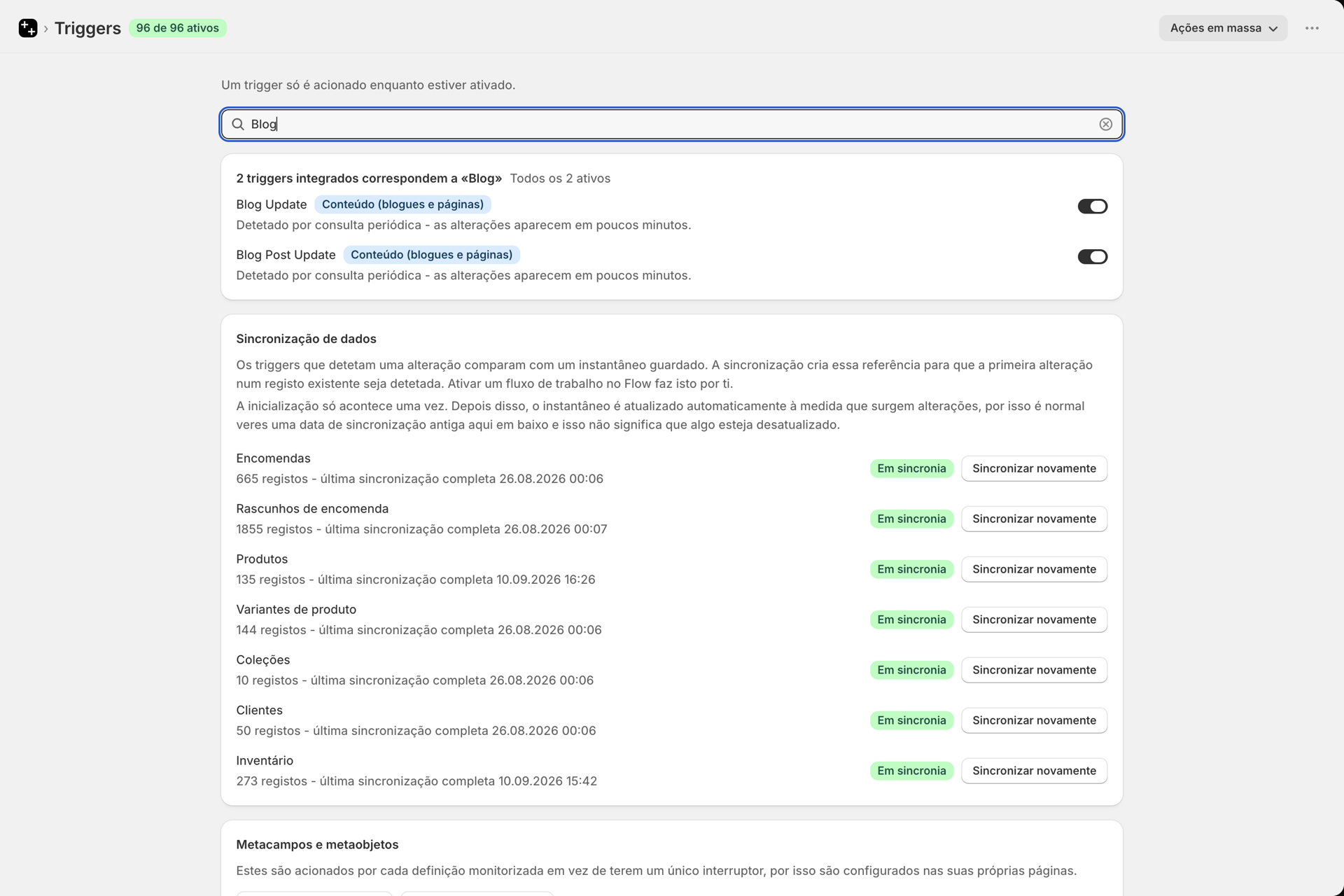
No painel de administração do Shopify, abra «Aplicações» e selecione «Workflow Trigger Extensions». Abra «Gatilhos», escreva «Blog» no campo de pesquisa e ative a opção «Atualização de publicação no blogue».
Se a aplicação ainda não tiver acesso ao Blog e à Página, o Shopify solicitará essa autorização nesse mesmo momento - aprove a caixa de diálogo e o gatilho ficará ativado. Ativar um fluxo de trabalho Shopify Flow que comece com este gatilho também o ativará.
Isto indica à aplicação para monitorizar as publicações do seu blogue e iniciar o fluxo de trabalho «Atualização de publicações do blogue» em Shopify Flow.
Criar o fluxo de trabalho do Slack
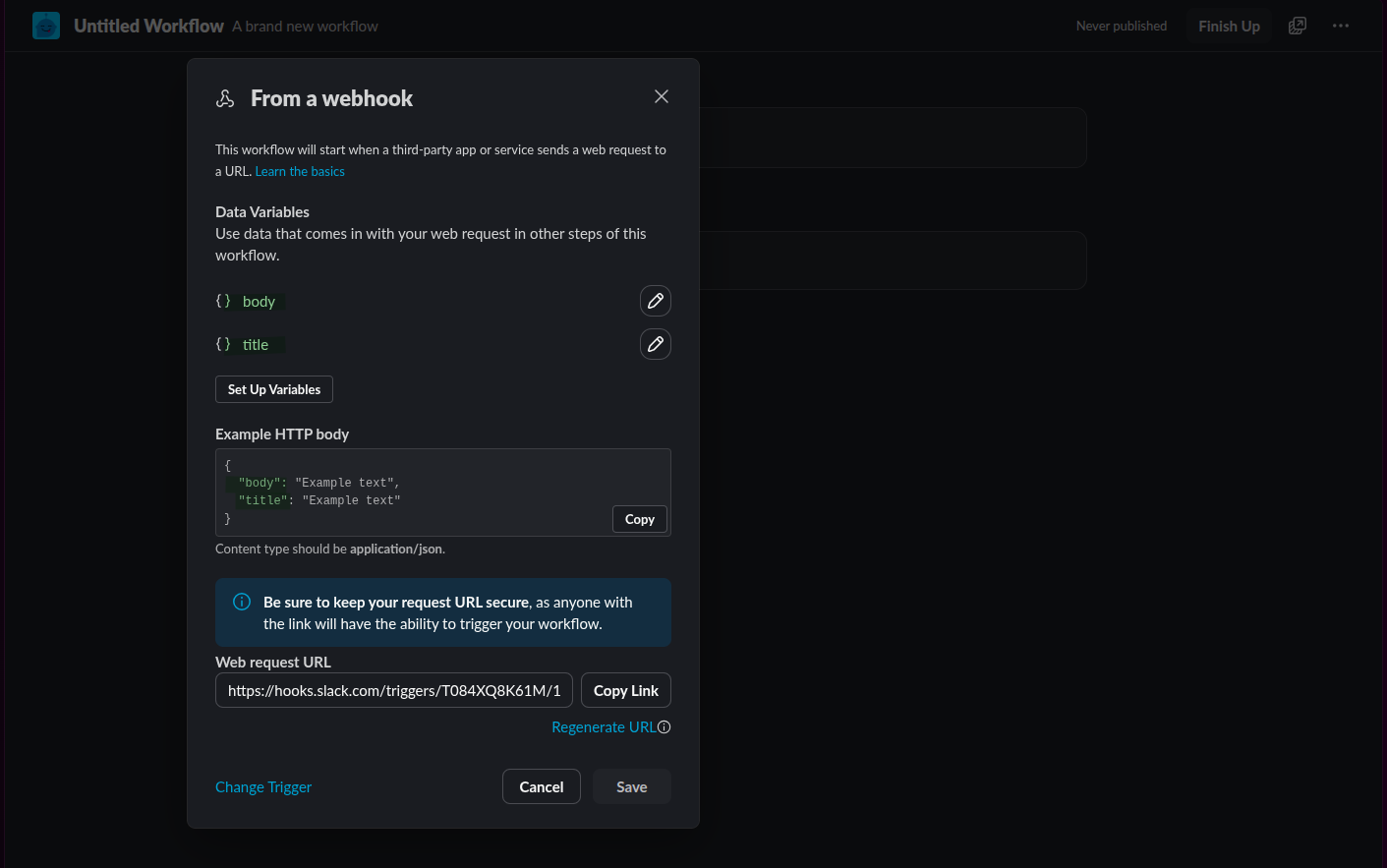
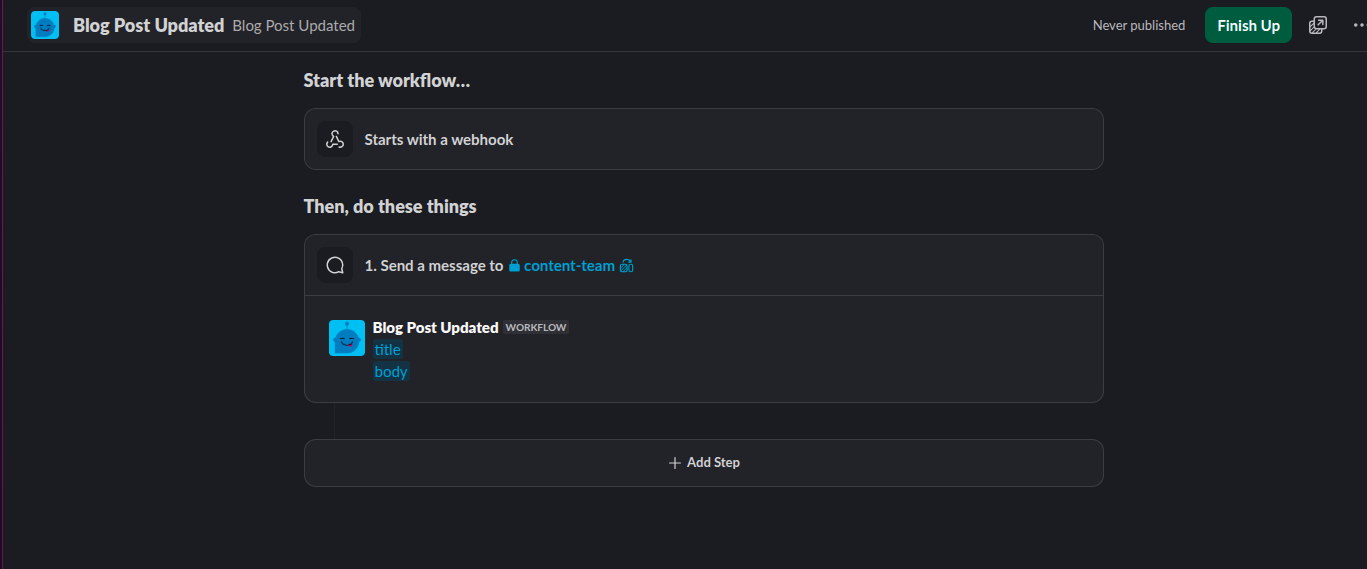
Crie um fluxo de trabalho no Slack que seja iniciado a partir de um webhook. Na configuração do webhook, defina variáveis para o conteúdo que pretende que o Slack receba, tais como title e body.
Em seguida, adicione uma ação que envie uma mensagem para o canal da sua equipa de conteúdo, por exemplo, #equipa-de-conteúdo, para que a equipa possa rever a publicação atualizada e tomar as medidas necessárias.
Crie o ficheiro Shopify Flow
Aceda a Shopify Flow e crie um novo fluxo de trabalho. No seletor de gatilhos, selecione «Atualização de publicação no blogue» entre os gatilhos «Workflow Trigger Extensions».
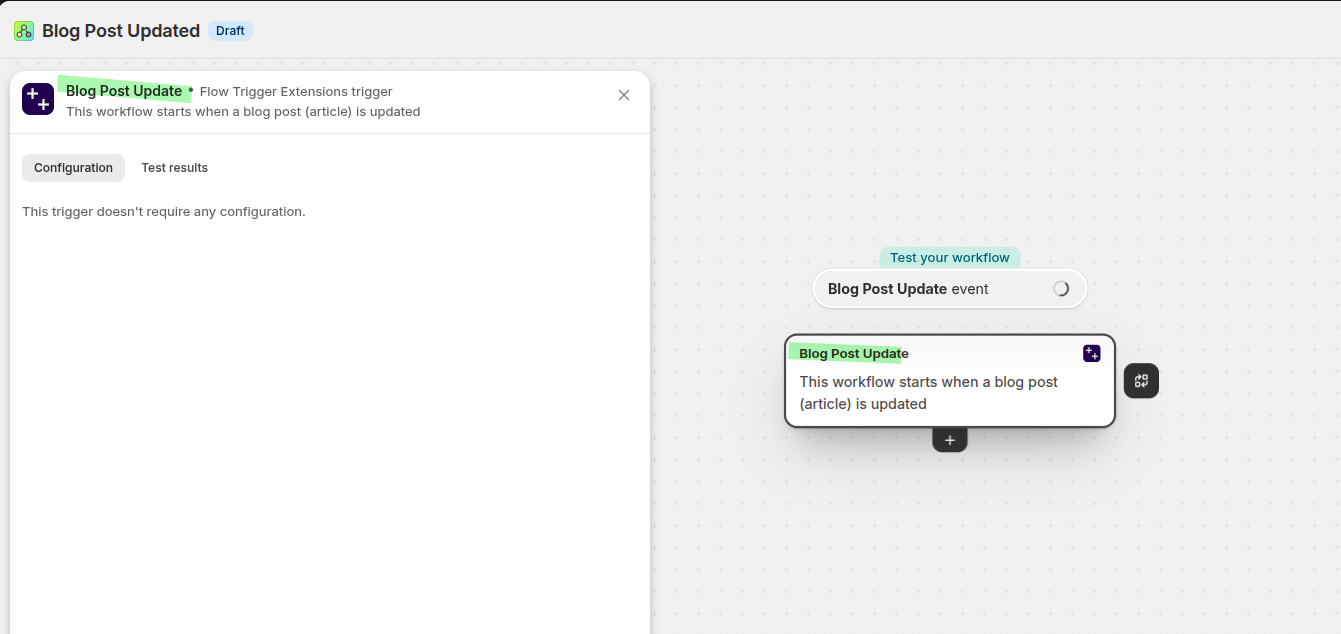
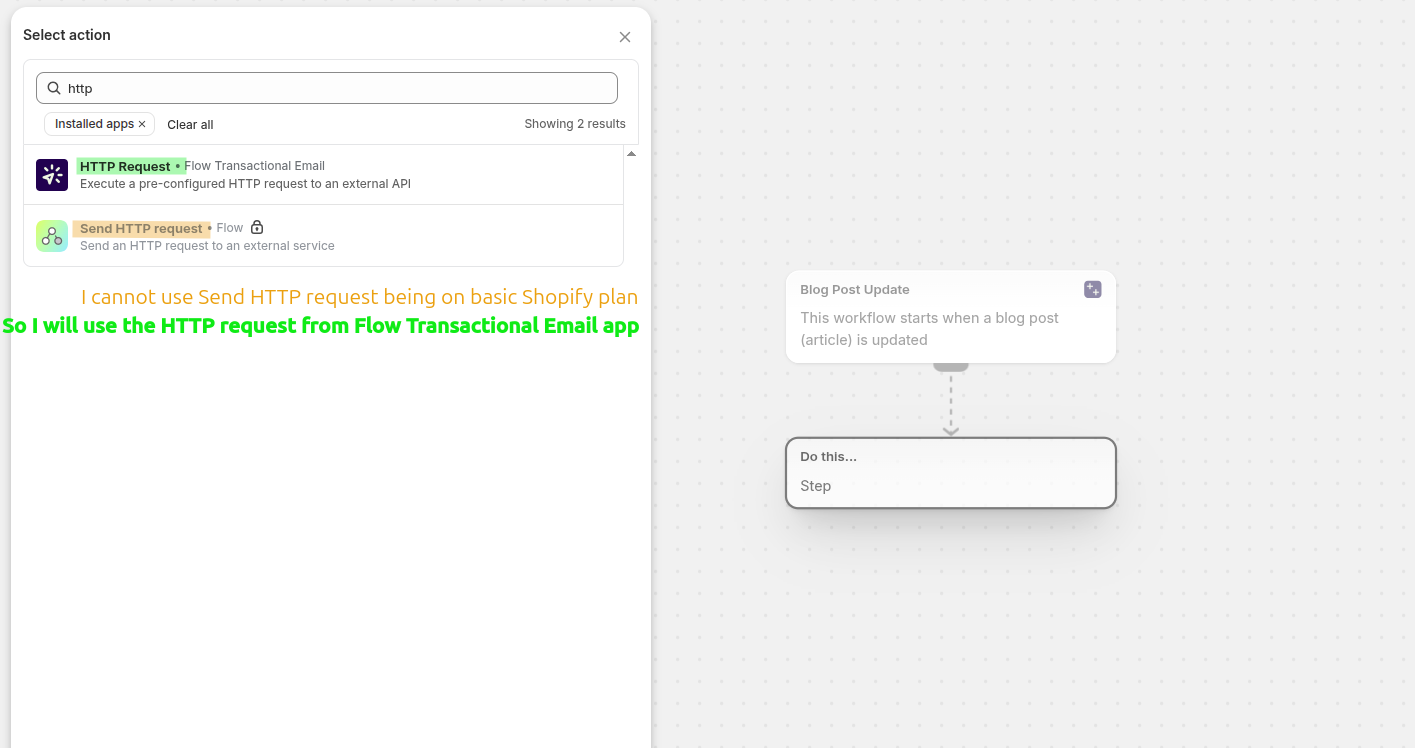
Se o seu plano Shopify não for compatível com a ação integrada «Enviar pedido HTTP» do Shopify Flow, selecione «Pedido HTTP» na aplicação «E-mail transacional» do Shopify Flow. Isto permite-lhe enviar o webhook do Slack a partir de um pedido pré-configurado.
Configurar o pedido HTTP no Shopify Flow Transactional Email
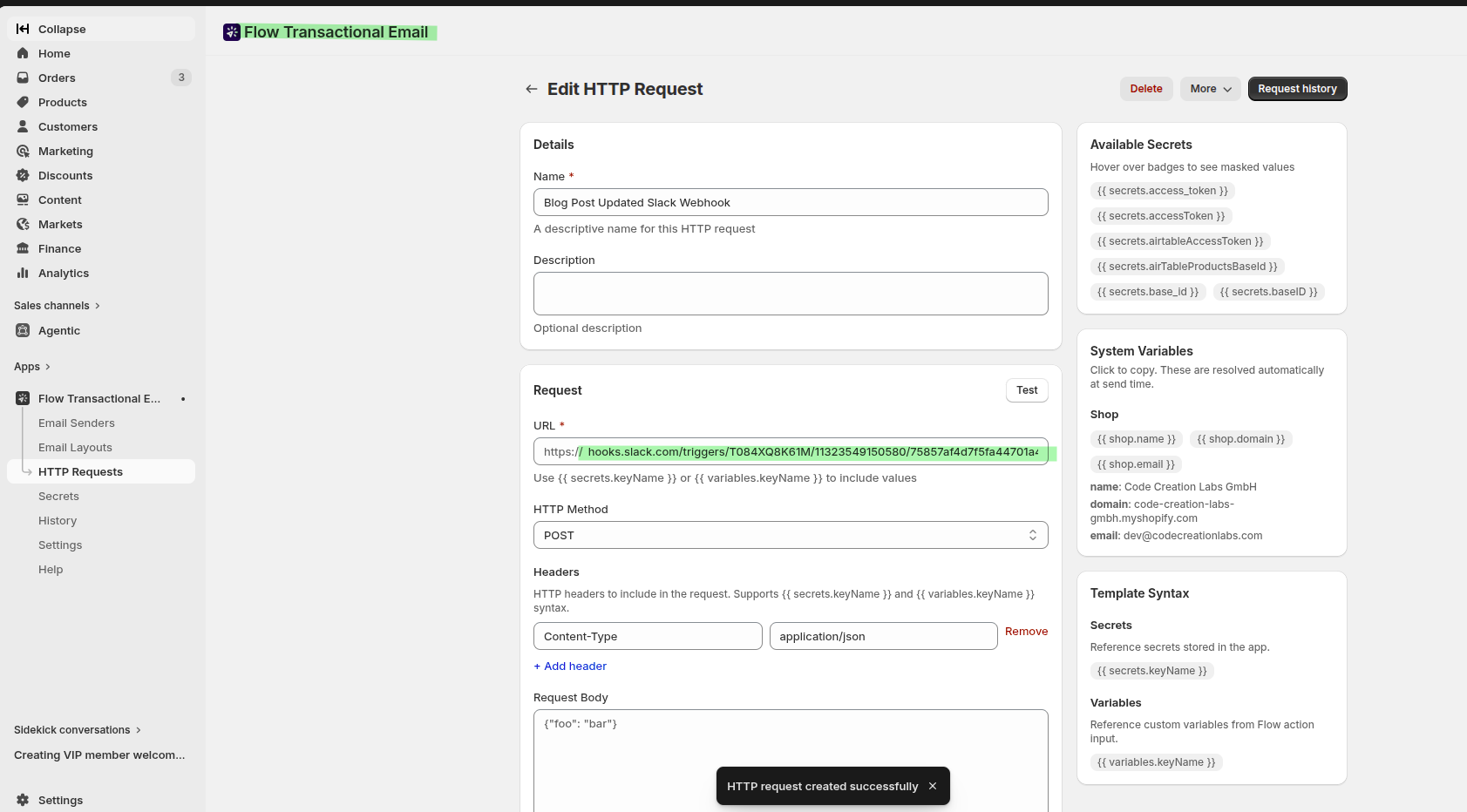
No Flow Transactional Email, aceda à secção «Pedidos HTTP» e crie um pedido para o seu fluxo de trabalho do Slack. Pode consultar mais detalhes em Como efetuar um pedido HTTP utilizando o Flow Transactional Email.
- Nome: algo claro, como
Blog Post Updated Slack Webhook - URL: a sua URL do webhook do Slack
- Método HTTP:
POST - Título:
Content-Type=application/json
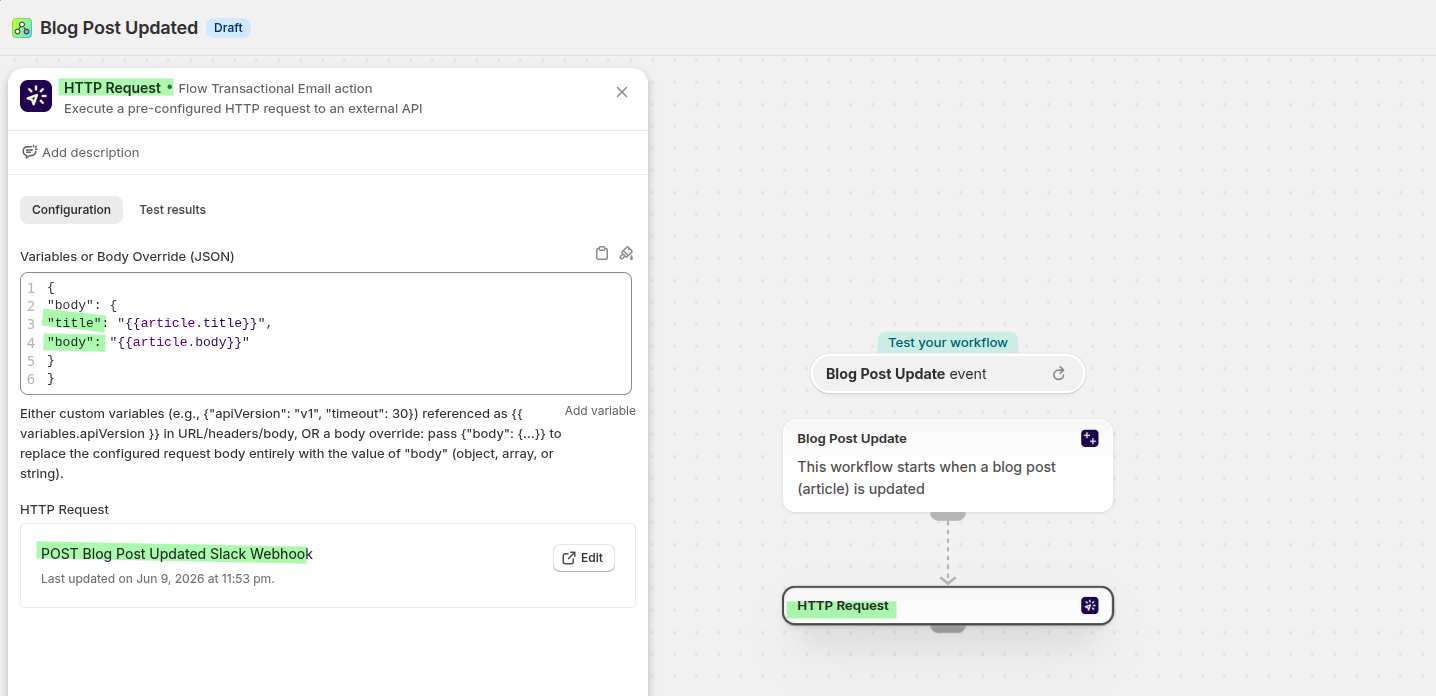
Em seguida, regresse a Shopify Flow e insira os dados da publicação do blogue no corpo do pedido. Utilize os campos do artigo do gatilho «Atualização da publicação do blogue» para que o Slack receba o título e o conteúdo atualizados.
{
  "body": {
    "title": "{{article.title}}",
    "body": "{{article.body}}"
  }
}
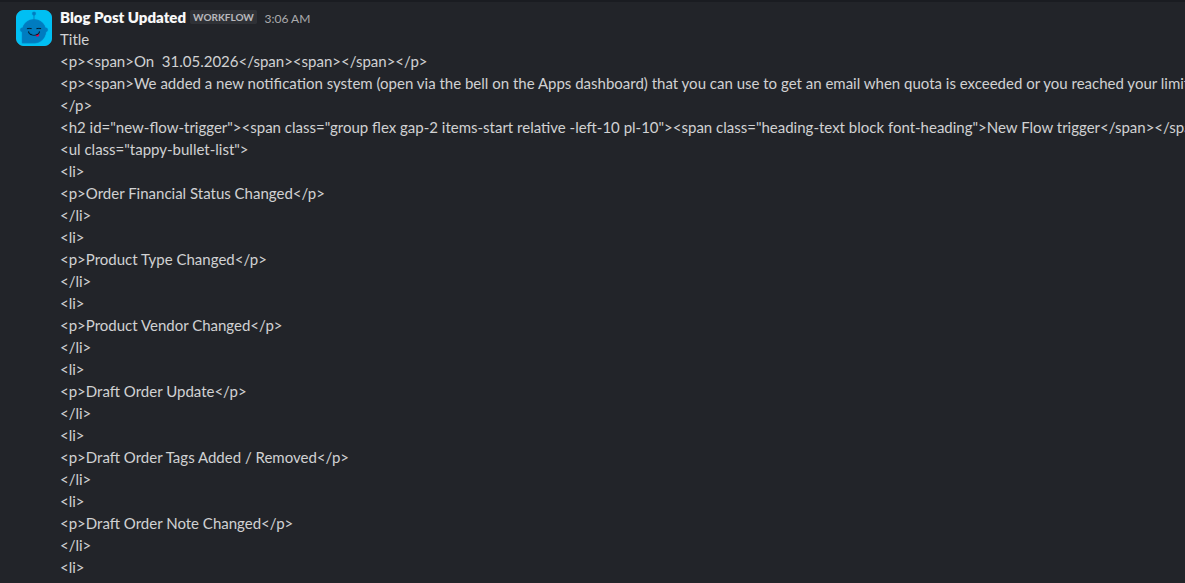
Como se apresenta a mensagem no Slack
Quando o Shopify Flow é executado, o Slack recebe o título e o corpo atualizados da publicação do blogue a partir de Shopify. A sua equipa de conteúdos pode rever a alteração imediatamente, sem ter de consultar o blogue manualmente.
Estrutura recomendada do fluxo de trabalho
- Workflow Trigger Extensions deteta uma atualização de uma publicação no blogue através do seu gatilho «Atualização de publicação no blogue».
- Shopify Flow começa com o gatilho «Atualização de publicação no blogue».
- O Flow Transactional Email envia um pedido
POSTpara o webhook do seu fluxo de trabalho do Slack. - O Slack publica o título e o corpo do artigo no canal da sua equipa de conteúdos.
Resolução de problemas
Verifique se a opção «Atualização de publicações no blogue» está ativada na secção «Gatilhos» em Workflow Trigger Extensions e se o acesso ao «Blogue e Página» está concedido na respetiva página de «Permissões».
Confirme se o fluxo de trabalho do Slack continua a utilizar a opção «A partir de um webhook», se o URL do webhook está correto e se o pedido de e-mail transacional do Shopify Flow utiliza POST com Content-Type: application/json.
Verifique se a sua ação Shopify Flow mapeia corretamente os dados do gatilho. O corpo do pedido deve transmitir os valores atualizados do artigo, por exemplo, {{article.title}} e {{article.body}}.