
Assinale os pedidos provisórios quando a fatura for enviada
Marque automaticamente com a tag "invoice-sent" os pedidos provisórios ao enviar a fatura, usando um gatilho pronto do Shopify Flow.
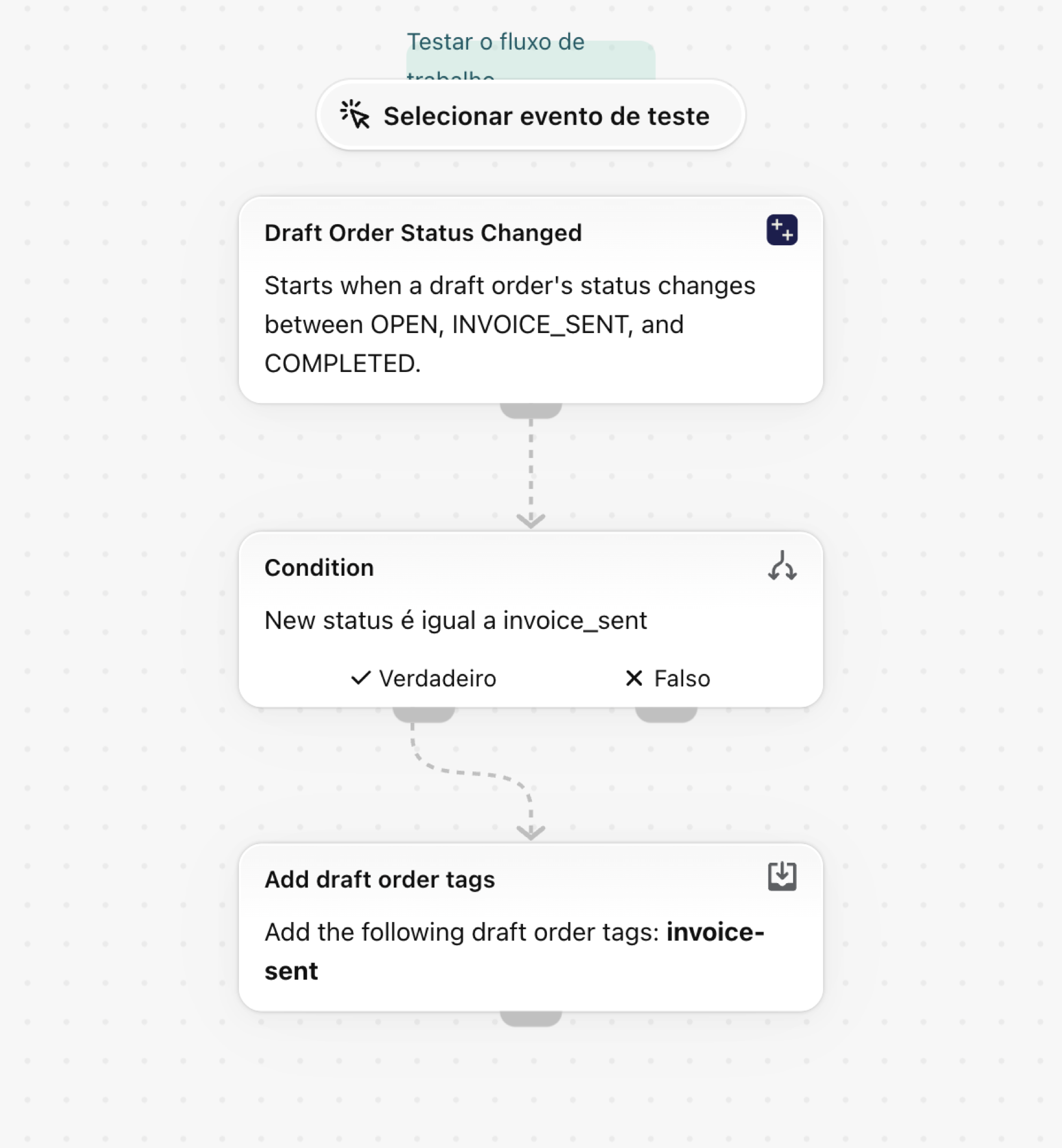
Quando o estado de um pedido provisório passar a ser «invoice_sent», adicione-lhe a tag «invoice-sent». Um ponto de partida para os lembretes de pagamento e para manter organizada a sequência de orçamentos.
Um único gatilho, apenas com ações integradas do Shopify, sem necessidade de qualquer outra aplicação. Nada nele é específico de uma loja, pelo que funciona assim que for importado.
O que é necessário
- A permissão da aplicação «Acesso aos dados de pedidos provisórios». Consulte Autorizações e acesso aos dados.
- Nada mais: ao ativar o fluxo de trabalho, o gatilho «Alteração do estado do pedido provisório» fica ativado na aplicação.
Instale a aplicação Workflow Trigger Extensions e conceda acesso aos dados dos pedidos provisórios na página «Permissões». Ao ativar este fluxo de trabalho, o gatilho é ativado na aplicação.
Conheça o fluxo de trabalho
- Descarregue o ficheiro
.flowanexado na parte inferior desta página. - No seu painel de administração do Shopify, abra a secção «Shopify Flow», clique em «Importar» e selecione o ficheiro.
- Verifique os passos e, em seguida, clique em «Ativar fluxo de trabalho».
O ficheiro é uma exportação do próprio Shopify Flow. Não o edite manualmente; altere o fluxo de trabalho no Shopify Flow após o ter importado.
Como funciona
- A alteração do estado do pedido provisório «Pedido provisório» inclui as mensagens
oldStatusenewStatus. - A condição verifica se
newStatusé igual ainvoice_sent. - A função «Adicionar tags à lista de pedidos provisórios» coloca
invoice-sentna lista de pedidos provisórios (draftOrder.id).
Faça-o seu
- Adicione um prazo de espera de três dias e um lembrete ao representante comercial.
- Adicione um segundo ramo para
completed(Conversão de orçamento em pedido) para informar o gestor de contas de que um orçamento se tornou um pedido.
Próximos passos
- Condições de ativação de pedidos provisórios, passo a passo - todos os campos que este gatilho envia, com mais exemplos.
- Modelos de fluxo de trabalho - todos os modelos.
- Histórico de eventos e resolução de problemas - verifique se o gatilho disparou.