

Redirecionar os URLs antigos das coleções quando o identificador de uma coleção for alterado
Quando o endereço URL de uma coleção for alterado, crie um redirecionamento da URL antiga da coleção para a nova. As URLs das coleções aparecem em menus, e-mails e anúncios, pelo que um redirecionamento que falhe resulta numa perda de tráfego.
Um único gatilho, apenas com ações integradas do Shopify, sem necessidade de nenhuma outra aplicação. Nada nele é específico de uma loja, pelo que funciona assim que é importado.
O que é necessário
- A permissão da aplicação «Acesso a dados de produtos, variantes e coleções». Consulte Autorizações e acesso aos dados.
- Nada mais: ao ativar o fluxo de trabalho, o gatilho «Alteração no identificador da coleção» é ativado na aplicação.
Instale a aplicação Workflow Trigger Extensions e conceda acesso aos dados de produtos, variantes e coleções na página «Permissões». Ao ativar este fluxo de trabalho, o gatilho é ativado na aplicação.
Conheça o fluxo de trabalho
- Descarregue o ficheiro
.flowanexado no final desta página. - No painel de administração do Shopify, abra o «Flow», clique em «Importar» e selecione o ficheiro.
- Verifique os passos e, em seguida, clique em «Ativar fluxo de trabalho».
O ficheiro é uma exportação do próprio Shopify Flow. Não o edite manualmente; altere o fluxo de trabalho no Flow após o importar.
Como funciona
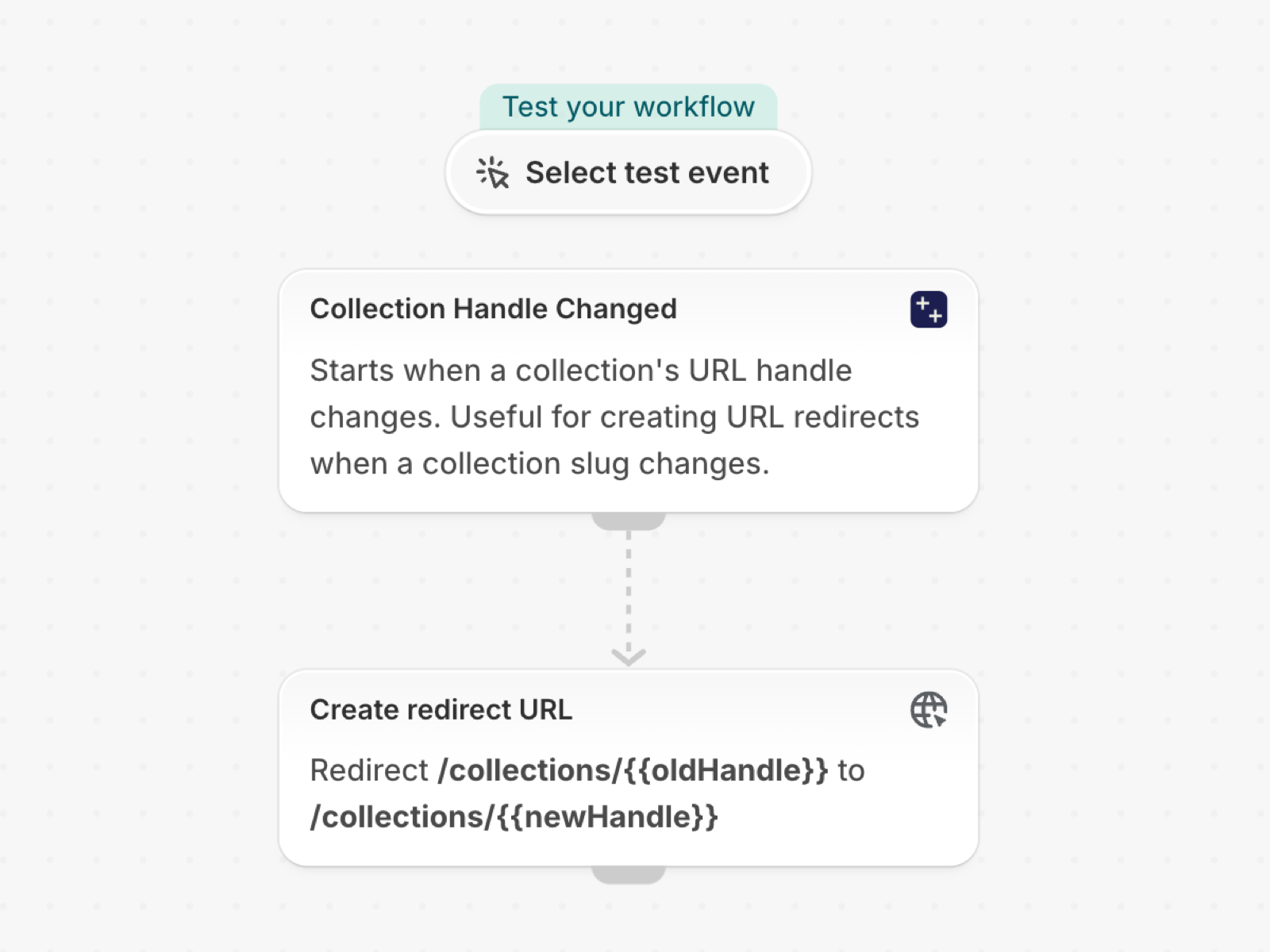
- A ação «Alteração do identificador da cobrança» inicia o fluxo de trabalho com
oldHandleenewHandle. - Criar um URL de redirecionamento que redirecione
/collections/{{oldHandle}}para/collections/{{newHandle}}.
Faz com que seja teu
- Os URLs das coleções estão ligados a partir de menus, e-mails e anúncios: considere uma segunda ação que indique à equipa de marketing qual a página de destino que mudou de localização.
Próximos passos
- Condições de cobrança, passo a passo - todos os campos que este disparador envia, com mais exemplos.
- Modelos de fluxo de trabalho - todos os modelos.
- Histórico de eventos e resolução de problemas - verificar se o gatilho disparou.