

Fatores desencadeantes para empresas B2B, passo a passo
Cinco critérios de filtragem para lojas nas funcionalidades B2B do site Shopify: empresas, as suas localizações, os seus contactos e as isenções fiscais de cada localização.
Nesta página: Atualização sobre a empresa, Atualização sobre a localização da empresa, Alterações nas isenções fiscais relativas à localização da empresa, Contacto da empresa atualizado, Cliente removido da empresa
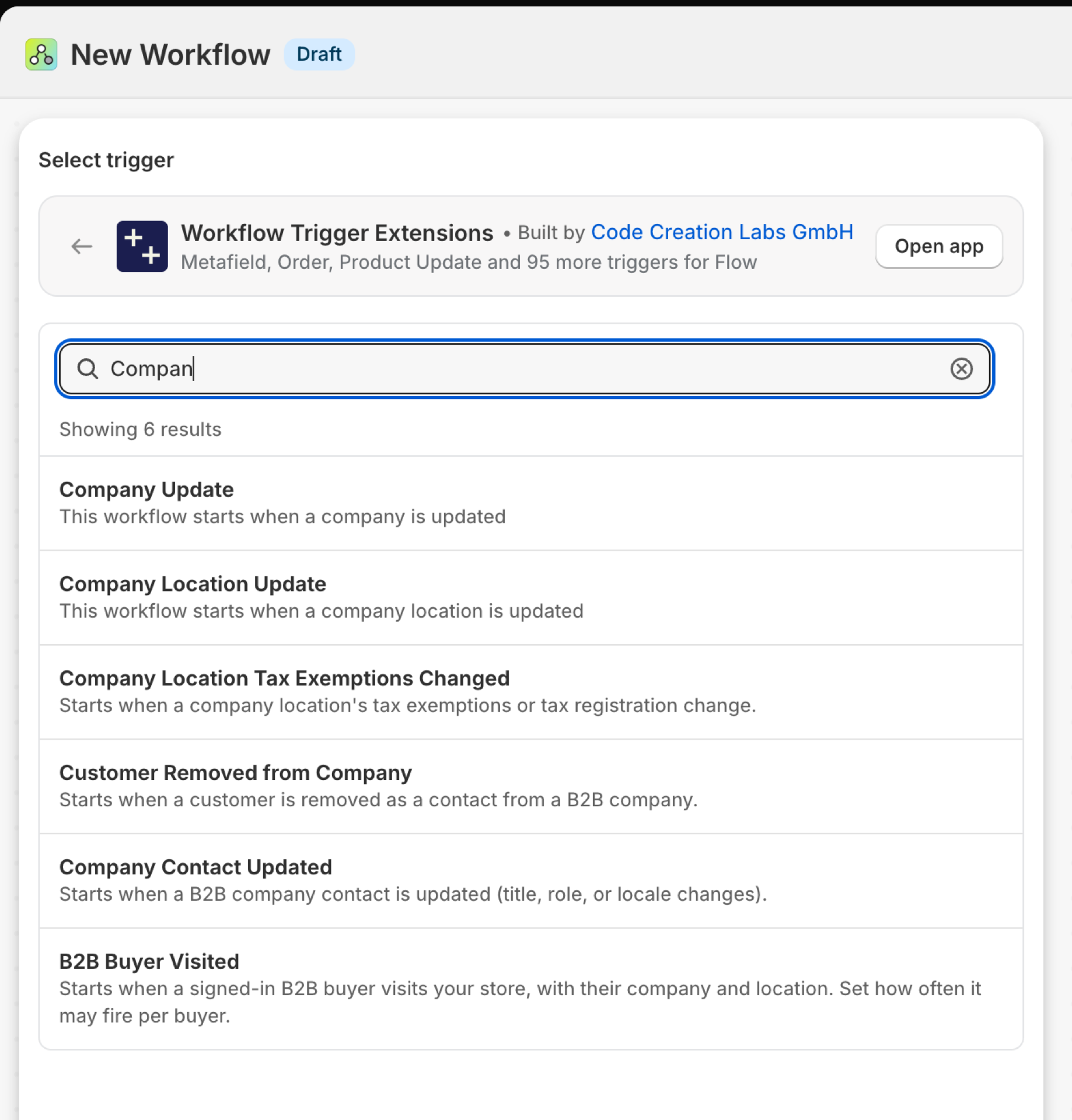
Notícias da empresa
Aciona-se quando um registo da empresa é atualizado: nome, nota, ID externo.
| Incêndios provocados por | Shopify webhook |
| Autorização | Acesso a dados sobre empresas e localizações (B2B) |
| Ligado | Ativar um fluxo de trabalho do Flow que o utilize faz com que este fique ativado. O seu próprio botão de ativação encontra-se na página «Triggers» da aplicação |
Utilize-o para
- Sincronizar empresas com um ERP baseado no sistema
externalId.
O que o «Company Update» envia para o seu fluxo de trabalho
| Variável no fluxo | Tipo | O que contém |
|---|---|---|
company |
Objeto | A empresa que foi atualizada |
company.id |
ID | |
company.name |
Texto | |
company.note |
Texto | |
company.externalId |
Texto | |
company.customerSince |
Texto | |
company.createdAt |
Texto | |
company.updatedAt |
Texto | |
eventId |
Texto | O ID deste evento. Procura-o no Histórico de Eventos da aplicação para veres exatamente o que foi enviado. |
Exemplo: Sincronizar uma empresa com o ERP
- Selecione «Atualização da empresa» como gatilho.
- Adicionar uma condição:
company.externalIdNão está vazio e existe. - Adicione «Enviar pedido HTTP» com
{{company.externalId}},{{company.name}}e{{company.note}}. - Ative o fluxo de trabalho.
Atualização sobre a localização da empresa
Aciona-se quando os dados de uma localização da empresa são atualizados: nome, telefone, localização, nota, ID externo.
| Incêndios provocados por | Shopify webhook |
| Autorização | Acesso a dados sobre empresas e localizações (B2B) |
| Ligado | Ativar um fluxo de trabalho do Flow que o utilize ativa-o. O seu próprio botão de ativação encontra-se na página «Gatilhos» da aplicação |
Utilize-o para
- Manter atualizados os registos de envio de um sistema ERP.
O que a atualização da localização da empresa envia para o seu fluxo de trabalho
| Variável no fluxo | Tipo | O que contém |
|---|---|---|
companyLocation |
Objeto | A localização da empresa que foi atualizada |
companyLocation.id |
ID | |
companyLocation.name |
Texto | |
companyLocation.note |
Texto | |
companyLocation.externalId |
Texto | |
companyLocation.locale |
Texto | |
companyLocation.phone |
Texto | |
companyLocation.currency |
Texto | |
companyLocation.createdAt |
Texto | |
companyLocation.updatedAt |
Texto | |
eventId |
Texto | O ID deste evento. Procura-o no Histórico de Eventos da aplicação para veres exatamente o que foi enviado. |
Exemplo: Sincronizar um local de entrega
- Selecione «Atualização da localização da empresa» como gatilho.
- Adicione «Enviar pedido HTTP» com
{{companyLocation.externalId}},{{companyLocation.name}}e{{companyLocation.currency}}. - Ative o fluxo de trabalho.
Alterações às isenções fiscais relativas à localização das empresas
É acionado quando as isenções fiscais, o número de identificação fiscal ou o indicador de isenção fiscal de uma localização da empresa sofrem alterações. changes.added e changes.removed são listas de isenções, cada uma com um URL de isenção (code) e um URL de descrição (label).
| Incêndios provocados por | Verificado periodicamente, porque o Shopify não envia nenhum webhook para isso |
| Autorização | Acesso a dados sobre empresas e localização das empresas (B2B) |
| Ligado | Ativar um fluxo de trabalho do Flow que o utilize faz com que este seja ativado. O seu próprio botão de ativação encontra-se na página «Gatilhos» da aplicação |
Utilize-o para
- Peça ao departamento financeiro para verificar todas as novas isenções antes da próxima encomenda.
- Mantenha o sistema fiscal em dia.
O que a funcionalidade «Alterações às isenções fiscais relacionadas com a localização da empresa» envia para o seu fluxo de trabalho
| Variável no fluxo | Tipo | O que contém |
|---|---|---|
companyLocation |
Objeto | A localização da empresa cujas isenções fiscais sofreram alterações |
companyLocation.id |
ID | |
companyLocation.name |
Texto | |
changes |
Objeto | As isenções fiscais adicionadas / removidas / atuais (cada uma composta por um código + designação), juntamente com o número de identificação fiscal e o indicador de isenção fiscal |
changes.added |
Lista de objetos | Isenções fiscais adicionadas nesta alteração. |
changes.added (each).code |
Texto | O valor de enumeração da isenção fiscal Shopify (por exemplo, CA_BC_RESELLER_EXEMPTION, EU_REVERSE_CHARGE_EXEMPTION_RULE). |
changes.added (each).label |
Texto | Uma etiqueta legível por pessoas, derivada do código (por exemplo, «Isenção para revendedores da CA BC»). |
changes.removed |
Lista de objetos | As isenções fiscais foram suprimidas com esta alteração. |
changes.removed (each).code |
Texto | O valor de enumeração da isenção fiscal Shopify (por exemplo, CA_BC_RESELLER_EXEMPTION, EU_REVERSE_CHARGE_EXEMPTION_RULE). |
changes.removed (each).label |
Texto | Uma etiqueta legível por pessoas, derivada do código (por exemplo, «Isenção para revendedores da CA BC»). |
changes.current |
Lista de objetos | Todas as isenções fiscais atualmente em vigor na sede da empresa (após esta alteração). |
changes.current (each).code |
Texto | O valor de enumeração da isenção fiscal Shopify (por exemplo, CA_BC_RESELLER_EXEMPTION, EU_REVERSE_CHARGE_EXEMPTION_RULE). |
changes.current (each).label |
Texto | Uma etiqueta legível por pessoas, derivada do código (por exemplo, «Isenção para revendedores da CA BC»). |
changes.taxRegistrationId |
Texto | Número de identificação fiscal da sede da empresa (em branco se não estiver definido). |
changes.taxExempt |
Verdadeiro / falso | Se a sede da empresa está totalmente isenta de impostos. |
eventId |
Texto | O ID deste evento. Procura-o no Histórico de Eventos da aplicação para veres exatamente o que foi enviado. |
Exemplo: Enviar novas isenções fiscais ao departamento financeiro
- Selecionar «Isenções fiscais relativas à localização da empresa» como condição de ativação.
- Adicionar uma condição:
changes.addedNão está vazio e existe. - Adicione o envio de um e-mail interno com
{{companyLocation.name}}e um ciclo Liquidforsobrechanges.addedque exibalabelecodede cada isenção. - Ative o fluxo de trabalho.
Contacto da empresa atualizado
Aciona-se quando um contacto da empresa é atualizado: cargo, localização, indicador de contacto principal.
| Incêndios provocados por | Shopify webhook |
| Autorização | Acesso a dados sobre empresas e localizações (B2B) + Acesso a dados de clientes |
| Ligado | Ativar um fluxo de trabalho do Flow que o utilize faz com que este seja ativado. O seu próprio botão de ativação encontra-se na página «Gatilhos» da aplicação |
Utilize-o para
- Informe o gestor de conta sempre que houver uma mudança no contacto principal de uma empresa.
O que a função «Atualização de contacto da empresa» envia para o seu fluxo de trabalho
| Variável no fluxo | Tipo | O que contém |
|---|---|---|
customer |
Cliente (Shopify) | O cliente cujos dados de contacto da empresa foram atualizados. Trata-se de um cliente com acesso completo ao Shopify, pelo que todos os seus campos e as ações de cliente próprias do Flow estão disponíveis. |
company |
Objeto | A empresa à qual o contacto pertence (ID, nome, ID externo, nota) |
company.id |
ID | |
company.name |
Texto | |
company.externalId |
Texto | |
company.note |
Texto | |
companyContact |
Objeto | Os dados atualizados do contacto (ID, cargo, localização, se é o contacto principal) |
companyContact.id |
ID | |
companyContact.title |
Texto | |
companyContact.locale |
Texto | |
companyContact.isMainContact |
Verdadeiro / falso | |
eventId |
Texto | O ID deste evento. Procura-o no Histórico de Eventos da aplicação para veres exatamente o que foi enviado. |
Exemplo: Notificar sobre um novo contacto principal
- Selecionar «Contacto da empresa» como gatilho.
- Adicionar uma condição:
companyContact.isMainContacté igual atrue. - Adicionar a opção «Enviar e-mail interno» com
{{company.name}}e{{customer.displayName}}. - Ative o fluxo de trabalho.
Cliente excluído da empresa
É acionado quando um cliente é removido como contacto de uma empresa.
| Incêndios causados por | Shopify webhook |
| Autorização | Acesso a dados sobre empresas e localizações (B2B) + Acesso a dados de clientes |
| Ligado | Ativar um fluxo de trabalho do Flow que o utilize faz com que este seja ativado. O seu próprio botão de ativação encontra-se na página «Triggers» da aplicação |
Utilize-o para
- Remover as etiquetas B2B, o acesso à lista de preços ou os dados de início de sessão no portal de quem deixou a empresa.
O que o cliente removeu da empresa é enviado para o seu fluxo de trabalho
| Variável no fluxo | Tipo | O que contém |
|---|---|---|
customer |
Cliente (Shopify) | O cliente que foi removido da empresa. Trata-se de um cliente Shopify completo, pelo que todos os seus campos e as ações próprias do Flow relativas a clientes estão disponíveis. |
company |
Objeto | A empresa da qual o cliente foi removido (ID, nome, ID externo, nota) |
company.id |
ID | |
company.name |
Texto | |
company.externalId |
Texto | |
company.note |
Texto | |
companyContact |
Objeto | O contacto removido (ID, cargo, localização, se era o contacto principal) |
companyContact.id |
ID | |
companyContact.title |
Texto | |
companyContact.locale |
Texto | |
companyContact.isMainContact |
Verdadeiro / falso | |
eventId |
Texto | O ID deste evento. Procure-o no Histórico de Eventos da aplicação para ver exatamente o que foi enviado. |
Exemplo: Remover a etiqueta «por grosso» de um contacto que foi eliminado
- Selecione «Cliente removido da empresa» como gatilho.
- Adicione ou remova etiquetas de clientes com o
wholesale. - Adicionar a opção «Enviar e-mail interno» ao gestor de conta de
{{company.name}}. - Ative o fluxo de trabalho.
Próximos passos
O acesso às empresas depende do acesso aos dados do cliente: sem ele, Shopify não apresenta nenhuma empresa. Conceda primeiro o acesso ao cliente e, em seguida, o acesso à empresa. Para compradores B2B que visitam a loja online, consulte Acionadores do Storefront, passo a passo.
- Referência completa sobre gatilhos - todos os gatilhos numa única página.
- Escolher o gatilho certo - qual é a opção mais adequada ao seu caso.
- Gatilhos personalizados - quando nenhum gatilho integrado for adequado, crie o seu próprio.
- Histórico de eventos e resolução de problemas - ver o que disparou e o que transportava.
- Acionar eventos na página de administração de um registo - os eventos mais recentes de um registo, na sua própria página no painel de administração do Shopify.