

Gatilhos do processo de finalização da compra, passo a passo
Três gatilhos relacionados com o momento da compra. Dois provêm do navegador do comprador durante o processo de finalização da compra e alertam-no de que a finalização está a falhar antes mesmo de ser criado um ticket de apoio. O terceiro é um gatilho normal associado à primeira encomenda de um cliente.
Nesta página: Erro apresentado no processo de finalização da compra, Código de desconto rejeitado no processo de finalização da compra, Encomenda de um cliente novo
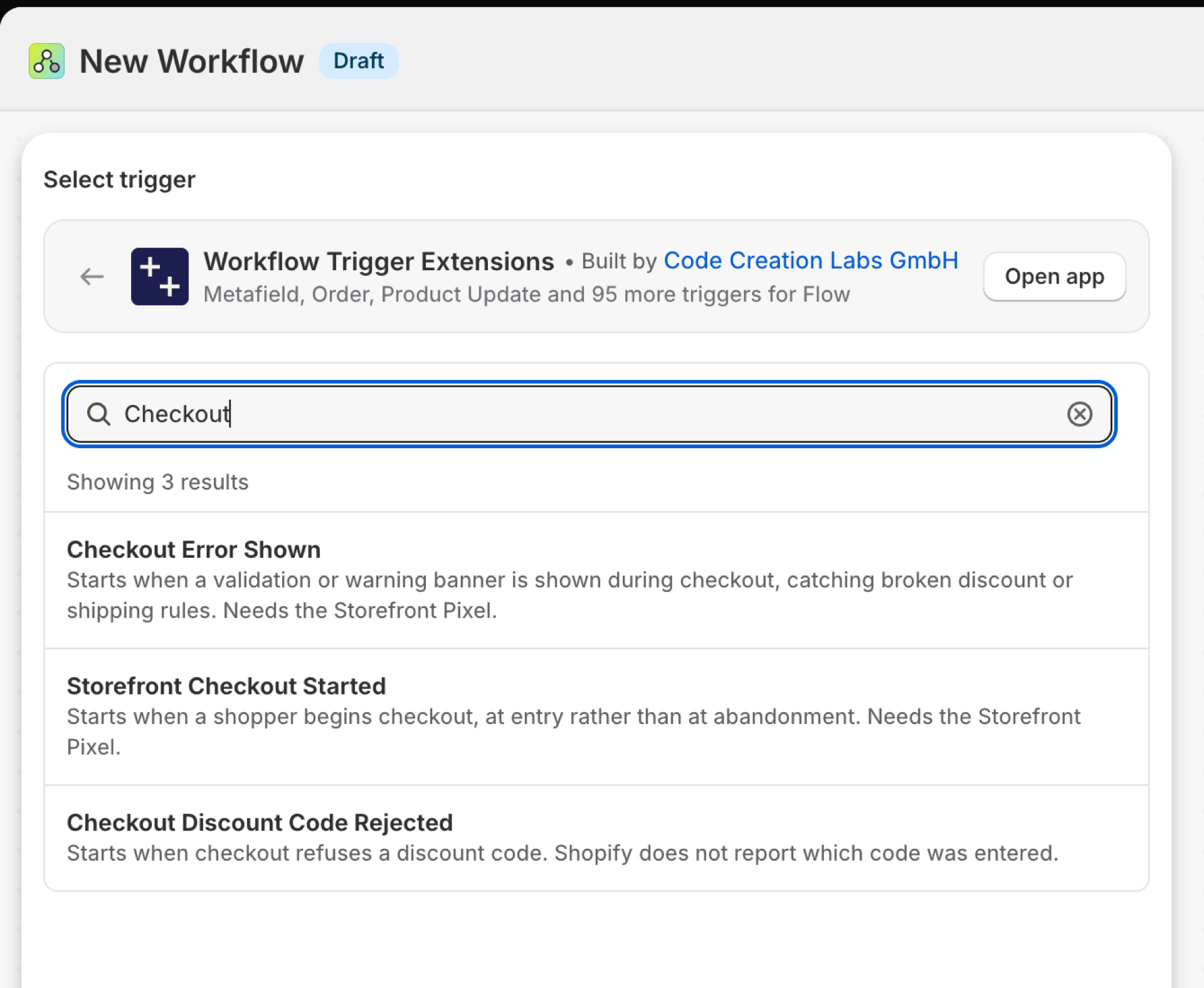
Erro apresentado no processo de finalização da compra
É acionado quando o processo de finalização da compra apresenta um erro ou um aviso ao comprador: um endereço inválido, um pagamento recusado, um campo que rejeita o valor introduzido. Indica a mensagem, o seu tipo e o campo a que pertence.
| Incêndios provocados por | O pixel da loja da aplicação, no navegador do comprador |
| Autorização | Acesso ao comportamento da loja virtual |
| Ligado | Ativar um fluxo de trabalho do Flow que o utilize faz com que este fique ativado. O respetivo botão de ativação encontra-se na página «Gatilhos» da aplicação |
Utilize-o para
- Descubra que o processo de finalização da compra está a falhar sem ter de esperar por reclamações.
- Detetar uma regra de envio ou de pagamento que não esteja a ser cumprida após uma alteração.
O que a mensagem «Erro de finalização da compra» transmite ao seu fluxo de trabalho
| Variável no fluxo | Tipo | O que contém |
|---|---|---|
checkoutAlert |
Objeto | A mensagem apresentada e o local onde apareceu |
checkoutAlert.message |
Texto | O que foi dito ao cliente, na sua língua. |
checkoutAlert.type |
Texto | O tipo de alerta, por exemplo, INPUT_INVALID. |
checkoutAlert.target |
Texto | O campo que apresentou um erro, por exemplo, cart.discountCode. |
eventId |
Texto | O ID deste evento. Procura-o no Histórico de Eventos da aplicação para veres exatamente o que foi enviado. |
Exemplo: Recolher erros de finalização de compra num canal
- Selecionar «Erro no checkout» como gatilho.
- Adicione uma condição para ignorar o ruído:
checkoutAlert.targetNão é igual acart.discountCode(os códigos rejeitados têm o seu próprio disparador). - Adicionar «Enviar pedido HTTP para o Slack»:
{{checkoutAlert.type}} on {{checkoutAlert.target}}: {{checkoutAlert.message}}. - Ative o fluxo de trabalho e esteja atento a um aumento repentino, em vez de se concentrar em eventos isolados.
Código de desconto rejeitado no momento do pagamento
É disparado quando o processo de checkout recusa um código de desconto. O método Shopify não indica às aplicações qual foi o código introduzido, pelo que o evento contém apenas o motivo e mais nada.
| Incêndios provocados por | O pixel da loja da aplicação, no navegador do comprador |
| Autorização | Acesso ao comportamento da loja virtual |
| Ligado | Ativar um fluxo de trabalho do Flow que o utilize faz com que este seja ativado. O seu próprio botão de ativação encontra-se na página «Gatilhos» da aplicação |
Utilize-o para
- Detete um código de campanha expirado ou digitado incorretamente poucos minutos após o envio de um e-mail.
O que a mensagem «Código de desconto rejeitado no checkout» envia para o seu fluxo de trabalho
| Variável no fluxo | Tipo | O que contém |
|---|---|---|
discountAttempt |
Objeto | Por que é que o código não foi aplicado, na linguagem do cliente |
discountAttempt.reason |
Texto | |
eventId |
Texto | O ID deste evento. Procura-o no Histórico de Eventos da aplicação para veres exatamente o que foi enviado. |
Exemplo: Alertar o departamento de marketing sobre um aumento no número de códigos rejeitados
- Selecionar «Código de desconto na finalização da compra rejeitado» como condição de ativação.
- Adicionar «Enviar pedido HTTP» a um canal ou a um contador:
A discount code was rejected: {{discountAttempt.reason}}. - Ative o fluxo de trabalho. Logo após o envio de uma campanha, uma onda destes erros significa que o código no e-mail não funciona.
Encomenda de um novo cliente
É acionado quando um cliente que nunca fez uma encomenda anteriormente efetua uma encomenda. Trata-se de um acionador de encomenda, não de um acionador do navegador: é acionado de forma fiável e inclui a encomenda e o cliente como referências.
| Incêndios causados por | Shopify webhook |
| Autorização | Acesso aos dados de encomendas + Acesso aos dados dos clientes |
| Ligado | Ativar um fluxo de trabalho do Flow que o utilize ativa-o. O seu próprio botão de ativação encontra-se na página «Gatilhos» da aplicação |
Utilize-o para
- Série de boas-vindas, uma nota de agradecimento ou um pequeno presente para as primeiras encomendas.
- Marque os compradores de primeira habitação para uma segmentação posterior.
O que a encomenda de um cliente novo envia para o seu fluxo de trabalho
| Variável no fluxo | Tipo | O que contém |
|---|---|---|
order |
Encomenda (Shopify) | A primeira encomenda do cliente. Trata-se de uma encomenda completa do tipo Shopify, pelo que todos os seus campos e as ações de encomenda próprias do Flow estão disponíveis. |
customer |
Cliente (Shopify) | O cliente novo. Trata-se de um cliente Shopify completo, pelo que todos os seus campos e as ações de cliente próprias do Flow estão disponíveis. |
eventId |
Texto | O ID deste evento. Procura-o no Histórico de Eventos da aplicação para veres exatamente o que foi enviado. |
Exemplo: Identificar e dar as boas-vindas aos compradores de primeira vez
- Selecione «Encomenda de um cliente novo» como condição de ativação.
- Adicione as etiquetas de cliente
first-ordere as etiquetas de encomendafirst-order. - Adicionar «Enviar e-mail interno à equipa de embalagem:
{{order.name}} is {{customer.displayName}}'s first order - add the welcome card». - Ative o fluxo de trabalho.
Próximos passos
- Referência completa sobre gatilhos - todos os gatilhos numa única página.
- Escolher o gatilho certo - qual é a opção mais adequada ao seu caso.
- Gatilhos personalizados - quando nenhum gatilho integrado for adequado, crie o seu próprio.
- Histórico de eventos e resolução de problemas - ver o que disparou e o que transportava.