
Execute um gatilho para os registos de que já dispõe
Execute um gatilho do Shopify Flow para produtos, pedidos, clientes, pedidos provisórios e coleções existentes, em massa ou um a um.
Um gatilho é acionado quando algo muda. Por conseguinte, um fluxo de trabalho que crie hoje nunca terá acesso aos pedidos, aos produtos e aos clientes que já se encontravam na sua loja, a menos que cada um deles venha a sofrer uma alteração. As Workflow Trigger Extensions oferecem-lhe duas formas de acionar um gatilho sem ter de aguardar por uma alteração:
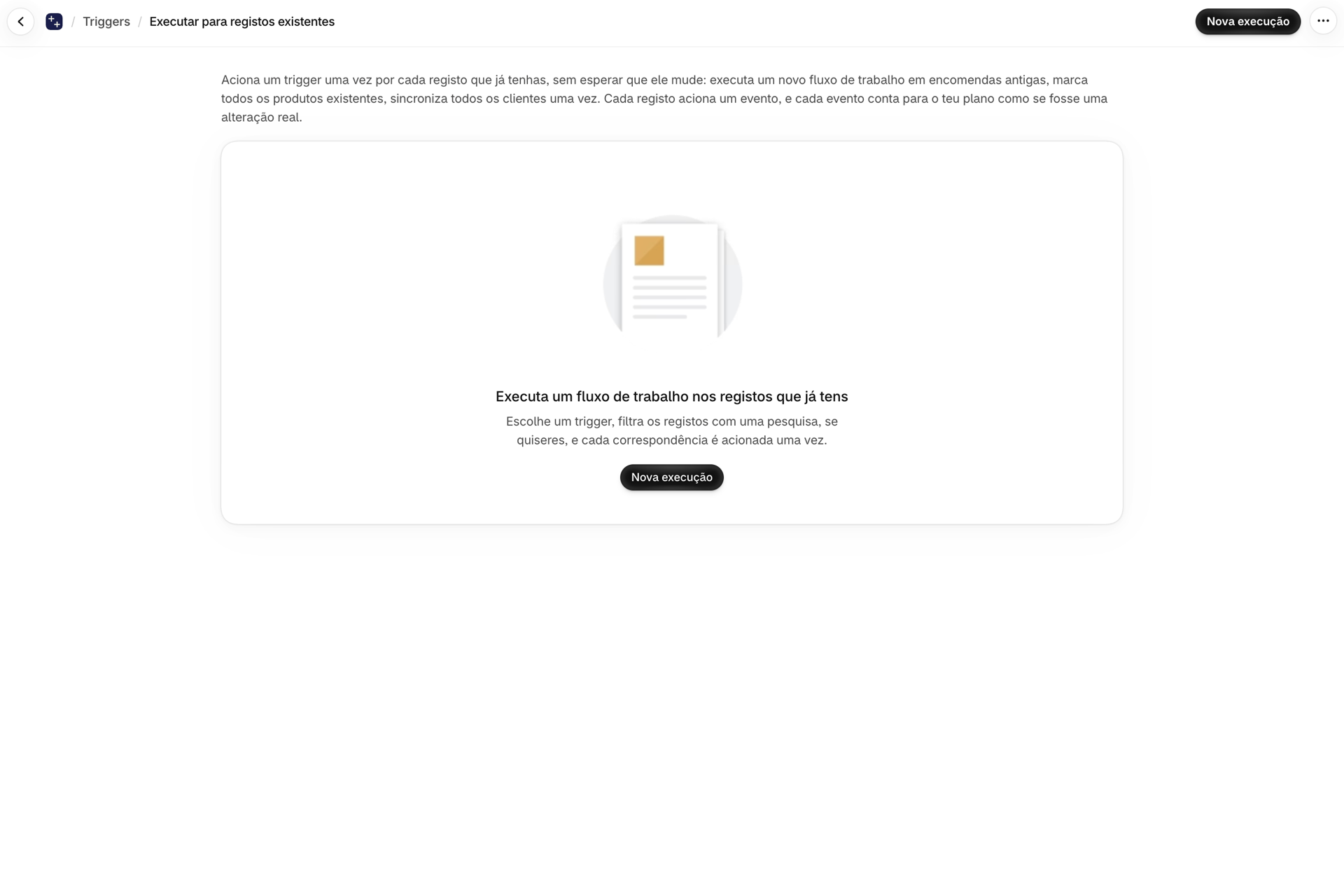
- A página Executar para registos existentes envia um evento por cada registo que já possua, ou apenas para os registos encontrados numa pesquisa. Utilize-a para executar um novo fluxo de trabalho em pedidos antigos, atribuir uma etiqueta a todos os produtos existentes ou sincronizar todos os clientes uma única vez.
- No caso de um único registo, o bloco da aplicação na página desse registo no painel de administração do Shopify possui um botão denominado Ativar o gatilho agora.
Ambos enviam um evento real para o Shopify Flow: cada fluxo de trabalho ativo que começa com o gatilho é executado uma vez por registo, e cada evento conta para o seu plano como uma alteração real.
Que gatilhos permitem fazer isto?
É possível executar cinco gatilhos desta forma. Cada um deles envia um evento por cada registo do seu tipo:
| Gatilho | Tipo de registo |
|---|---|
| Atualização do produto | Produtos |
| Atualização do pedido | Pedidos |
| Atualização para os clientes | Clientes |
| Atualização do projeto de portaria | Pedidos provisórios |
| Atualização da coleção | Coleções |
Estes cinco gatilhos enviam o próprio registo para o Shopify Flow, pelo que é possível criar um evento para qualquer registo a qualquer momento. Outros gatilhos, como, por exemplo, «Etiquetas de produto adicionadas» ou «Nota de pedido alterada», descrevem uma alteração com um valor anterior e um valor posterior. Um registo que não sofreu alterações não possui nenhum dos dois, pelo que esses gatilhos não podem ser acionados desta forma.
Executar para registos existentes
- Abra a página Gatilhos na aplicação e clique no botão Executar para os registos existentes.
- Clique no botão Nova execução.
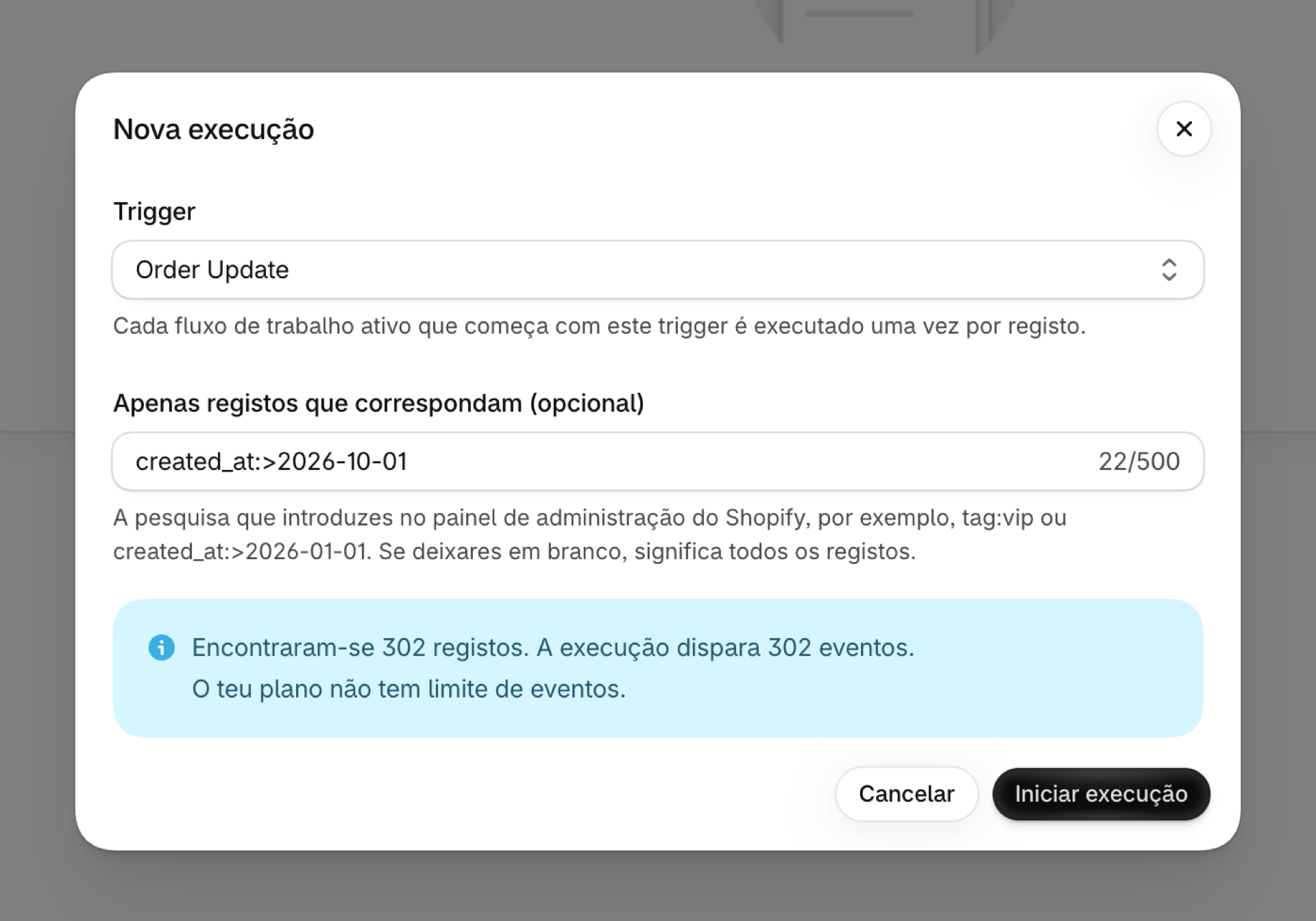
- No campo Gatilhos, selecione o gatilho que pretende executar. O gatilho tem de estar ativado. No caso de um gatilho que esteja desativado, a caixa de diálogo indica-lhe que o deve ativar primeiro.
- Opcionalmente, preencha o campo Apenas registos que correspondam. Este campo utiliza o mesmo texto de pesquisa que introduzir na área de administração do Shopify. Dois exemplos:
tag:vip,created_at:>2026-01-01. Deixe o campo em branco para incluir todos os registos. - Clique no botão Contar registos. A aplicação mostra quantos registos correspondem, quantos eventos a corrida envia e quantos eventos ainda restam no seu plano nos próximos 30 dias.
- Clique no botão Iniciar execução.
A execução aparece na lista Execuções recentes com o seu gatilho, a sua pesquisa, o número de registos processados até ao momento e o seu estado. O estado varia entre Em espera, Em execução e Concluída. A lista atualiza-se automaticamente enquanto uma execução está em curso. Pode sair da página; a execução continua.
Interromper uma série de corridas
Clique no botão Parar ao lado de uma execução que esteja em espera ou em curso. A execução termina após o lote de, no máximo, 100 registos em que está a trabalhar, pelo que ainda é possível enviar mais alguns eventos. Os eventos que já foram enviados permanecem enviados: os seus fluxos de trabalho já foram executados para esses eventos e estes já foram contabilizados.
Uma execução também pode terminar por si própria. O seu estado indica então o motivo:
| Estado | O que aconteceu |
|---|---|
| Interrompido: limite do plano atingido | Outros eventos esgotaram o seu plano enquanto a execução estava em curso |
| Interrompido: falta autorização | A autorização para aceder a estes registos deixou de ser concedida |
| Interrompido: não foi possível concluir | A execução encontrou um erro. A coluna «Progresso» indica até onde chegou |
| Parou | O senhor interrompeu a jogada |
Limites
- Uma execução de cada vez por loja. Aguarde que uma execução termine, ou interrompa-a, antes de iniciar a seguinte.
- Até 50 000 registos por execução. Caso haja mais registos correspondentes, restrinja a pesquisa e execute-a em partes, por exemplo, um ano de pedidos de cada vez.
- O texto de pesquisa pode ter até 500 caracteres.
- Uma execução é iniciada manualmente na aplicação. Não pode ser agendada nem iniciada através da API do programador.
Iniciar um gatilho para um registo
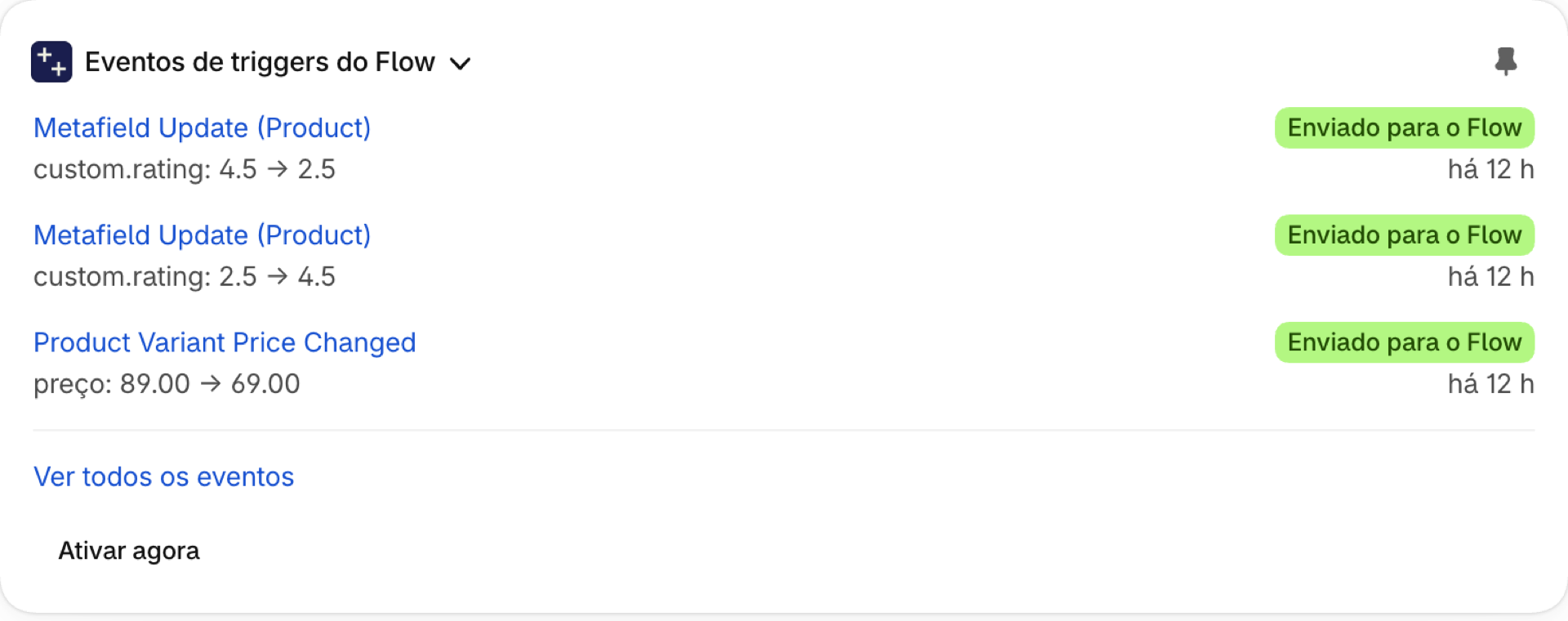
O bloco Gatilhos Flow na página de um registo no painel de administração do Shopify possui um botão denominado Ativar agora. Esse botão encontra-se nas páginas de produtos, pedidos, clientes, pedidos provisórios e coleções. Nas páginas de variantes, empresas e locais de empresas, o bloco não possui esse botão, uma vez que esses registos não têm nenhum dos cinco gatilhos acima referidos.
- Abra o registo no seu painel de administração do Shopify e localize o bloco Gatilhos Flow. Caso ainda não tenha adicionado o bloco, consulte Acionar gatilhos na página de administração de um registo.
- Clique no botão Acionar o gatilho agora. O bloco atribui um nome ao gatilho e solicita confirmação. Além disso, lembra-lhe que cada fluxo de trabalho ativo que tenha início com este gatilho é executado uma única vez e que isso conta como um evento.
- O bloco apresenta agora dois botões. O primeiro botão confirma e inicia o gatilho. O segundo botão cancela.
Dois cliques intencionais: um botão que inicia fluxos de trabalho não deve ser acionado acidentalmente. Um momento depois, o evento aparece na lista do bloco, tal como qualquer outro evento desse registo.
Se não for possível ativar o gatilho, o bloco indica o motivo: o gatilho está desativado, falta uma autorização ou o limite do seu plano foi atingido. Após vários cliques num curto espaço de tempo, o bloco solicita-lhe que tente novamente daqui a um minuto.
O que o seu fluxo de trabalho recebe
O evento é idêntico ao que uma atualização real envia, com o registo tal como se encontra neste momento. Há três aspetos que diferem, uma vez que nada se alterou:
- Não existem valores antigos e novos. Mesmo com a opção Enviar valores antigos e novos ativada, a lista de alterações no evento está vazia.
- A seleção de campos do gatilho não é aplicada. A definição denominada Quais as alterações que acionam isto determina quais as atualizações efetivas que acionam o gatilho. Uma execução iniciada manualmente abrange todos os registos que encontrar.
- Os gatilhos personalizados não são executados. Uma execução destina-se aos fluxos de trabalho de um único gatilho integrado. Os seus próprios gatilhos personalizados que monitorizam o mesmo evento não são executados para esses eventos. Consulte Gatilhos personalizados.
No Histórico de Eventos
O Histórico de eventos apresenta estes eventos com a origem Execução manual. Isto aplica-se aos eventos resultantes de uma execução e aos eventos gerados pelo botão Acionar o gatilho agora. Assim, poderá distingui-los dos eventos enviados pela Shopify. Para visualizar apenas estes eventos, selecione Execução manual no filtro Origem.
Uma execução manual não é um teste. Um teste é gratuito e tem a fonte Test. Uma execução manual é um evento real: ativa os seus fluxos de trabalho e conta para o seu plano.
O que acontece se eu iniciar a mesma corrida duas vezes?
A segunda execução envia novamente um evento para cada registo correspondente, e cada evento é contabilizado novamente. Verifique a lista Execuções recentes antes de repetir uma execução.
Quanto tempo demora uma corrida?
Uma execução processa os registos em lotes, pelo que uma execução de grande dimensão demora algum tempo. A coluna de progresso indica em que fase se encontra a execução. Os seus fluxos de trabalho são iniciados à medida que os eventos chegam ao Shopify Flow.
A caixa de diálogo indica que o gatilho está desativado ou que a execução foi recusada. Porquê?
O gatilho está desativado ou a autorização para esses dados não foi concedida. Ative o gatilho e conceda a autorização; em seguida, reinicie a execução. Consulte A página «Gatilhos» (anteriormente «Definições») e Autorizações e acesso aos dados.
Próximos passos
- Planos e utilização - o que é considerado um evento e o que acontece quando se atinge o limite.
- Acionar gatilhos na página de administração de um registo - o bloco com o botão para um único registo.
- Histórico de eventos e resolução de problemas - consultar os eventos de uma execução.
- A página «Gatilhos» (anteriormente «Definições») - ative um gatilho antes de o executar.