
Gatilhos baseados no tempo e no stock a partir de modelos
Quatro modelos de gatilhos personalizados para o Shopify Flow: pedidos por processar há N dias, envios parados, datas em metacampos e stock baixo por local.
O Shopify Flow reage quando algo acontece. Algumas das automatizações mais úteis são acionadas quando algo não acontece ou quando chega uma determinada data: um pedido que ainda não foi enviado após três dias, um pedido cujo estado de envio ficou estagnado, uma data de lançamento guardada num metacampo. Outras requerem uma regra que uma condição do Shopify Flow não consegue expressar, como, por exemplo, um limite de stock baixo diferente para cada local.
Existem quatro modelos que abrangem estes casos. Cada um deles é um gatilho personalizado: basta selecionar o modelo no editor de gatilhos personalizados, definir alguns valores na parte superior do código, testá-lo e ativá-lo. Não é necessário escrever o código.
Os quatro modelos
| Modelo | Como funciona | A que reage |
|---|---|---|
| Pedido pendente há N dias | De acordo com um horário, a cada hora | Um pedido em aberto que ainda não foi processado, ou que foi processado apenas parcialmente, pelo número de dias que definiu após a sua realização |
| A remessa não apresenta movimento há N dias | De acordo com um horário, a cada hora | Uma remessa que não tenha sido entregue, sem que tenha ocorrido qualquer alteração no pedido, durante o número de dias que definiu |
| Data em que se atingiu um metacampo | De acordo com um horário, a cada 6 horas | Um metacampo de data de um produto ou pedido cuja data já tenha chegado ou que ainda esteja a um determinado número de dias de distância |
| O stock desceu abaixo do limiar próprio de uma localização | Sempre que se verificar uma alteração no estoque | Stock disponível num local que desça abaixo do limiar que definiu para esse local |
O intervalo corresponde ao valor inicial do modelo. Pode alterá-lo no editor.
Utilize um modelo
Crie um gatilho personalizado na página «Gatilhos», na secção Os seus gatilhos personalizados. Atribua-lhe um nome e um identificador. O identificador é o critério de filtragem do seu fluxo de trabalho e não pode ser alterado posteriormente.
No que diz respeito aos três modelos programados:
- Na secção O que faz com que isto seja executado, selecione a opção De acordo com um horário.
- No cartão Agenda, abra a lista Iniciar a partir de um modelo e selecione o modelo. Este substitui o código e define o intervalo.
- Edite os valores na parte superior do código. Estes são descritos por modelo, conforme indicado abaixo.
- Experimente. Um teste executa o seu código uma vez, não envia nada para o Shopify Flow e não guarda nada, pelo que pode repeti-lo quantas vezes quiser.
- Ative o gatilho e guarde.
No que diz respeito ao modelo padrão:
- Na secção O que faz com que isto funcione, selecione a opção «Um evento do Shopify».
- Abra a lista Começar a partir de um modelo e selecione o modelo de stock. Este seleciona o evento Alteração do nível de estoque no local e preenche o código.
- Edite os valores na parte superior do código.
- Registe um evento real alterando o stock de uma variante na sua loja e, em seguida, execute um teste com base nesse evento.
- Ative o gatilho e guarde.
Utilize-o no Shopify Flow
Todos os quatro aparecem no Shopify Flow como o «Gatilho personalizado». Adicione-o a um fluxo de trabalho e defina uma condição: o campo Identificador do gatilho deve ser igual ao identificador do seu gatilho. Cada valor que o modelo envia corresponde a um campo no gatilho.
Os três modelos programados também transmitem o pedido ou o produto como o ID do registo do evento. Adicione um passo, como Obter dados do pedido ou Obter dados do produto, para carregar o registo completo e trabalhar com ele nos passos seguintes.
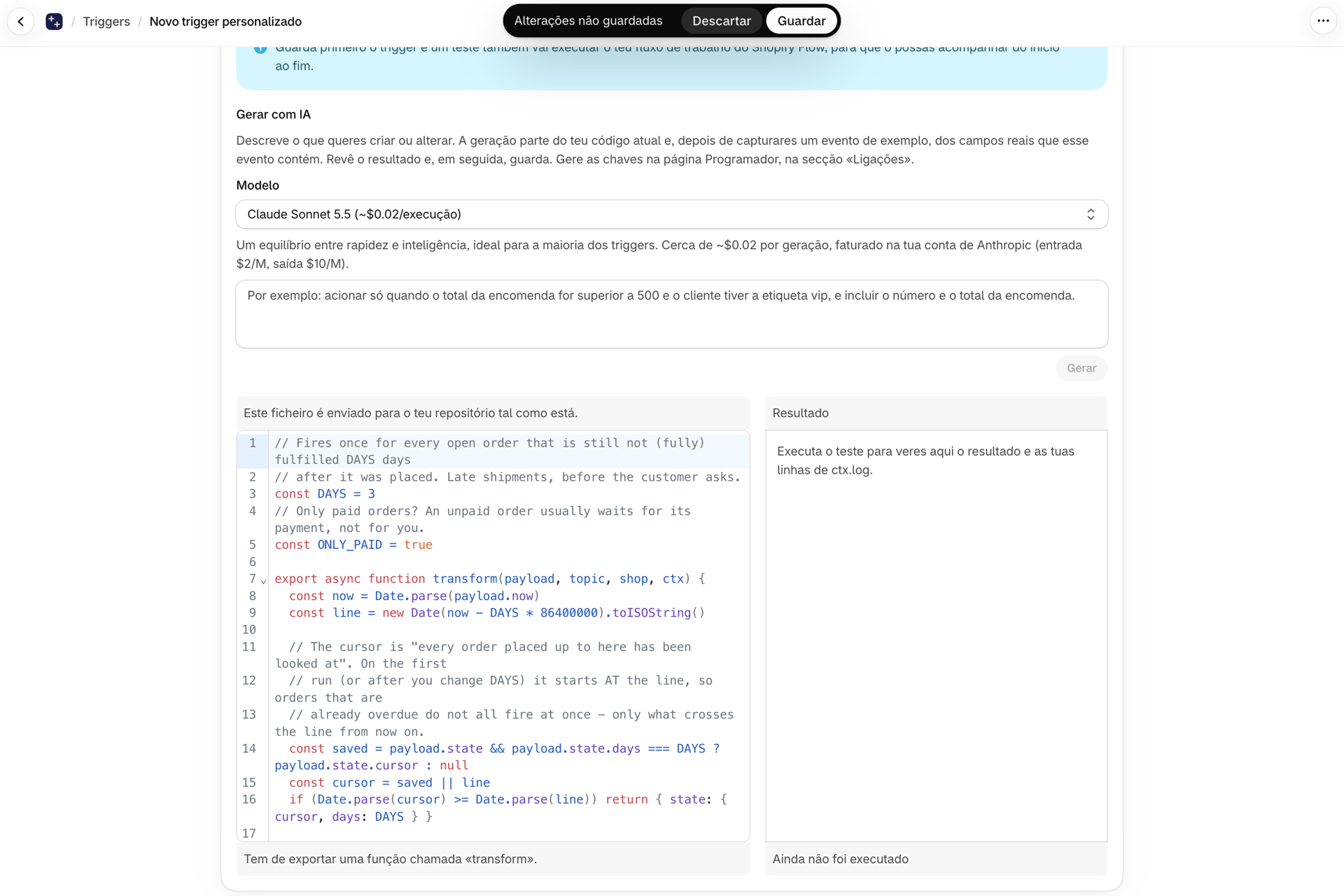
Pedido pendente há N dias
Deteta os envios atrasados antes mesmo de o cliente perguntar.
| Valor no código | Começa por | Significado |
|---|---|---|
DAYS |
3 |
Número de dias após a realização do pedido |
ONLY_PAID |
true |
Apenas os pedidos pagos são considerados. Um pedido não pago fica normalmente à espera do pagamento, e não de si |
O gatilho inicia o seu fluxo de trabalho uma vez por cada pedido aberto que ainda não tenha sido processado ou que tenha sido processado apenas parcialmente quando atingir o prazo que definiu. Um pedido que tenha sido processado atempadamente nunca o inicia.
A verificação ocorre uma vez por pedido, nesse momento. Um pedido que ainda não tenha sido processado uma semana depois não dá início ao fluxo de trabalho uma segunda vez. Com a configuração «apenas pagas», um pedido que só seja pago após esse momento também não é processado.
| Campo enviado para o Shopify Flow | Contém |
|---|---|
name |
O número do pedido, por exemplo, n.º 1042 |
placedAt |
Quando o pedido foi efetuado |
daysSinceOrder |
A idade do pedido em dias |
fulfillmentStatus |
O estado de processamento do pedido |
financialStatus |
O estado de pagamento do pedido |
thresholdDays |
O número de dias que definir |
O próprio pedido é transmitido como o identificador do registo do evento.
A remessa não apresenta movimento há N dias
Responde à pergunta «onde está o meu pedido?» antes mesmo de esta ser feita.
| Valor no código | Começa por | Significado |
|---|---|---|
DAYS |
5 |
Número de dias sem qualquer alteração |
ONLY_WITH_TRACKING |
true |
As remessas sem número de rastreio são excluídas. Nunca é possível comunicar a entrega dessas remessas |
DONE |
DELIVERED, PICKED_UP, CANCELED |
Estados de envio que são considerados concluídos |
O Shopify não permite efetuar pesquisas com base na data da última atualização de um envio. Por conseguinte, o modelo baseia-se no pedido. Procura pedidos concluídos ou parcialmente concluídos que não tenham sido atualizados durante o número de dias que definir e que ainda tenham um envio por concluir.
Qualquer alteração no pedido reinicia a contagem. Uma atualização do acompanhamento faz isso, assim como uma nota editada ou uma nova tag.
O gatilho inicia o seu fluxo de trabalho uma vez por envio retido; assim, um pedido com duas encomendas retidas inicia-o duas vezes. São verificados até três envios por pedido.
| Campo enviado para Shopify Flow | Contém |
|---|---|
name |
O nome do pedido |
fulfillmentId |
O número de identificação da remessa |
shipmentStatus |
O estado atual da remessa |
lastTrackingStatus |
O estado do último evento de rastreamento |
lastMovedAt |
Quando a remessa foi movimentada pela última vez |
daysWithoutMovement |
Dias desde a última movimentação da remessa |
shippedAt |
Quando a remessa foi criada |
estimatedDeliveryAt |
A data de entrega prevista, caso a transportadora a indique |
carrier |
O nome da transportadora |
trackingNumber |
O número de rastreio |
trackingUrl |
O link de acompanhamento |
thresholdDays |
O número de dias que definir |
O próprio pedido é transmitido como o identificador do registo do evento.
Data em que se atingiu um metacampo
No que diz respeito a datas de lançamento, garantias, datas de validade, datas de renovação: qualquer informação que conste como data num produto ou num pedido.
| Valor no código | Começa por | Significado |
|---|---|---|
RESOURCE |
"products" |
Onde se encontra o metacampo: nos produtos ou nos pedidos |
NAMESPACE |
"custom" |
O espaço de nomes do metacampo |
KEY |
"release_date" |
A chave do metacampo |
OFFSET_DAYS |
0 |
Número de dias antes ou depois da data. Consulte os exemplos abaixo |
Três exemplos relativos ao desvio:
| Desvio | Quando o seu fluxo de trabalho for iniciado |
|---|---|
0 |
Na própria data |
-7 |
Sete dias antes da data |
30 |
Trinta dias após a data |
O gatilho inicia o seu fluxo de trabalho uma vez por cada produto ou pedido cuja data de vencimento seja nesse dia. Os dias são dias UTC. O gatilho processa um dia de cada vez, pelo que os dias que não foram processados são recuperados por ordem. Quando há mais de 100 registos com data de vencimento num determinado dia, os restantes são processados nas execuções seguintes.
| Campo enviado para Shopify Flow | Contém |
|---|---|
name |
O título do produto ou o nome do pedido |
date |
A data armazenada no metacampo |
reachedOn |
O dia em que o registo devia ser apresentado |
offsetDays |
O deslocamento que definiu |
O próprio produto ou pedido é transmitido como o identificador do registo do evento.
O stock desceu abaixo do limiar próprio de um local
Uma regra de nível mínimo de stock por local: 20 no armazém, 3 na loja.
| Valor no código | Começa por | Significado |
|---|---|---|
THRESHOLDS |
{ "Main warehouse": 20, "Pop-up store": 3 } |
O limiar de cada local, por nome do local |
DEFAULT |
5 |
O limiar para cada local que não conste da lista |
ALSO_WHEN_RESTOCKED |
false |
Quer o seu fluxo de trabalho também comece quando o stock voltar a atingir ou ultrapassar o limiar |
Para ignorar um local, atribua-lhe o limiar null. Para monitorizar apenas os locais indicados, defina o limiar predefinido como null.
O gatilho inicia o seu fluxo de trabalho uma única vez, no momento da transição: o stock estava igual ou superior ao limiar antes da alteração e ficou abaixo deste depois. Não reage a todas as vendas enquanto o stock já se encontra baixo. Isto é possível porque a aplicação conhece o nível de stock antes e depois de cada alteração.
Escreva os nomes dos locais exatamente como aparecem no seu painel de administração do Shopify, em Definições > Locais.
Este modelo necessita que o gatilho Alteração do nível de estoque na localização esteja ativado e que lhe tenham sido concedidas as respetivas permissões. É isso que permite que a aplicação acompanhe os níveis de estoque. Consulte A página «Gatilhos» (anteriormente «Definições») e Autorizações e acesso aos dados.
| Campo enviado para Shopify Flow | Contém |
|---|---|
event |
O que aconteceu: as ações caíram abaixo do limiar, ou as ações recuperaram-se |
productTitle |
O título do produto |
variantTitle |
A variante do título |
sku |
O SKU da variante |
location |
O nome do local |
locationId |
O identificador da localização |
oldAvailable |
Stock disponível antes da alteração |
newAvailable |
Stock disponível após a alteração |
threshold |
O limiar que se aplicava |
O campo relativo ao que aconteceu contém um de dois valores:
| Valor | Significado |
|---|---|
below |
As ações caíram abaixo do limiar |
restocked |
O stock voltou a situar-se no limiar ou acima deste |
Por que razão o meu fluxo de trabalho não iniciou depois de eu ter ativado o gatilho?
A primeira execução de um modelo programado apenas memoriza o seu ponto de partida. O gatilho reage a pedidos, envios e datas que ultrapassam esse ponto a partir daí, e não àqueles que já o tinham ultrapassado.
Posso efetuar a verificação com uma frequência superior a uma vez por hora?
Sim, pode escolher o intervalo que desejar, desde a cada 30 segundos até uma vez por dia. Um intervalo mais curto significa mais execuções, e cada execução conta para o seu plano. No caso de uma regra medida em dias, uma vez por hora é, normalmente, mais do que suficiente.
O gatilho de data apresenta um erro. O que se passa?
Quase sempre, trata-se da definição do metacampo. Tem de ser do tipo «Data» e a opção Filtragem tem de estar ativada em Definições > Dados personalizados. Verifique também se o espaço de nomes e a chave no código correspondem exatamente à definição.
Um modelo pode alterar os meus pedidos ou os meus produtos?
Não. Um gatilho personalizado apenas lê. Para atribuir uma etiqueta ao pedido, enviar um e-mail ou atualizar um Metacampo, adicione essas ações ao fluxo de trabalho que se inicia com o gatilho.
Uma remessa ficou retida durante mais tempo do que os dias que defini, e o meu fluxo de trabalho não foi iniciado. Porquê?
A contagem é calculada a partir da última alteração efetuada no pedido. Se, entretanto, o pedido tiver sido editado pelo pessoal, por outra aplicação ou por uma atualização de rastreio, a contagem recomeçou a partir desse momento.
Próximos passos
- Gatilhos personalizados - o editor, os testes e o funcionamento dos gatilhos personalizados no Shopify Flow.
- Gerar código de gatilho com IA - descreva uma regra diferente e deixe que a IA escreva o código.
- Planos e utilização - como as execuções e os eventos são contabilizados no seu plano.
- Gatilhos de estoque, passo a passo - os gatilhos de estoque integrados, passo a passo.