
監測
當觸發器停止運作、持續失敗,或其 Shopify Flow 工作流程停止確認執行狀態時,Workflow Trigger Extensions 中的監控功能會透過電子郵件通知您。
監控器會監控一個觸發器,並在發生以下情況時透過電子郵件通知您:觸發器停止運作、其事件持續失敗,或其後面的工作流程停止確認執行狀態。監控器每隔幾分鐘檢查一次,並針對每起事件發出一次警示。該警示將發送至您通知設定中的收件者。
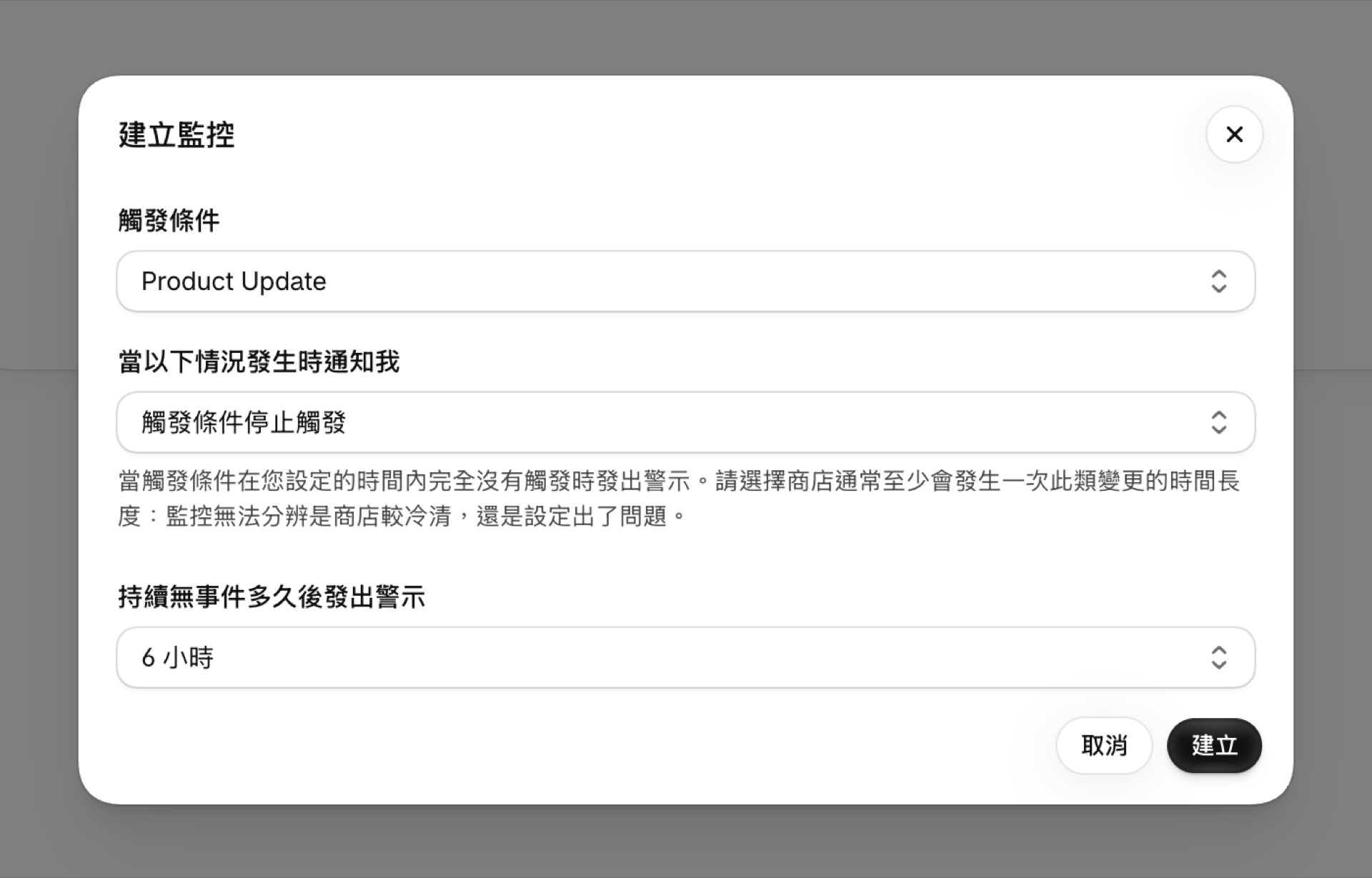
建立一個監控器
- 在應用程式中開啟「監控」,然後點選「建立監控」。
- 選擇觸發器。
- 在「何時通知我」下,選擇要監控的項目(請參閱下表)以及時間範圍。
- 對於那兩種會統計事件數量的類型,請在「當事件數達到此數值時發出警示」(1 至 1000)處輸入數值。
- 按下「建立」。該監控項目將連同其狀態及最新結果一併顯示於清單中。
您最多可連接 25 台顯示器。
監視器能監控哪些內容
| 請在以下情況通知我: | 當……時,它會發出警示 | 時間跨度 |
|---|---|---|
| 扳機聲消失了 | 在您設定的時間內,觸發器完全沒有觸發 | 1 小時至 7 天 |
| 工作流程未確認其執行狀況 | 事件已傳送至 Shopify Flow,但您的工作流程未能及時回報 | 5 分鐘至 7 天 |
| 扳機不斷失靈 | 此觸發器的事件因可由您處理的原因而失敗,例如權限不足。Shopify 的短暫服務中斷不會被計入 | 15 分鐘至 7 天 |
若「觸發器」處於靜默狀態,請選擇您店鋪通常會發生至少一次此類變動的時間點。監控系統無法區分店鋪是否處於冷清狀態,還是系統設定出現故障。
監視器的狀態
| 狀態 | 意思 |
|---|---|
| 等待第一筆支票 | 這台顯示器是全新的,尚未經過檢查 |
| 健康 | 上次檢查時無異常 |
| 自(日期)起發布警報 | 條件已滿足。當它開始時,您收到了一封電子郵件 |
| 暫停 | 您暫停了螢幕。除非您點擊「繼續」,否則系統不會發出提醒。 |
「暫停」、「繼續」和「刪除」按鈕位於每台螢幕的控制列上。
相關
- 事件歷史紀錄與疑難排解 - 每個事件及其狀態與傳送錯誤。
- 帳戶提醒:在達到限額前即知悉 - 通知設定及其收件者。