
當變體價格回升時,請移除降價標籤
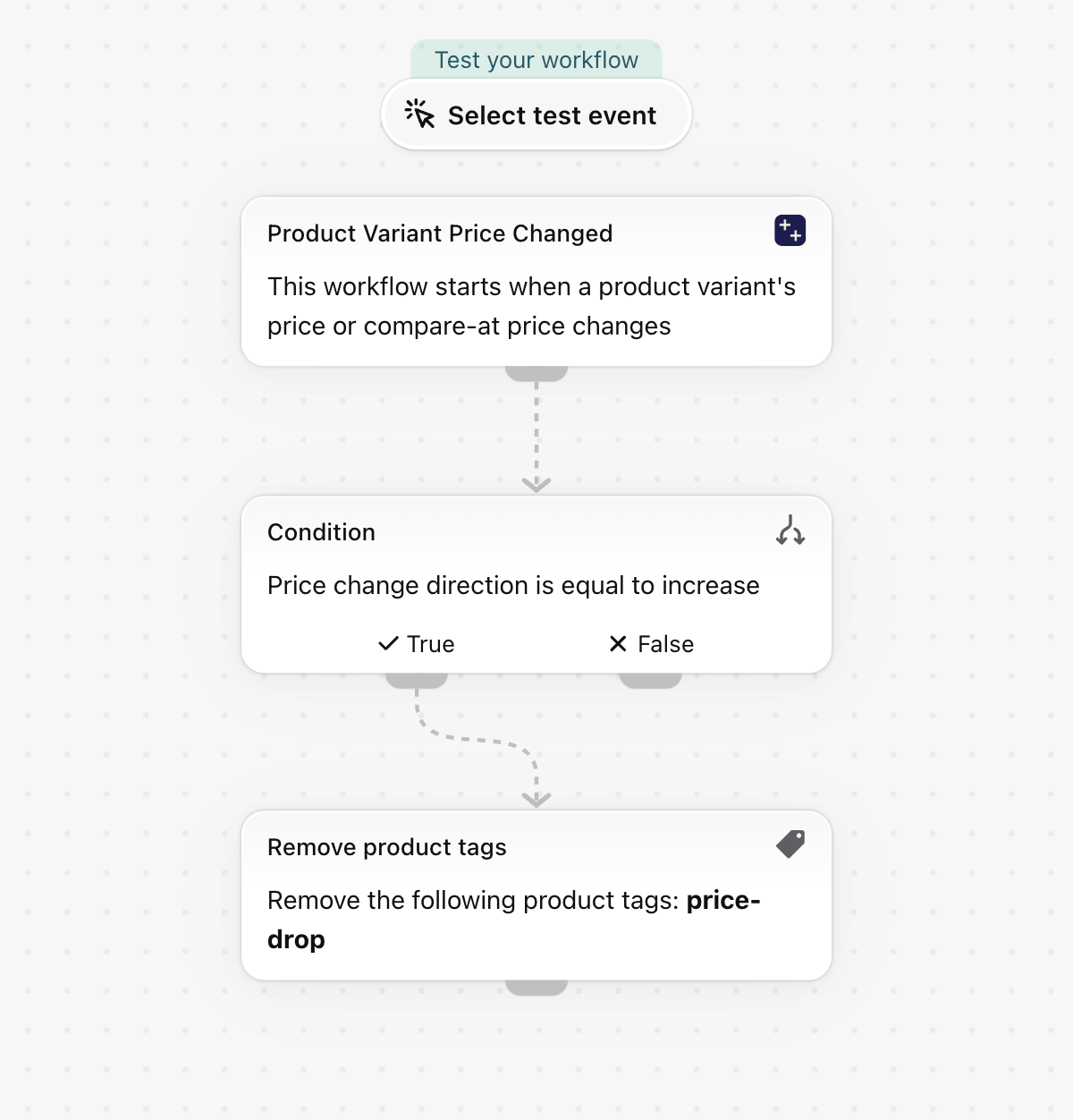
當某個變體的價格上漲時,請從該產品中移除「price-drop」標籤。此觸發器會帶有價格變動的方向,因此「price-drop」標籤模板所設定的結尾將顯示折扣資訊。
當某個變體的價格上漲時,請從該產品中移除「price-drop」標籤。此觸發器會帶有價格變動的方向,因此由「price-drop」模板集所設定的標籤,其結尾會顯示折扣資訊。
僅需一個觸發器,完全採用內建的 Shopify 動作,無需其他應用程式。其中所有內容皆非特定於某家商店,因此一經匯入即可立即運作。
需要什麼
- 此應用程式的權限「產品、變體與系列資料存取」。請參閱 權限與資料存取。
- 沒有其他操作:啟用此工作流程後,應用程式中的「**產品變體價格變更」**觸發器便會被開啟。
安裝「Workflow Trigger Extensions」應用程式,並在其「權限」頁面中授予「產品、變體與系列資料」的存取權限。啟用此工作流程將在應用程式中啟用該觸發器。
取得工作流程
- 請下載本頁底部附帶的
.flow檔案。 - 在您的 Shopify 管理後台中,開啟 Shopify Flow,點擊「匯入」,然後選擇檔案。
- 請檢查各步驟,然後點選**「啟用工作流程**」。
此檔案是由 Shopify Flow 本身匯出的。請勿手動編輯該檔案;請在匯入後,直接於 Shopify Flow 中修改工作流程。
運作原理
- **「產品變體價格變更」**事件攜帶
priceChange參數,其中包含舊價格、新價格、delta、percentChange以及direction。 - 當
priceChange.direction等於increase時,該條件仍持續成立。 - 移除產品標籤會將
price-drop從該變體的產品中移除。
讓它成為你的專屬
- 請搭配那個當商品價格下跌 10% 或以上時會為商品加上標籤的範本使用。
- 在
priceChange.percentChange上新增一個條件,使其僅對較大幅度的漲幅做出反應。
後續步驟
- 產品變體觸發機制,逐步解說 - 此觸發器傳送的每個欄位,並附有更多範例。
- 工作流程範本 - 所有範本。
- 事件歷史紀錄與疑難排解 - 檢查觸發器是否已觸發。