

在記錄的管理頁面上觸發事件
當工作流程對某筆訂單執行了某項操作時,相關問題通常都圍繞著該筆訂單:觸發器是否觸發、何時觸發,以及有哪些變更?至今為止,這些答案都需透過手動篩選「事件歷史紀錄」才能取得。而「流程觸發事件」區塊則將這些資訊直接顯示在「Shopify」管理後台中該筆紀錄的專屬頁面中。
此處列出您正在檢視的記錄相關的最新觸發事件,依時間順序由新到舊排列。每個事件皆顯示觸發條件、是否已達到Shopify Flow、距今多久,以及當觸發條件包含「舊值 → 新值」資訊時,會顯示一條簡短的「舊值 → 新值」標示,例如 price: 100.00 -> 85.00 或 tags added: vip。
適用地區
- 產品與產品變體
- 命令與命令草案
- 客戶
- 系列
- 公司及公司據點
新增區塊
- 請在您的 Shopify 管理後台中開啟該類型的記錄 - - 例如,任一款產品。
- 向下捲動至頁面的「區塊」區域,並選擇新增一個區塊。在某些頁面中,此選項位於頁面的「**自訂」**選項之下。
- 從「Workflow Trigger Extensions」中選擇「Pick Flow」觸發事件。
- 若希望此內容持續顯示在頁面供全體員工查看,請將其釘選。
您只需針對每種頁面類型新增一次,之後它就會出現在每個產品、每筆訂單等處。
每頁一個範例
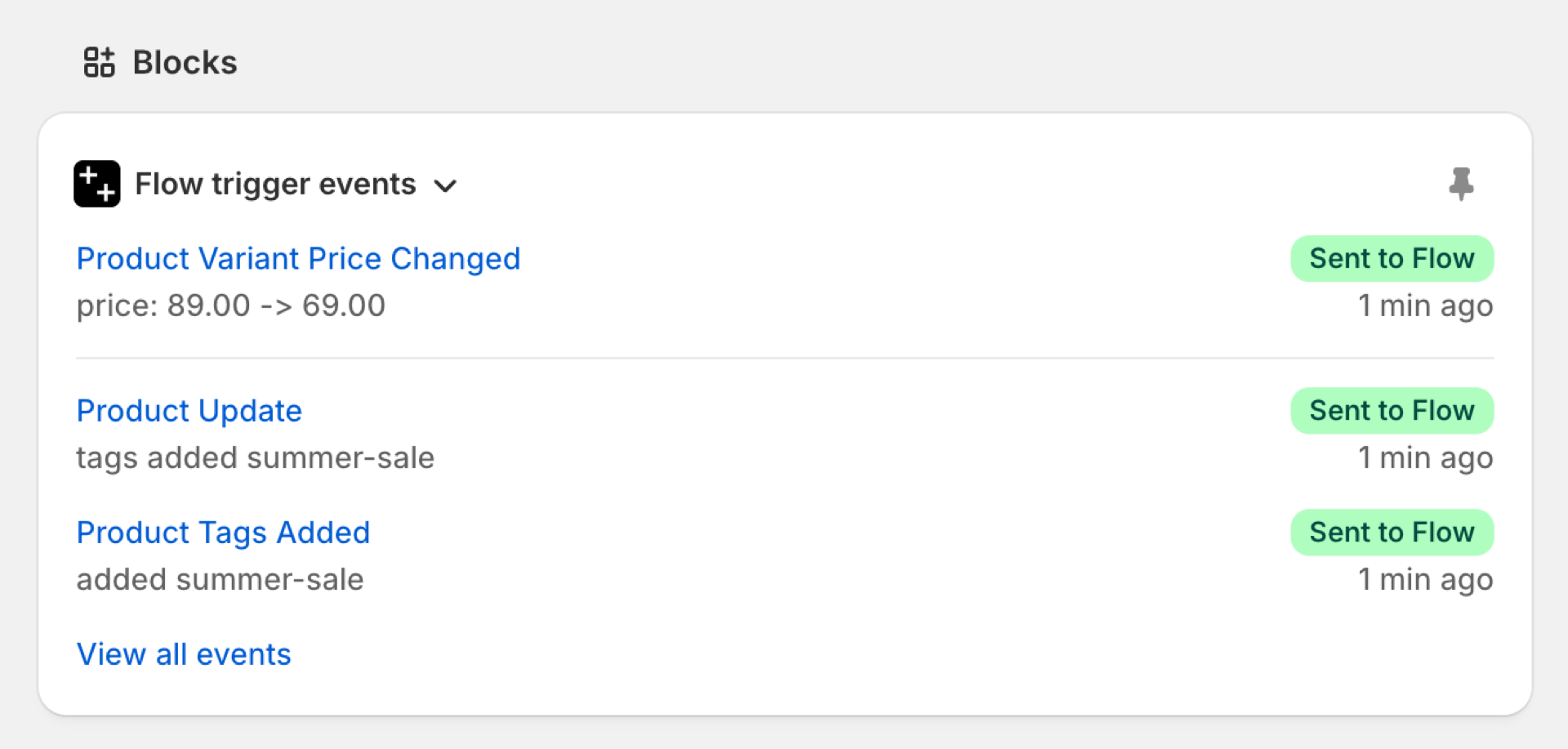
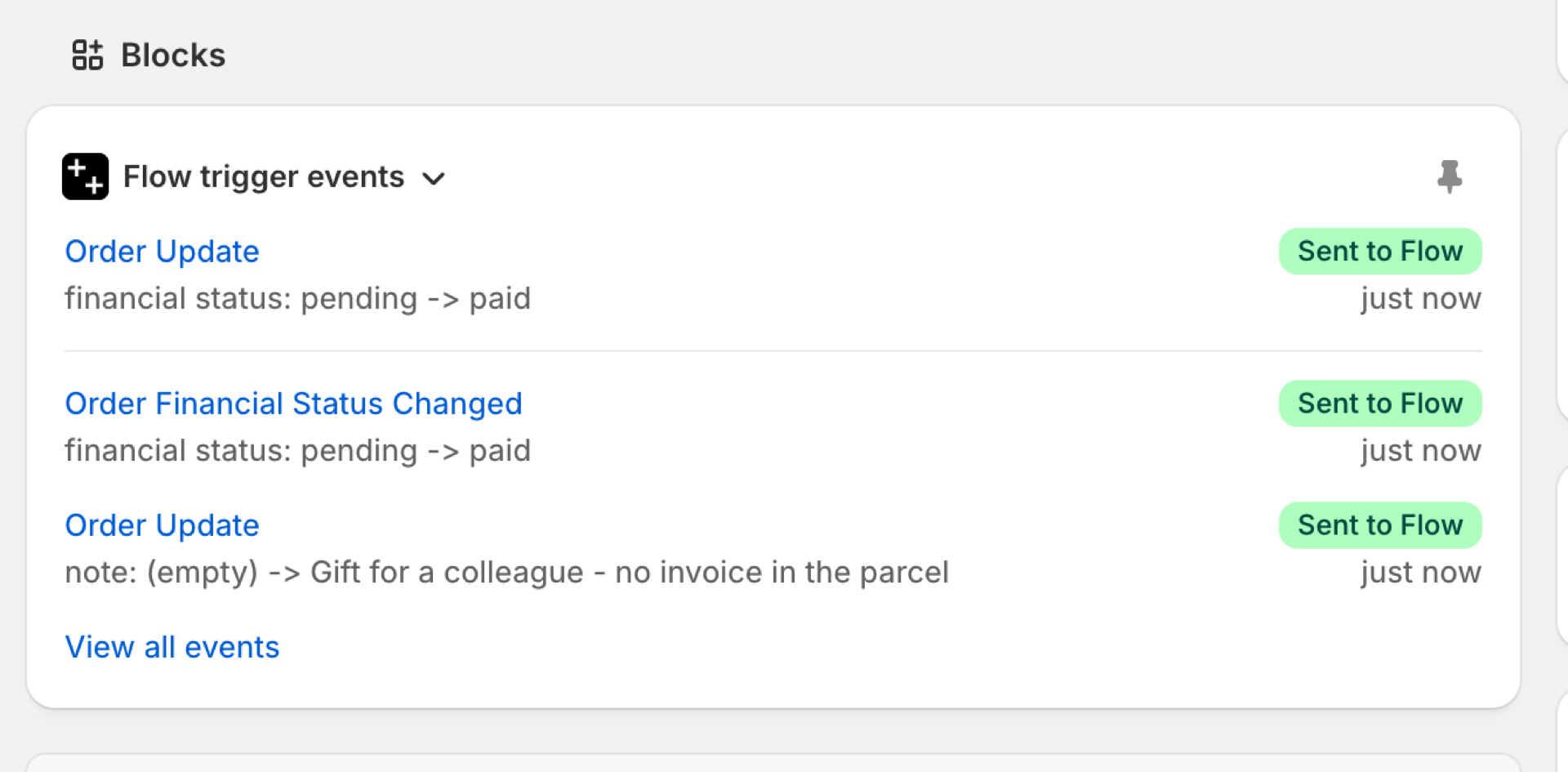
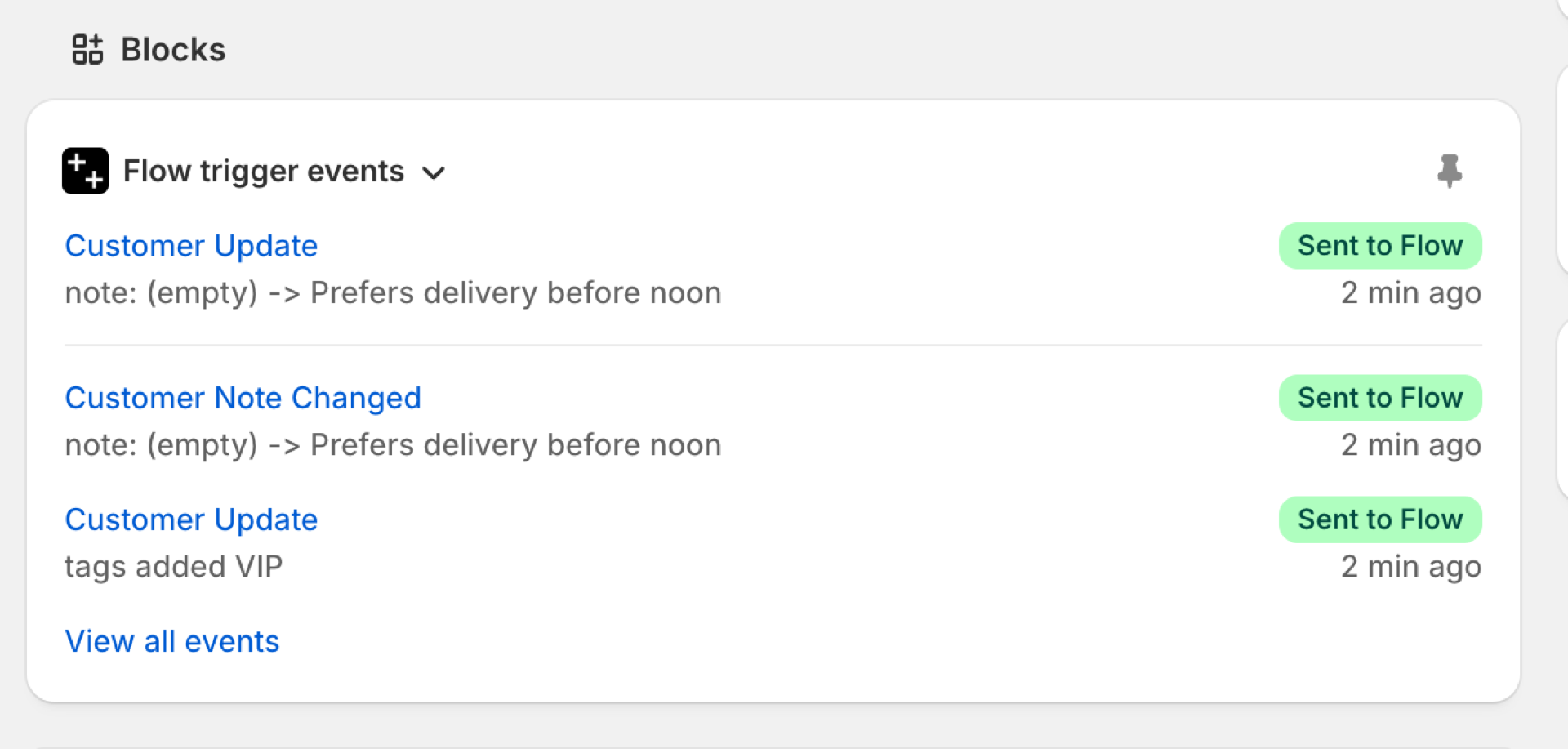
同一區塊,出自同一家商店的三筆不同紀錄。每行代表應用程式傳送至 Shopify Flow 的單一事件:觸發的觸發器、變數從何值變更為何值、Flow 是否接受該變更,以及發生時間。點擊觸發器名稱即可在應用程式中開啟該事件。
在產品頁面中
一款已降價並貼上促銷標籤的產品。價格變更處會顯示舊價與新價,且該標籤會出現兩次:一次作為獨立觸發事件「新增產品標籤」,另一次則出現在「產品更新」中 - - 該事件會回報每次儲存時所追蹤到的所有變更。
在訂購頁面上
一筆在訂單下單後一段時間才付款的訂單,並附有備註。「訂單財務狀態變更」會保留其來源狀態,這正是讓工作流程能精確回應此種狀態轉換的關鍵。備註的變更會顯示在「**訂單更新」**下,並包含變更前與變更後的文字內容。
在客戶頁面中
一位被標記為「VIP」的客戶,並收到技術支援團隊發來的備註。個人資料絕不會在此處顯示:標籤、備註和狀態僅顯示其值,而讀取姓名、電子郵件地址、電話號碼或地址的觸發器,僅顯示其已觸發,絕不會顯示具體值。
其中包含什麼
- 針對該記錄觸發的每項具體變更觸發條件:新增標籤、狀態變更、價格變更、元資料欄位更新等等。
- 當更新操作變更了應用程式所追蹤的其中一個欄位時,會顯示**「產品更新」、「訂單更新」、「客戶更新」及「草稿訂單更新」**。若更新操作未變更任何追蹤項目(例如產品的庫存調整),則不會列出該更新;否則,忙碌記錄中便會充斥無關的雜訊。
- 變體或庫存事件會同時顯示在變體及其對應的產品上。
未顯示的內容包括:前端活動(例如產品瀏覽),以及來自您自身 自訂觸發器 的活動。這兩者皆不涉及單一記錄,因此該區塊無法以有用的方式呈現相關資訊。
**處理個人資料的觸發器會以不包含數值的狀態列出。「**客戶電子郵件變更」會顯示為一個事件,但該區塊從未輸出舊地址或新地址。
從區塊進入應用程式
- 點擊某個事件,即可在「事件歷史紀錄」中開啟該事件,並查看所有已傳送至 Flow 的內容。
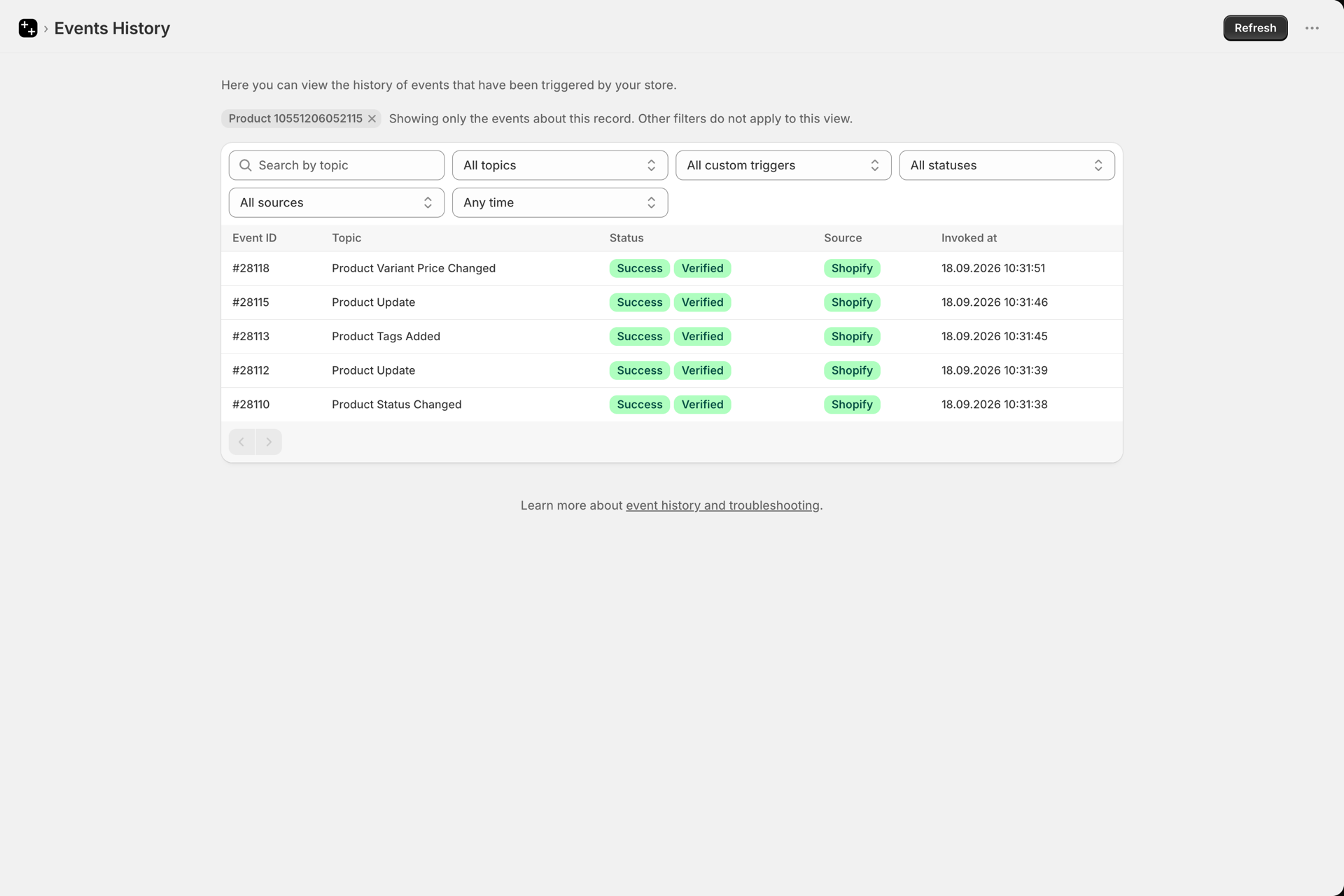
- 底部「**在事件歷史紀錄中開啟」**會顯示該筆紀錄的所有事件。篩選條件不適用於此檢視畫面 - - 該檢視畫面已限定為該筆紀錄。
如果該區塊為空
- **此記錄目前尚未觸發任何觸發器。**請進行變更,使其中一個已啟用的觸發器能監控此記錄,然後重新載入頁面。
- **配對觸發器已關閉。**請參閱 「觸發器」頁面(原名為「設定」)。
- **該資料未獲授予權限。**已啟用但缺乏權限的觸發器無法觸發。請參閱 權限與資料存取。
- **這項變更是在更新之前進行的。**請參閱上方的說明。
下一步
- 事件歷史紀錄與疑難排解 - 完整的歷史紀錄,附有篩選功能。
- 完整的觸發器參考指南 - 哪些觸發器同時攜帶舊值與新值。
- 觸發器如何運作 - 為什麼觸發器必須先建立基準線,才能觸發。