

當折扣到期時,觸發「Shopify Flow」
為何要使用「折扣到期」觸發器?
如果促銷活動在午夜結束,但隔天早上您的首頁橫幅仍顯示該活動,購物者可能會嘗試使用已失效的優惠碼。這通常會導致結帳失敗,並產生本可避免的客服工單。
「折扣已過期」觸發器有助於防止這種情況發生。當折扣過期時,應用程式會自動啟動「Shopify Flow」工作流程。在一種常見的設定中,該工作流程會將已過期的折扣代碼從「Shop」元字段中移除,同時也會將促銷橫幅從商店首頁移除。
影片指南
您可以在影片中看到整個過程。
此設定的功能為何
- 追蹤從「**有效」**狀態轉為「**已過期」**的折扣優惠
- 使用「折扣已過期」觸發器啟動「Shopify Flow」工作流程
- 讓您能夠移除或更新依賴已過期折扣的商店頁面內容
- 有助於讓首頁橫幅、公告欄以及由元資料欄位驅動的促銷活動保持同步
開始之前
此觸發器需要該應用程式的「**折扣資料存取」**權限。您無需預先授予此權限:當您啟用觸發器時,應用程式會主動請求此權限。
設定觸發器
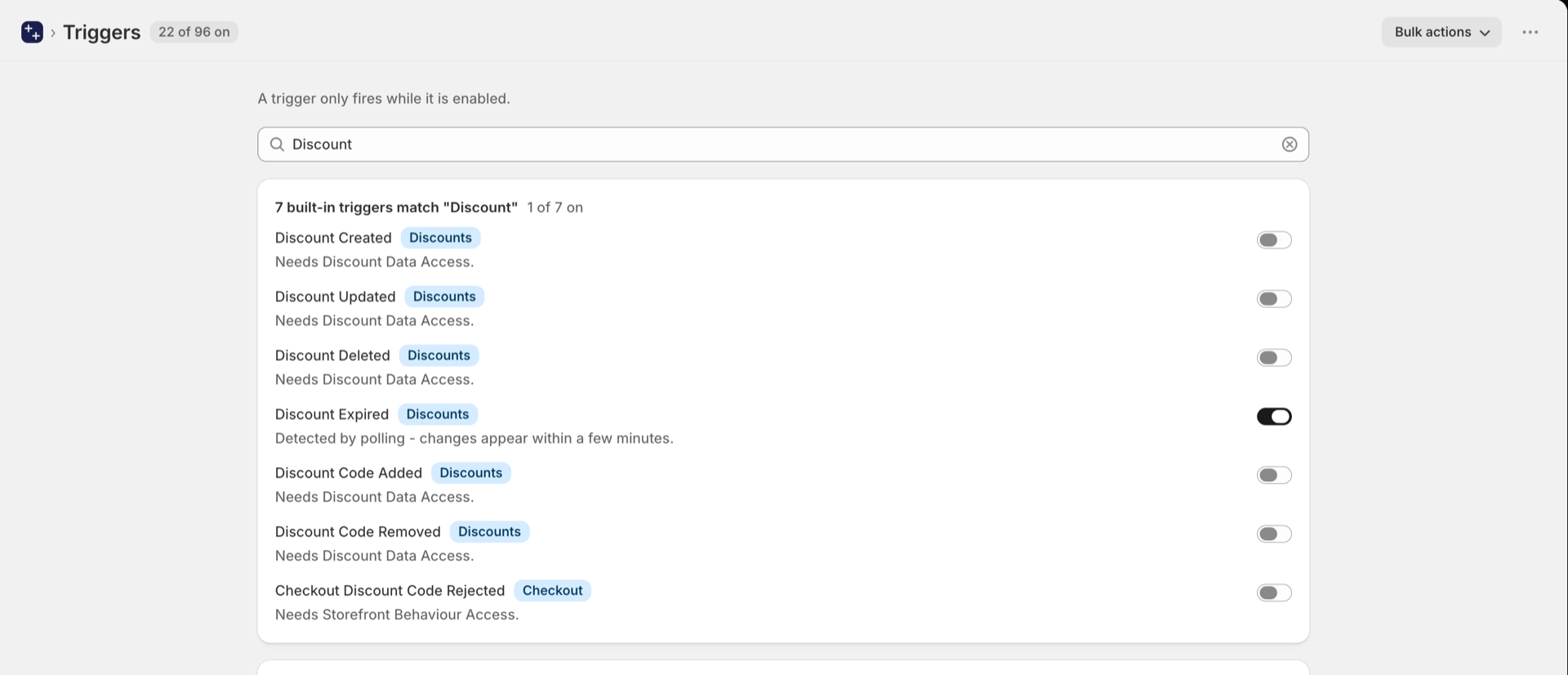
在應用程式中,開啟**「觸發器」,並在搜尋欄位中輸入「折扣」**。開啟「**折扣已過期」**選項。
如果該應用程式尚未具備「折扣資料存取」權限,Shopify 會立即提出申請 - - 請在對話方塊中核准,觸發器即會啟用。啟用以該觸發器為起點的 Shopify Flow 工作流程時,該觸發器也會一併啟用。
此應用程式現在每隔幾分鐘就會檢查您的折扣,一旦有折扣過期,便會啟動您的「Shopify Flow」工作流程。
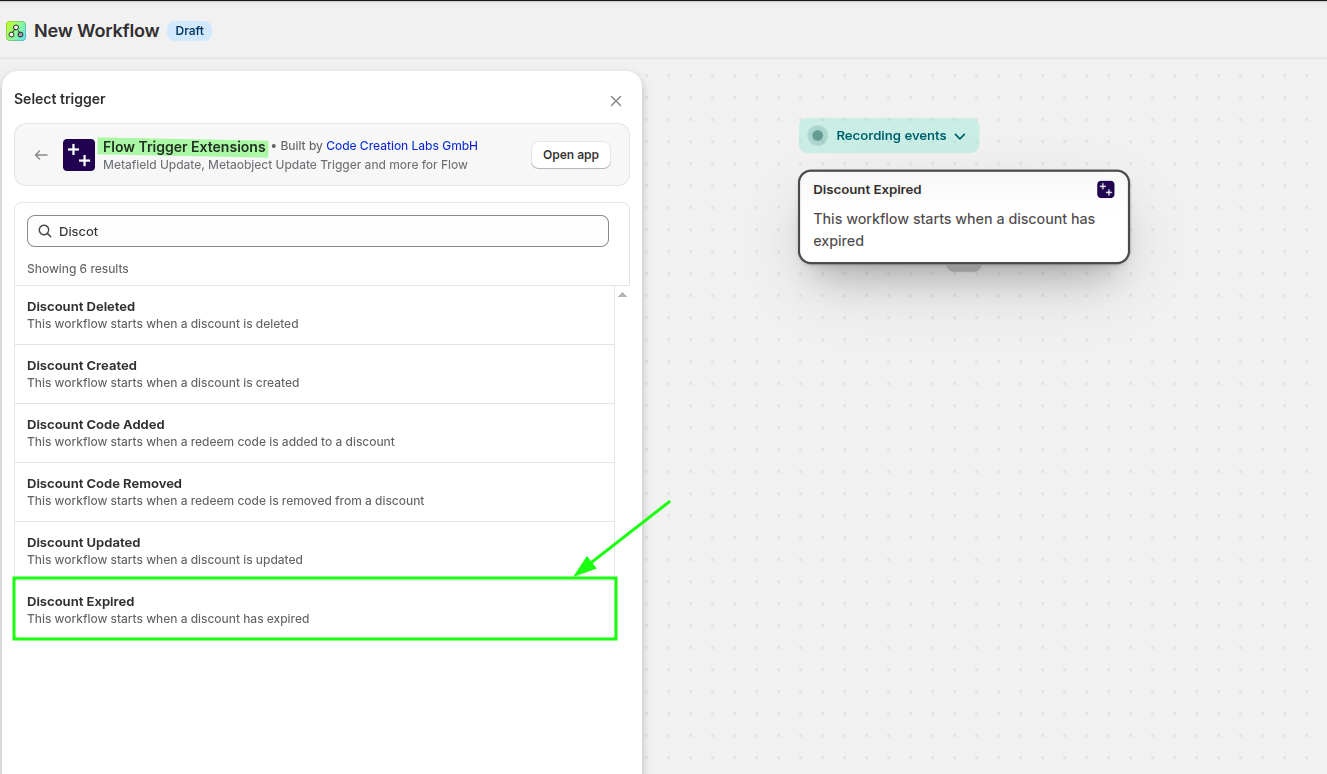
開啟 Shopify Flow 並建立一個新的工作流程。在觸發器選擇器中,選擇「Workflow Trigger Extensions」,然後選取「折扣已過期」。
此觸發器顯示為「折扣已過期」,其說明為:「當折扣過期時,此工作流程即會啟動。」
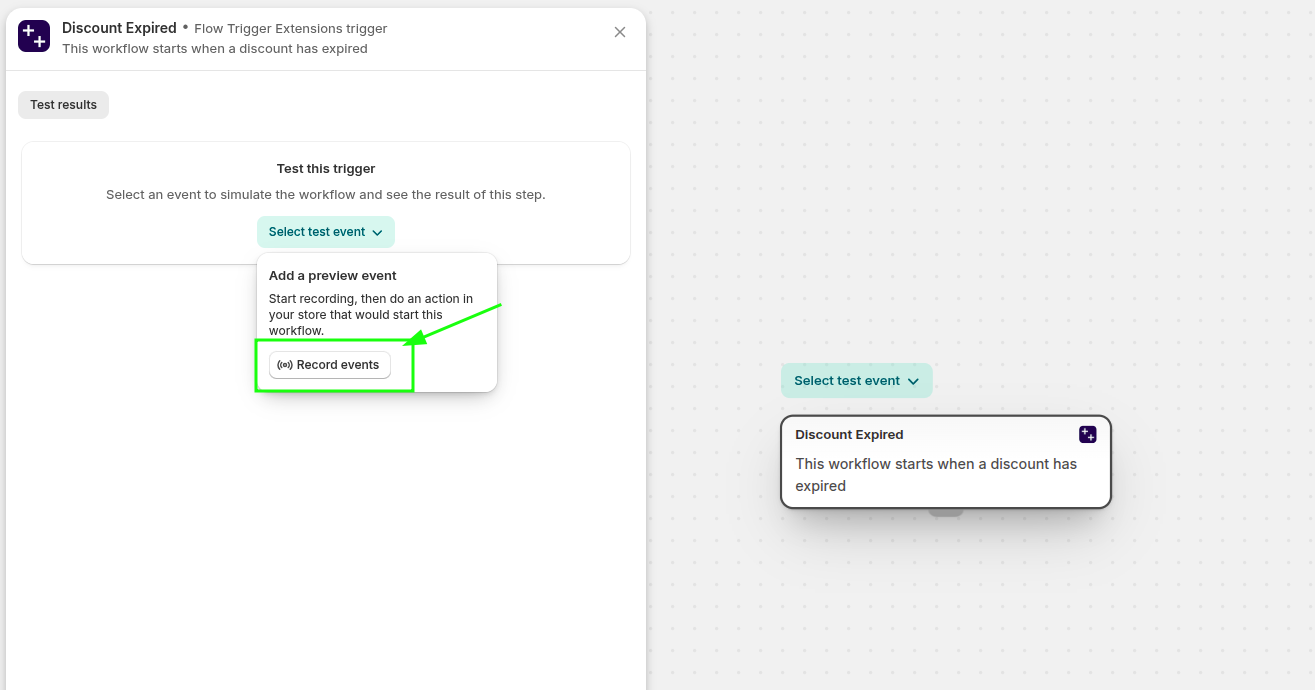
在工作流程編輯器中,請選擇「測試事件」,然後點選**「記錄事件」**。此操作會擷取實際事件,讓您能使用真實的折扣到期資料來測試工作流程。您也可以明確建立一個測試折扣,然後從過去的資料中選擇到期日期和到期時間;這樣一來,折扣將會到期,您便能看到該事件。
接著在 Slack 中建立一個以 Webhook 為起點的工作流程,您可以在這裡設定相關變數,並在該 Webhook 觸發時向指定的 Slack 頻道發送訊息。當折扣被觸發時,我們將透過「Shopify」流程中的折扣資料,向此 Webhook 發出請求。
接著在 Shopify Flow 中,您可以向 Slack Webhook 發送包含折扣資料的請求。如果您使用的是 Shopify 基礎方案,則在「Shopify」流程中將無法使用 HTTP 請求選項。您可以使用「」流程動作擴充功能來發送 HTTP 請求。 我已在流程中使用相同的流程動作擴充功能,將包含折扣資料的 HTTP POST 請求傳送至 Slack Webhook。
現在您可以開啟 Shopify Flow,並透過在「Shopify」中明確設定折扣到期時間來測試該流程。在 Slack 中,您將會看到類似以下的內容:
在事件歷史紀錄中,您可以看到折扣已過期的事件及其載荷,如下所示:
範例:移除已過期的首頁橫幅
一個常見的使用情境是移除由「Shop」元資料欄位驅動的商店首頁橫幅。
- 請將有效的促銷代碼儲存於「Shop」元資料欄位中。
- 您的佈景主題會讀取該元資料欄位,並在首頁顯示橫幅。
- 當折扣到期時,「**折扣已過期」**觸發器會啟動您的「Shopify Flow」工作流程。
- 此工作流程會從「商店」元欄位中移除已過期的折扣代碼。
- 由於該元資料欄位目前為空或已更新,因此橫幅不再顯示於商店首頁。
預期結果
設定完成後:
- 該應用程式會偵測折扣何時到期
- Shopify Flow 自動啟動「**折扣已過期」**工作流程
- 您可透過後續行動移除過時的推廣內容、更新元資料欄位,或清理已過期的活動資料
問題排除
工作流程始終無法啟動。請在應用程式中開啟「觸發器」,確認「折扣已過期」已啟用;接著開啟**「權限」**,確認已授予「折扣資料存取權限」。若觸發器已啟用但未獲取相應權限,則無法觸發。
**它會稍晚開始。**系統會每隔幾分鐘檢查您的折扣狀態來偵測到期時間,因此工作流程會在結束時間過後幾分鐘才開始,而非在結束時間的整秒開始。
**您無法在 Flow 中找到此觸發器。**建立工作流程時,請選擇「Workflow Trigger Extensions」作為應用程式來源,然後搜尋「Discount Expired」。
您想進行測試。請在 Shopify Flow 中開啟觸發步驟,點選「選取測試事件」,並使用**「記錄事件**」功能,以便工作流程能擷取一個實際的事件範例。