

您的第一個工作流程,逐步教學
本教學將從一個空白的Shopify Flow畫布開始,建立一個完整的工作流程:當價格降價超過10%時,通知團隊。本教學使用「產品變體價格變更」觸發器,但此應用程式的每個觸發器使用方式皆相同,因此以下五個步驟同樣適用於所有觸發器。
您需要先安裝該應用程式,並授予「產品、變體與系列資料存取權限」。若尚未完成,請先參閱 安裝與設定。
1. 建立工作流程並選擇觸發條件
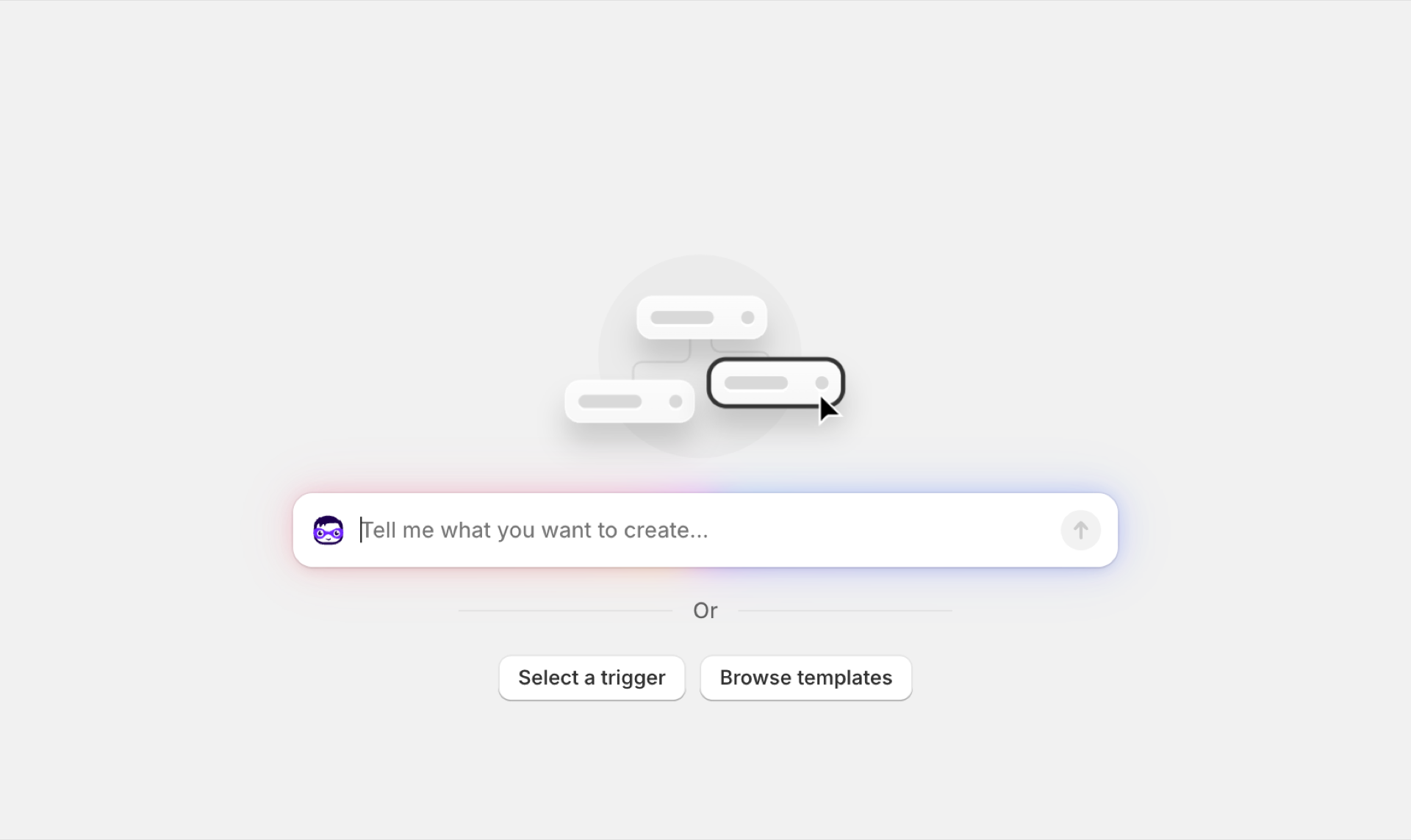
在您的管理後台(應用程式 > Flow)中開啟 Shopify Flow,然後點擊**「建立工作流程**」。Flow 會開啟一個空白的工作流程,中間顯示一個提示欄位。若要設定此應用程式的觸發條件,請點擊其下方的**「選擇觸發條件**」。
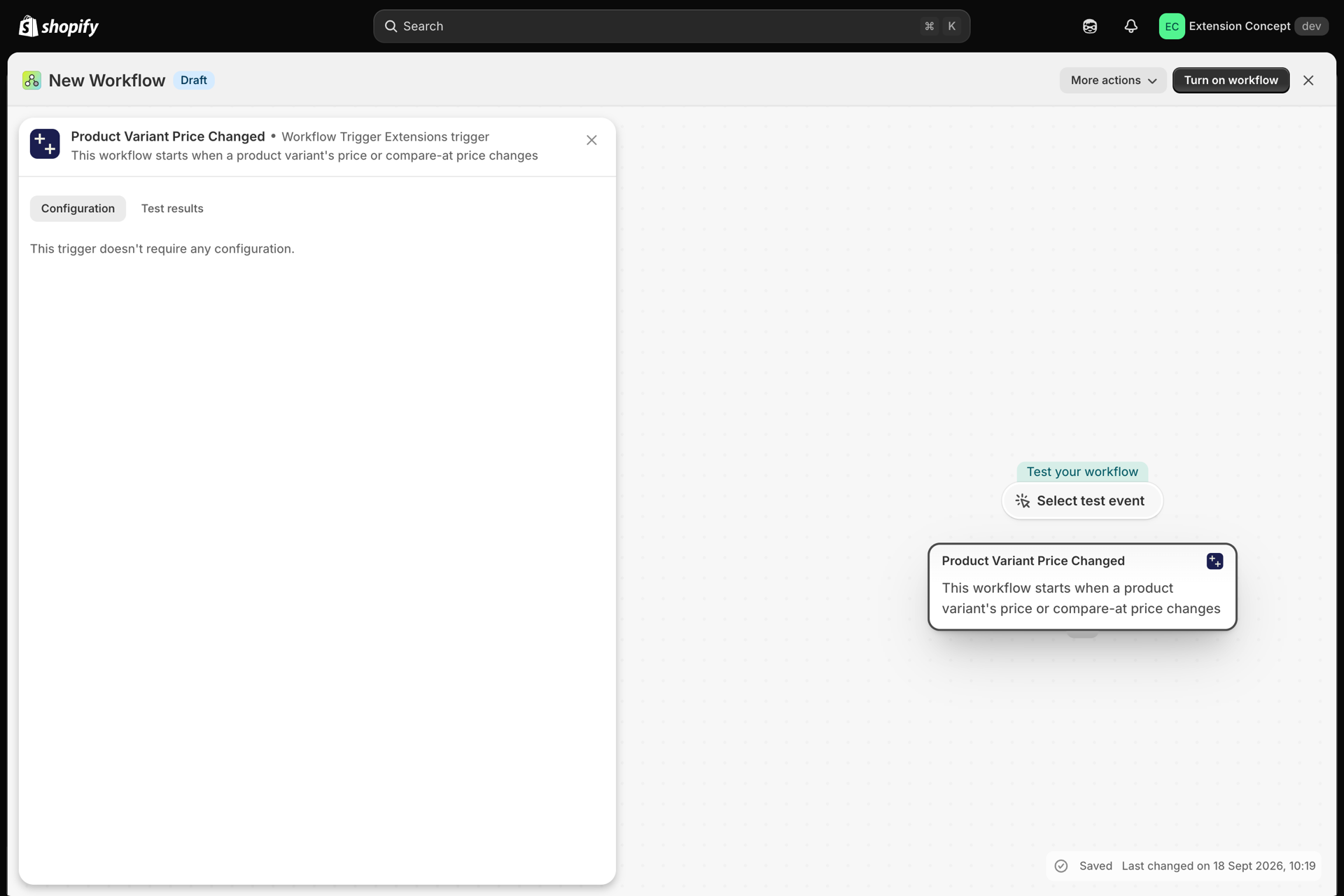
在彈出的面板中,開啟「Workflow Trigger Extensions」。該處列出了該應用程式的所有觸發器,並附有一行簡介。您也可以在頂部的搜尋欄中輸入名稱。選擇**「產品變體價格變更**」。

觸發器現在是工作流程的第一步。其面板會顯示觸發器傳送的內容 - - 也就是您的條件和動作可以使用的資料。
2. 新增一個條件
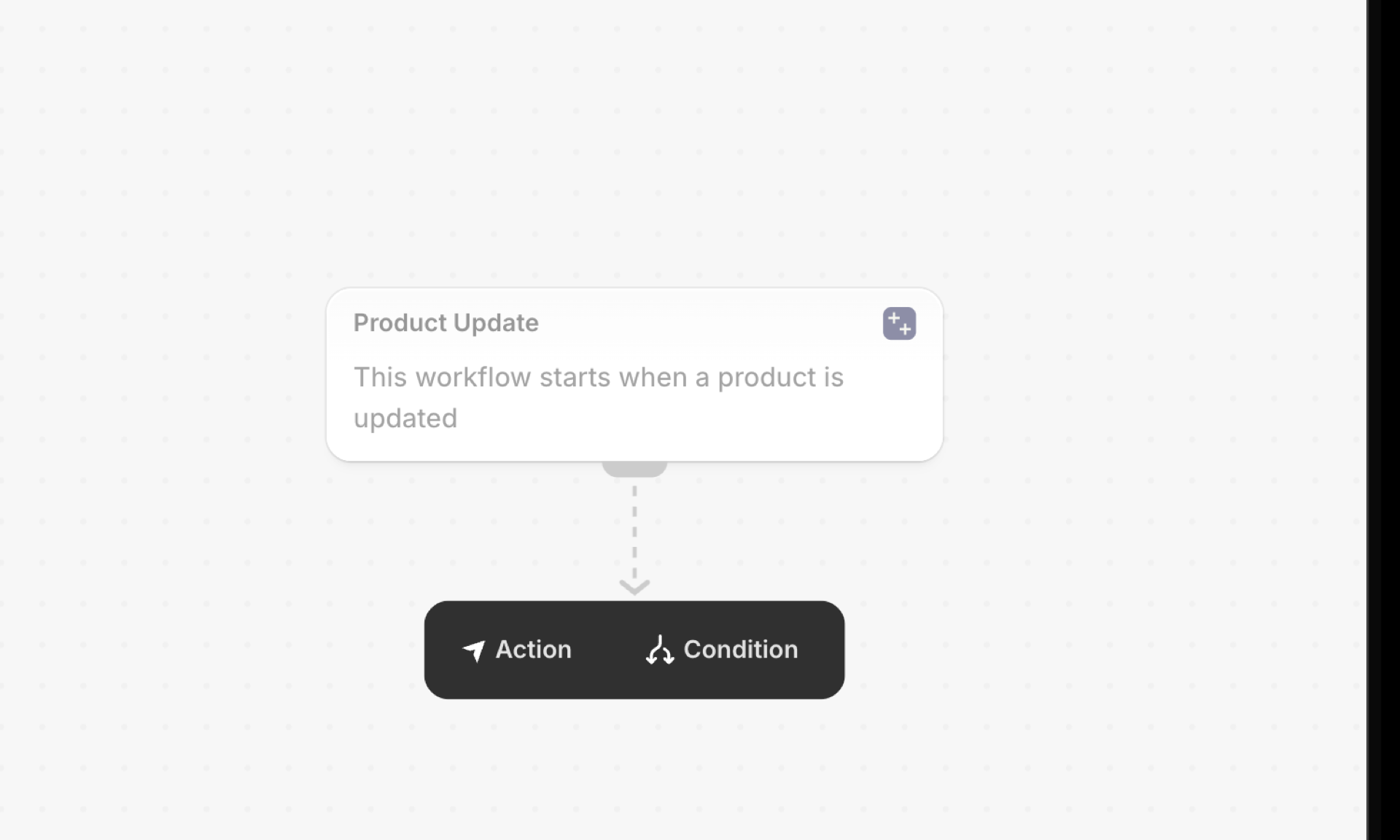
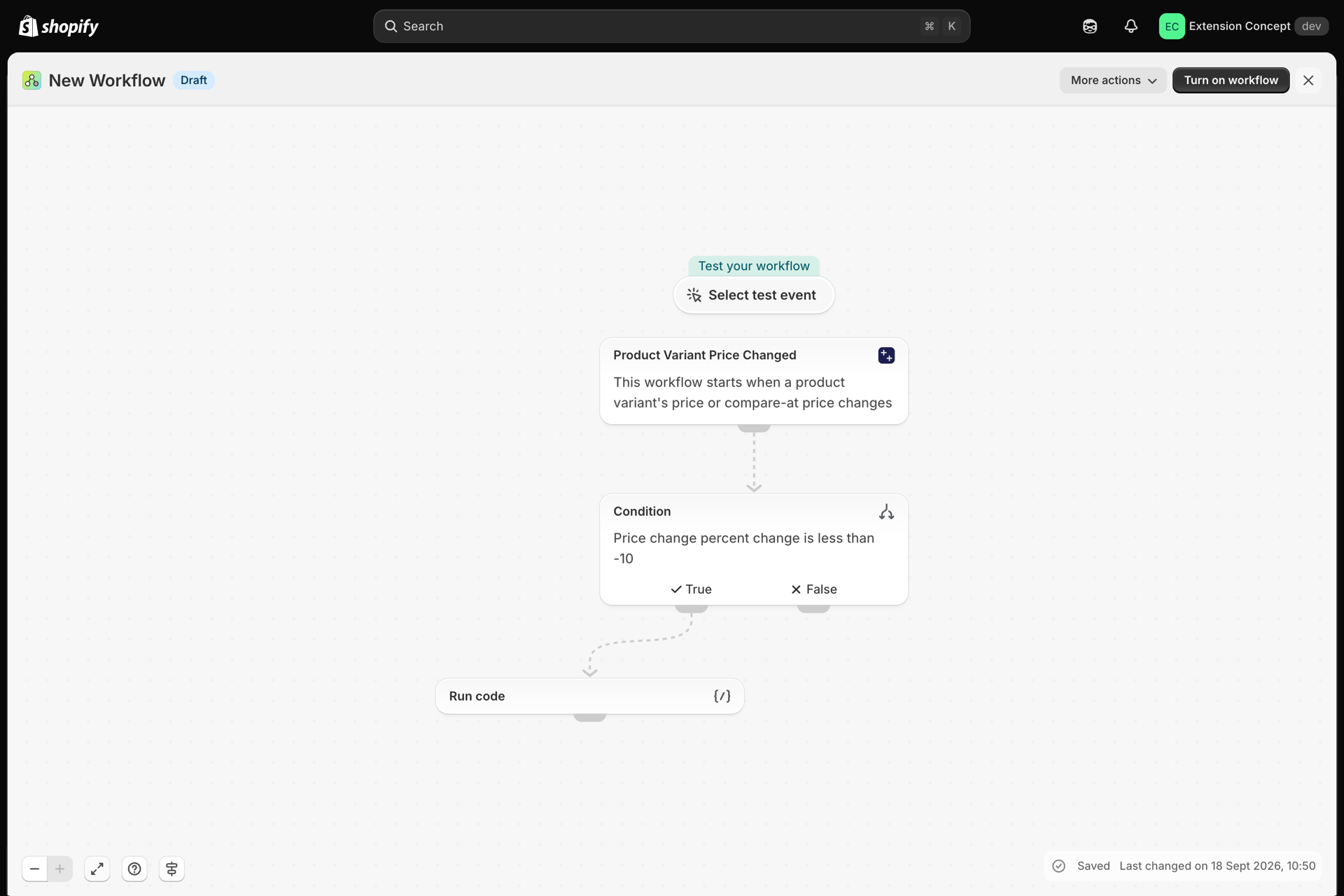
點擊觸發器下方的「+」,然後選擇**「條件**」。點擊「新增條件:流程」會開啟變數選擇器。觸發器名稱下的所有內容均來自此應用程式。
針對價格變動,若舊價與新價分別為 priceChange,則其差額(delta)、百分比(percentChange)以及 direction。這些數值的存在,是因為 Flow 條件無法進行計算,且金額是以文字形式傳入 - - 因此應用程式會進行算術運算,並將結果以數字形式呈現給您。

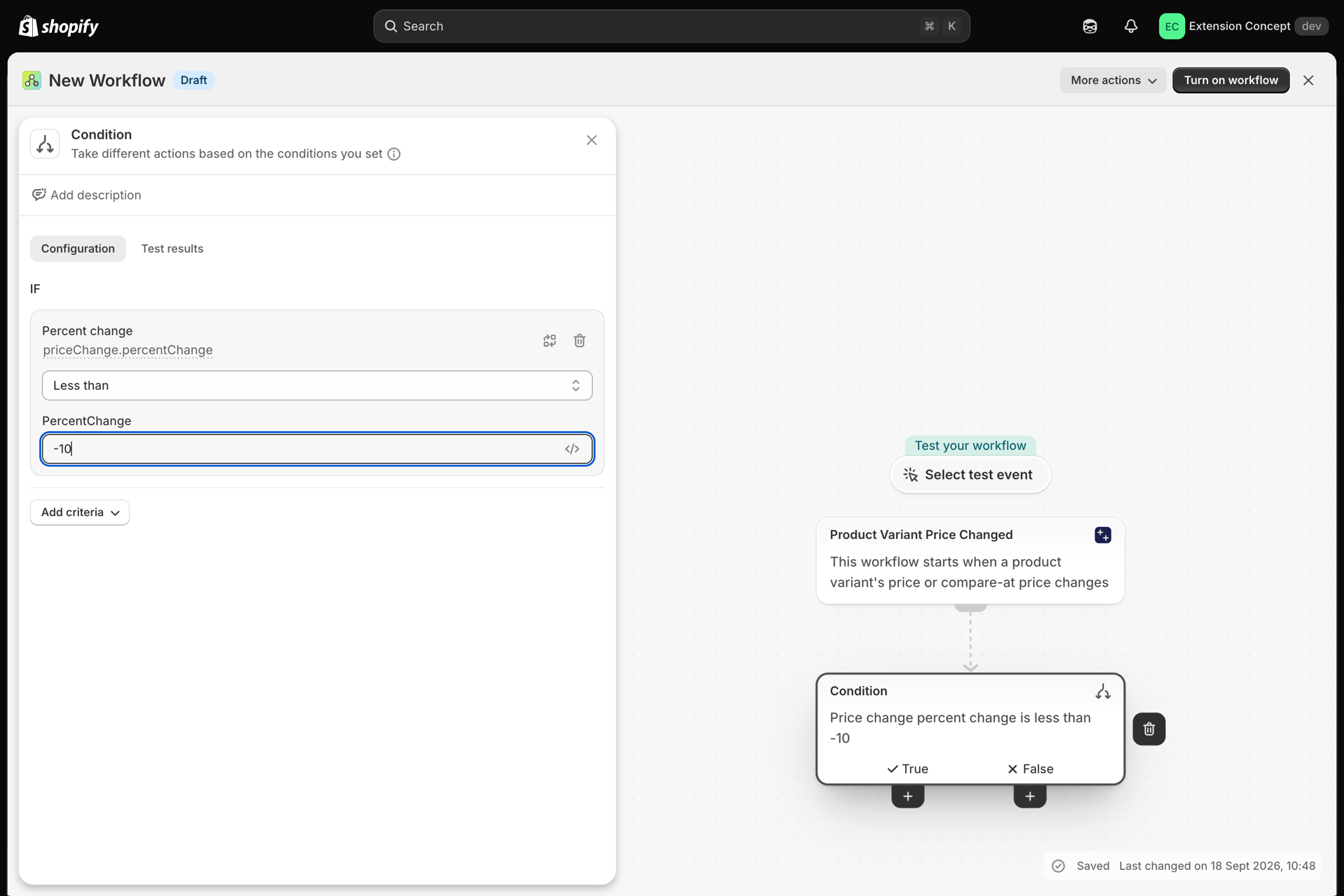
選取「percentChange」,選擇**「小於」**,並輸入「-10」。現在,工作流程僅針對降價幅度超過 10 % 的商品繼續執行。
3. 新增一項動作
在「Then」下方,點擊**「+」並選擇「Action**」。若要設定警示,最簡單的方式是選擇「傳送內部電子郵件」:此功能無需其他應用程式。透過「新增變數」將變數放入文字中,例如:
{{productVariant.product.title}} / {{productVariant.title}}: {{priceChange.oldPrice.amount}} -> {{priceChange.newPrice.amount}} ({{priceChange.percentChange}} %)
Flow 能做的一切,這裡都能做到:新增標籤、更新元資料欄位、向 Slack 或您的 ERP 發送 HTTP 請求。
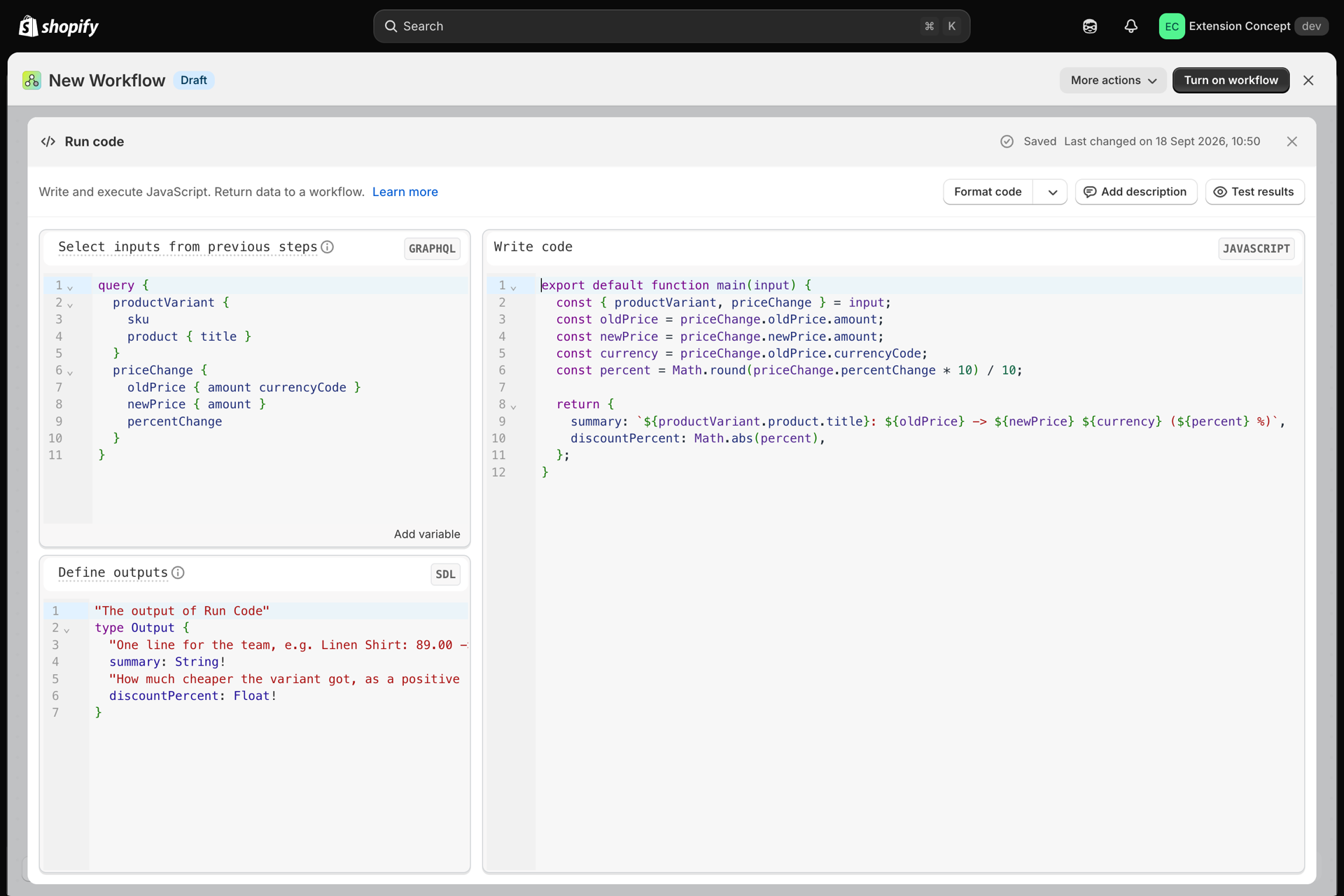
可選:使用「執行程式碼」來處理資料
當您所需的運算內容超過幾個變數(例如:取整、空值的備用處理、計算等)時,請在條件與動作之間加入 Flow 的**「執行程式碼」**步驟。此步驟會接收觸發器的資料(格式為 input),並回傳一個物件,供後續步驟使用。
4. 啟用此工作流程
為工作流程命名,然後按一下**「啟用工作流程」**。Flow 會通知應用程式,此觸發器對應的工作流程已啟用,其餘步驟將由應用程式自動處理:
- 它會開啟扳機,並且
- 對於變更觸發器,它會將符合條件的記錄的當前狀態讀取一次(即基準同步),以便即使是最早的變更也能有對照依據。
對於大型目錄,基準線同步可能需要幾分鐘。在同步完成之前,記錄的首次變更可能不會觸發。
5. 進行變更並檢查「事件歷史紀錄」
將測試變體的價格調整超過 10%。接著在應用程式中開啟「事件歷史紀錄」:該處會列出應用程式傳送至 Flow 的每項事件及其狀態。若顯示**「成功」**,表示 Shopify Flow 已接受該事件。
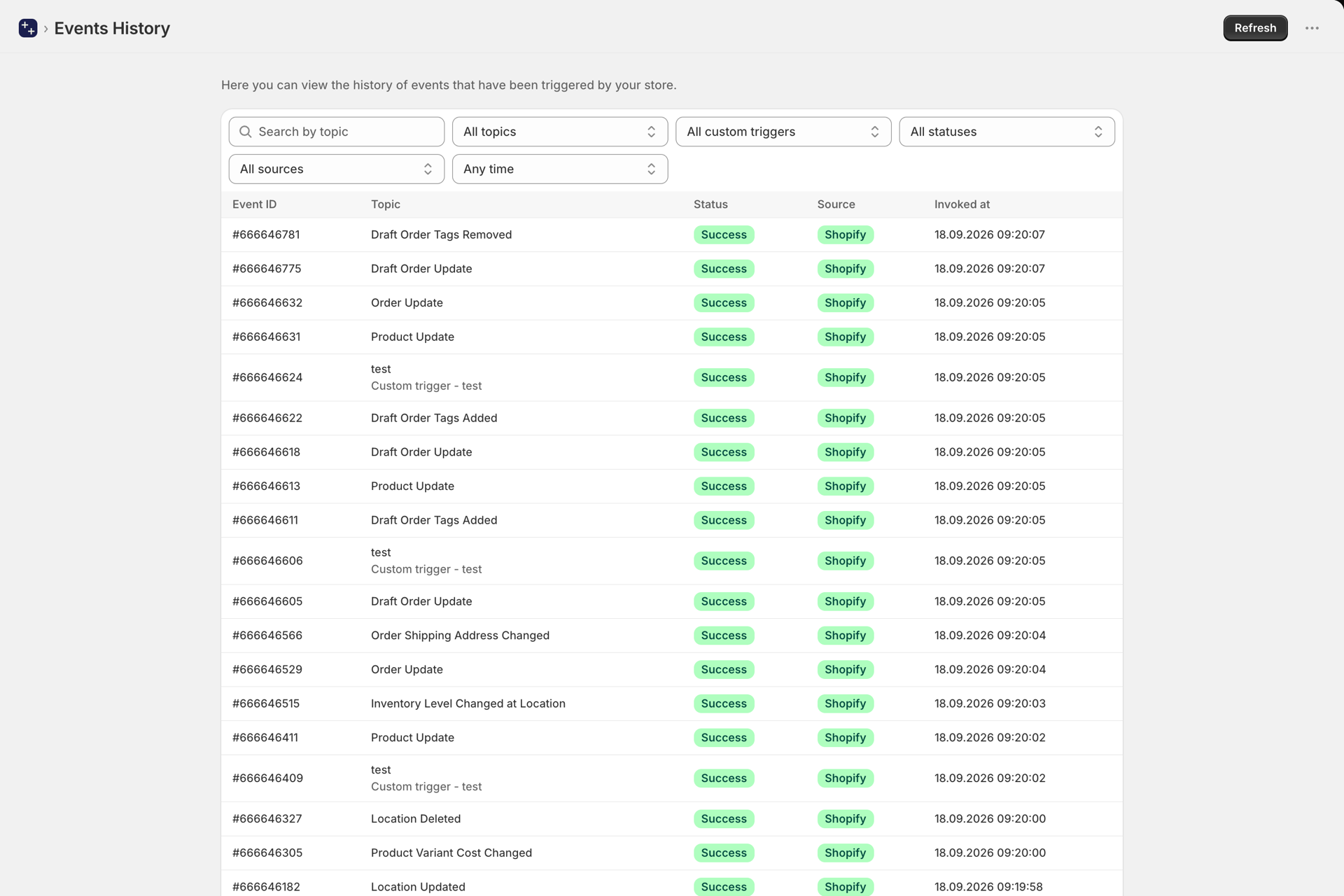
點擊該事件,即可查看實際傳送的內容 - - 也就是您的條件所偵測到的相同值。若工作流程的運作結果與您的預期不符,這便是首先應檢查的地方:該事件是否存在,以及它是否包含您假設的值?

接下來該往哪裡走
請選擇您的區域,並依照教學指引,找出您所需的具體觸發條件:
- 產品觸發機制,逐步解說, 產品變體觸發機制,逐步解說, 庫存觸發條件,逐步說明, 收款觸發條件,逐步解說
- 訂單觸發器,逐步解說, 草案順序觸發機制,逐步說明
- 客戶觸發機制,逐步解說, B2B 企業的觸發機制,一步一步來
- 折扣觸發條件,逐步說明, 元欄位觸發器,逐步解說, 元物件觸發器,逐步解說
- 市場觸發機制,一步一步來, 位置觸發器,逐步教學, 部落格與頁面觸發器,逐步教學
- Storefront 觸發器,逐步教學, 結帳觸發機制,逐步解說
沒有合適的觸發器嗎?自己寫一個吧:自訂觸發器。