

Storefront 觸發器,逐步教學
這些觸發條件是根據購物者在您的線上商店的行為而觸發,而非源於您後台設定的變更。當第一個觸發條件被啟用時,此應用程式會自動為您安裝一個網路像素,藉此收集相關資料。
請先閱讀 Storefront 觸發器:該文說明了「同意」、「流量」以及像素會傳送與不會傳送的資料。每個事件都會計入您的方案配額,而一家繁忙的商店在一天內產生的產品瀏覽次數,甚至比一年內的訂單更新次數還要多。
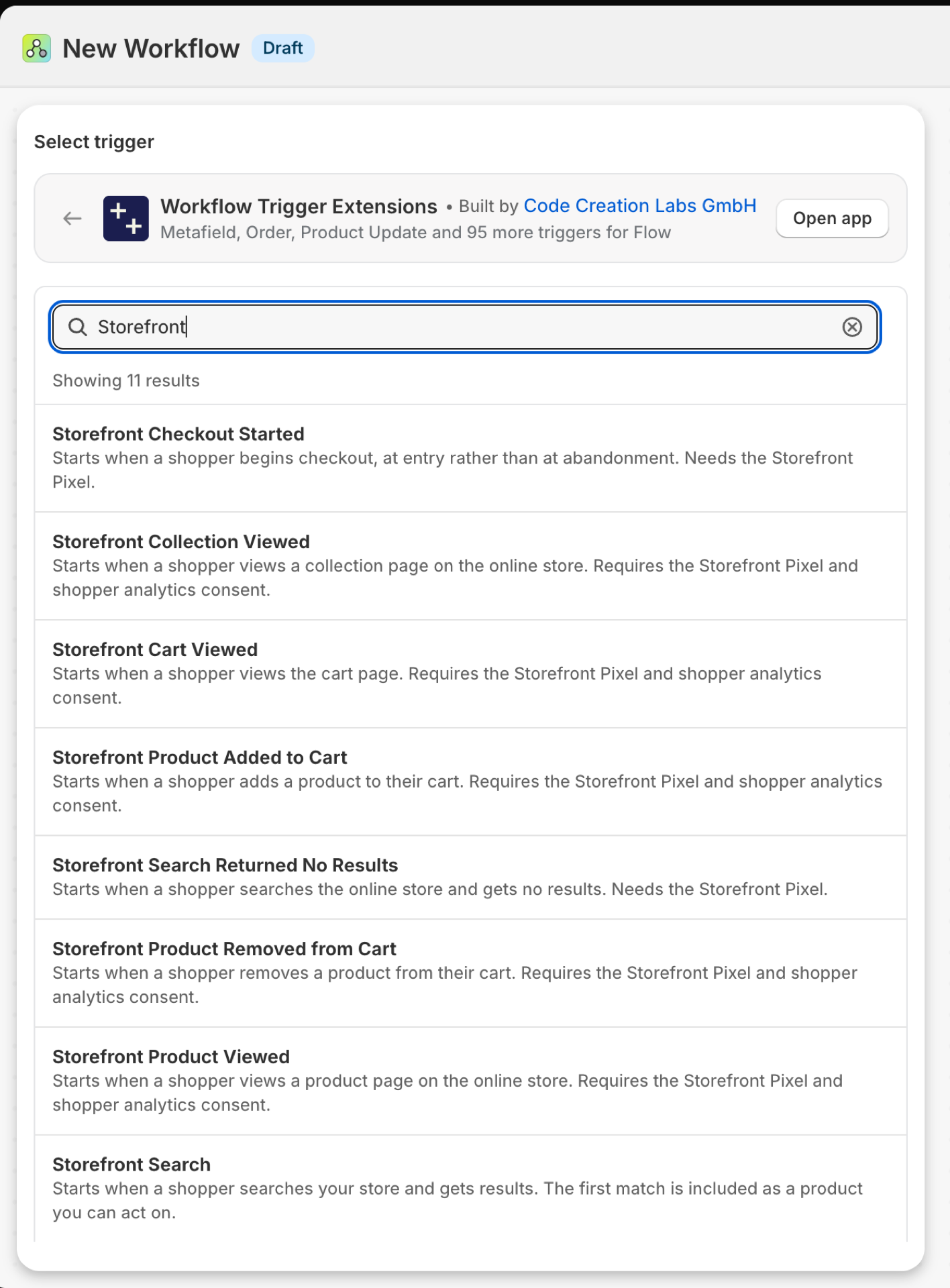
本頁內容:瀏覽商店商品頁面, 瀏覽商店系列頁面, 將商店商品加入購物車, 從購物車移除商店商品, 瀏覽商店購物車, 開始商店結帳流程, 商店搜尋, 商店搜尋未找到結果, 瀏覽缺貨變體, 已登入客戶造訪, B2B 買家曾造訪、自訂商店頁面觸發器
商店櫥窗中瀏覽過的商品
當購物者開啟商品頁面時觸發。此事件會將商品作為參照,並包含所顯示的商品變體、SKU 及價格。
| 火災源自 | 該應用程式的商店頁面像素,位於購物者的瀏覽器中 |
| 權限 | 商店前端行為存取 + 產品、變體及系列資料存取 |
| 已開啟 | 啟用一個使用該功能的 Flow 工作流程,即可開啟該功能。其專屬開關位於應用程式的「**觸發器」**頁面上 |
用於
- 統計消費者對某產品的興趣,藉此引導購買行為或商品陳列策略。
- 將瀏覽次數資料匯入未與 Shopify 整合的推薦或分析工具中。
「Storefront 瀏覽過哪些產品」會將哪些資料傳送至您的工作流程
| 流量中的變量 | 類型 | 內容為何 |
|---|---|---|
product |
產品(Shopify) | 已瀏覽的產品。這是完整的「Shopify」產品,因此其所有欄位以及 Flow 自身的產品操作皆可使用。 |
viewedVariant |
對象 | 圖中所示的款式,連同其 SKU 及價格 |
viewedVariant.variantId |
ID | |
viewedVariant.variantTitle |
文字 | |
viewedVariant.sku |
文字 | |
viewedVariant.price |
金額 (金額、貨幣代碼) | |
viewedVariant.vendor |
文字 | |
viewedVariant.productType |
文字 | |
viewedVariant.productUrl |
文字 | |
eventId |
文字 | 此事件的 ID。請在應用程式的「事件歷史紀錄」中搜尋此 ID,以查看確切的傳送內容。 |
範例:統計產品元資料欄位的瀏覽次數
- 選擇「**商店櫥窗中瀏覽過的商品」**作為觸發條件。
- 新增一則**「執行程式碼」**,該程式碼會從
product參考來源讀取產品元資料欄位「custom.view_count」的當前值,並將其加上 1 後回傳。 - 將回傳的數字新增至「更新產品元資料欄位」。
- 開啟此工作流程。
已瀏覽的店鋪系列
當購物者開啟系列頁面時觸發。此事件攜帶該系列的 ID 和標題。
| 火災源自 | 該應用程式的商店頁面像素,位於購物者的瀏覽器中 |
| 權限 | Storefront 行為存取 |
| 已開啟 | 啟用一個使用該功能的 Flow 工作流程,即可將其開啟。其專屬開關位於應用程式的「**觸發器」**頁面中 |
用於
- 查看哪些活動系列能帶來流量。
- 將集合檢視轉發至外部分析端點。
「已瀏覽的 Storefront 系列」會將哪些資料傳送至您的工作流程
| 流量中的變量 | 類型 | 內容為何 |
|---|---|---|
collection |
對象 | 已瀏覽的系列 |
collection.id |
ID | |
collection.title |
文字 | |
eventId |
文字 | 此事件的 ID。請在應用程式的「事件歷史紀錄」中搜尋此 ID,以查看確切的傳送內容。 |
範例:活動系列的前瞻視圖
- 選擇「店面商品集」視圖作為觸發條件。
- 新增一個條件:
collection.title等於Summer Sale。 - 將「**傳送 HTTP 請求」**新增至您的分析端點。
- 開啟此工作流程。
商店商品已加入購物車
當購物者將商品加入購物車時觸發此事件。該事件會傳遞商品、變體、數量及該行總額。
| 火災源自 | 該應用程式的商店頁面像素,位於購物者的瀏覽器中 |
| 權限 | 商店前端功能存取權限 + 產品、變體及系列資料存取權限 |
| 已開啟 | 啟用一個使用該功能的 Flow 工作流程,即可開啟該功能。其專屬開關位於應用程式的「**觸發器」**頁面上 |
用於
- 請及早察覺異常大量的訂單,例如在消費性商店中出現的 B2B 買家。
- 追蹤待測試產品的「加入購物車」狀況。
Storefront 的「商品已加入購物車」事件會將哪些資料傳送至您的工作流程
| 流量中的變量 | 類型 | 內容為何 |
|---|---|---|
product |
產品(Shopify) | 已新增的產品。這是一個完整的「Shopify」產品,因此其所有欄位以及 Flow 自身的產品操作皆可供使用。 |
cartLineEvent |
對象 | 款式、數量及行總計 |
cartLineEvent.variantId |
ID | |
cartLineEvent.variantTitle |
文字 | |
cartLineEvent.sku |
文字 | |
cartLineEvent.quantity |
數字 | |
cartLineEvent.lineTotal |
金額 (金額, 貨幣代碼) | |
eventId |
文字 | 此事件的 ID。請在應用程式的「事件歷史紀錄」中搜尋此 ID,以查看確切的傳送內容。 |
範例:提醒銷售部門注意大宗訂單
- 選擇「**商店櫥窗商品已加入購物車」**作為觸發條件。
- 新增條件:
cartLineEvent.quantity大於20。 - 新增「發送內部電子郵件」:
{{cartLineEvent.quantity}} x {{product.title}} / {{cartLineEvent.variantTitle}} was added to a cart。 - 開啟此工作流程。
商店商品已從購物車中移除
當購物者將商品從購物車中移出時觸發。
| 火災源自 | 該應用程式的商店頁面像素,位於購物者的瀏覽器中 |
| 權限 | 商店前端功能存取權限 + 產品、變體及系列資料存取權限 |
| 已開啟 | 啟用一個使用該功能的 Flow 工作流程,即可開啟該功能。其專屬開關位於應用程式的「**觸發器」**頁面中 |
用於
- 找出那些被反覆新增和移除的商品:這可能是價格、運費或商品變體方面的問題。
Storefront 的「商品從購物車移除」事件會向您的工作流程傳送什麼內容
| 流量中的變量 | 類型 | 內容為何 |
|---|---|---|
product |
產品(Shopify) | 已被移除的產品。這是一個完整的「Shopify」產品,因此其所有欄位以及 Flow 自身的产品操作皆可使用。 |
cartLineEvent |
對象 | 款式、數量及行總計 |
cartLineEvent.variantId |
ID | |
cartLineEvent.variantTitle |
文字 | |
cartLineEvent.sku |
文字 | |
cartLineEvent.quantity |
數字 | |
cartLineEvent.lineTotal |
金額 (金額, 貨幣代碼) | |
eventId |
文字 | 此事件的 ID。請在應用程式的「事件歷史紀錄」中搜尋此 ID,以查看確切的傳送內容。 |
範例:記錄待測產品的移除情況
- 選擇「**商店櫥窗商品已從購物車中移除」**作為觸發條件。
- 新增條件:
product.tags包含watch。 - 請參閱
{{product.title}}及{{cartLineEvent.sku}},了解如何將「**傳送 HTTP 請求」**新增至試算表或分析端點。 - 開啟此工作流程。
商店首頁 已瀏覽的購物車
當購物者開啟購物車頁面(/cart)時觸發。此事件會傳遞購物車 ID、商品數量及總金額。
| 火災源自 | 該應用程式的商店頁面像素,位於購物者的瀏覽器中 |
| 權限 | Storefront 行為存取 |
| 已開啟 | 啟用一個使用該功能的 Flow 工作流程,即可開啟該功能。該功能本身的開關位於應用程式的「**觸發器」**頁面中 |
用於
- 請留意高價值的購物車。
「Storefront 購物車瀏覽」會將哪些資料傳送至您的工作流程
| 流量中的變量 | 類型 | 內容為何 |
|---|---|---|
cartSnapshot |
對象 | 瀏覽當下購物車中的商品 |
cartSnapshot.cartId |
ID | |
cartSnapshot.totalQuantity |
數字 | |
cartSnapshot.total |
金額 (金額、貨幣代碼) | |
eventId |
文字 | 此事件的 ID。請在應用程式的「事件歷史紀錄」中搜尋此 ID,以查看確切的傳送內容。 |
範例:當購物車金額超過 1,000 時發出提醒
- 選擇「**商店首頁已瀏覽購物車」**作為觸發條件。
- 新增「**執行程式碼」**功能,並回傳
big: Number(input.cartSnapshot.total.amount) > 1000,因為金額是以文字形式傳入的。 - 在「
big」中新增一個條件,然後發送內部電子郵件。 - 開啟此工作流程。
店鋪結帳已開始
當顧客進入結帳流程時觸發 - - 是在結帳開始時,而非放棄結帳時。
| 火災源自 | 該應用程式的商店頁面像素,位於購物者的瀏覽器中 |
| 權限 | Storefront 行為存取 |
| 已開啟 | 啟用一個使用該功能的 Flow 工作流程,即可將其開啟。該功能的專屬開關位於應用程式的「**觸發器」**頁面上 |
用於
- 結帳次數的統計是根據訂單來計算的。
- 請在發生時留意金額極大的結帳交易。
Storefront Checkout 會將哪些資料傳送至您的工作流程
| 流量中的變量 | 類型 | 內容為何 |
|---|---|---|
checkoutSnapshot |
對象 | 結帳代碼、行數與總計 |
checkoutSnapshot.checkoutToken |
文字 | |
checkoutSnapshot.lineItemCount |
數字 | |
checkoutSnapshot.total |
金額 (金額, 貨幣代碼) | |
eventId |
文字 | 此事件的 ID。請在應用程式的「事件歷史紀錄」中搜尋此 ID,以查看確切的傳送內容。 |
範例:針對大額結帳發出警示
- 選擇「**商店前台結帳開始」**作為觸發條件。
- 新增條件:
checkoutSnapshot.lineItemCount大於15。 - 新增「透過
{{checkoutSnapshot.total.amount}} {{checkoutSnapshot.total.currencyCode}}發送內部電子郵件」。 - 開啟此工作流程。
店鋪搜尋
當商店搜尋返回至少一個結果時觸發。其攜帶的參數包含搜尋詞、結果數量、最多十個匹配項目,以及作為產品參考的首個匹配項目。
| 火災源自 | 該應用程式的商店頁面像素,位於購物者的瀏覽器中 |
| 權限 | 商店前端行為存取權限 + 產品、變體及系列資料存取權限 |
| 已開啟 | 啟用使用該功能的 Flow 工作流程,即可開啟它。其專屬開關位於應用程式的「**觸發器」**頁面中 |
用於
- 了解購物者搜尋什麼內容,以及系統會優先向他們顯示哪些內容。
- 請確認重要關鍵字是否能導向正確的產品。
Storefront Search 會將哪些資料傳送至您的工作流程
| 流量中的變量 | 類型 | 內容為何 |
|---|---|---|
product |
產品(Shopify) | 搜尋結果中顯示的第一項產品,作為您可以據此進行分支處理的完整產品。這是一個完整的 Shopify 產品,因此其所有欄位以及 Flow 自身的產品操作皆可使用。 |
storefrontSearch |
對象 | 搜尋詞、結果數量,以及最多 10 項匹配結果(包含第一項) |
storefrontSearch.query |
文字 | 購物者輸入的關鍵字。 |
storefrontSearch.resultCount |
數字 | 搜尋結果中顯示了多少種產品變體。 |
storefrontSearch.results |
物件清單 | 這些搜尋結果按最新相關性排序,並限制在 10 筆以保持資料量小。 |
storefrontSearch.results (each).productId |
ID | |
storefrontSearch.results (each).title |
文字 | |
storefrontSearch.results (each).vendor |
文字 | |
storefrontSearch.results (each).url |
文字 | |
eventId |
文字 | 此事件的 ID。請在應用程式的「事件記錄」中搜尋此 ID,以查看確切的傳送內容。 |
範例:查看某個關鍵搜尋詞會顯示什麼內容排在最前面
- 選擇「**店鋪搜尋」**作為觸發條件。
- 新增條件:
storefrontSearch.query包含gift card。 - 新增第二個條件:
product.title不包含Gift Card,然後發送內部電子郵件:{{storefrontSearch.query}}的第一個搜尋結果是{{product.title}}。 - 開啟此工作流程。
Storefront 搜尋未找到任何結果
當商店搜尋未找到任何結果時會觸發此訊息。這是一份清單,列出購物者預期您會販售的商品,或是您的搜尋系統無法理解的詞彙。
| 火災源自 | 該應用程式的商店首頁像素,顯示於購物者的瀏覽器中 |
| 權限 | Storefront 行為存取 |
| 已開啟 | 啟用一個使用該功能的 Flow 工作流程,即可開啟它。其專屬開關位於應用程式的「**觸發器」**頁面上 |
用於
- 彙整缺漏的產品及同義詞。
- 在更換佈景主題或應用程式後,留意搜尋功能是否出現異常:搜尋量突然上升便是徵兆。
「Storefront 搜尋未找到任何結果」會將哪些資料傳送至您的工作流程
| 流量中的變量 | 類型 | 內容為何 |
|---|---|---|
searchQuery |
對象 | 搜尋詞及其結果數 |
searchQuery.query |
文字 | |
searchQuery.resultCount |
數字 | |
eventId |
文字 | 此事件的 ID。請在應用程式的「事件記錄」中搜尋此 ID,以查看確切的傳送內容。 |
範例:將未找到結果的搜尋記錄彙整至試算表中
- 選擇「**商店首頁搜尋未找到任何結果」**作為觸發條件。
- 使用
{{searchQuery.query}},將「**傳送 HTTP 請求」**功能新增至 Google 試算表或 Airtable 的 webhook。 - 每週檢視此清單:在「Shopify」的「Search & Discovery」應用程式中新增同義詞或重定向連結,或是備妥使用者所要求的商品。
- 開啟此工作流程。
已瀏覽缺貨的款式
當購物者進入某個產品頁面,而該頁面上顯示的款式在所有據點均已售罄時,系統便會觸發此事件。這是一種需求訊號:有人想要某樣商品,但您無法出售。
| 火災源自 | 該應用程式的商店頁面像素,位於購物者的瀏覽器中 |
| 權限 | 店面功能存取權限 + 庫存資料存取權限 + 產品、變體及系列資料存取權限 |
| 已開啟 | 啟用一個使用該功能的 Flow 工作流程,即可開啟該功能。其專屬開關位於應用程式的「**觸發器」**頁面上 |
用於
- 根據實際需求,優先安排補貨。
- 為「商品重新上架」活動標記相關商品。
「已瀏覽的缺貨變體」會將哪些資料傳送至您的工作流程
| 流量中的變量 | 類型 | 內容為何 |
|---|---|---|
product |
產品(Shopify) | 該缺貨變體所屬的產品。這是一個完整的 Shopify 產品,因此其所有欄位以及 Flow 自身的產品動作皆可使用。 |
outOfStockVariant |
對象 | 該變體及其可用數量 |
outOfStockVariant.variantId |
ID | |
outOfStockVariant.variantTitle |
文字 | |
outOfStockVariant.sku |
文字 | |
outOfStockVariant.availableQuantity |
數字 | |
eventId |
文字 | 此事件的 ID。請在應用程式的「事件記錄」中搜尋此 ID,以查看確切的傳送內容。 |
範例:為那些雖然已售罄但購物者仍會瀏覽的商品加上標籤
- 將「選取缺貨變體」設為觸發條件。
- 使用
restock-demand新增產品標籤。 - 新增「寄送內部電子郵件至採購部門」:
{{product.title}} / {{outOfStockVariant.variantTitle}} ({{outOfStockVariant.sku}}) was viewed while sold out。 - 開啟此工作流程。
已登入的客戶曾造訪
當已登入的顧客瀏覽您的商店首頁時,系統會觸發計數。在您選擇的時段內(從每次造訪到每月一次),同一顧客的重複頁面瀏覽將被合併為單次造訪。
| 火災源自 | 該應用程式的商店首頁像素,位於購物者的瀏覽器中 |
| 權限 | 店面行為存取權限 + 客戶資料存取權限 |
| 已開啟 | 啟用一個使用該功能的 Flow 工作流程,即可開啟該功能。其專屬開關位於應用程式的「**觸發器」**頁面中 |
用於
- 請告知業務經理,一位重要客戶已經回來了。
- 針對久未回訪的客戶,啟動重新互動步驟。
「已登入客戶的瀏覽紀錄」會將哪些資料傳送至您的工作流程
| 流量中的變量 | 類型 | 內容為何 |
|---|---|---|
customer |
客戶(Shopify) | 已登入的客戶,包含其完整的分支記錄。此為完整的「Shopify」客戶,因此其所有欄位以及 Flow 自身的客戶操作皆可使用。 |
eventId |
文字 | 此事件的 ID。請在應用程式的「事件歷史紀錄」中搜尋此 ID,以查看確切的傳送內容。 |
範例:告知客戶經理,有一位 VIP 正在瀏覽
- 在應用程式中,點開「**已登入客戶造訪」**旁邊的設定圖示,並選擇造訪頻率,例如每天一次。
- 在「流程」中選取「已登入且曾造訪的客戶」。
- 新增條件:
customer.tags包含vip。 - 新增「透過
{{customer.displayName}}發送內部電子郵件」功能。 - 開啟此工作流程。
B2B 買家到訪
當已登入的 B2B 買家造訪您的商店時,系統會觸發通知,並顯示該買家所屬的公司及其購買時所代表的公司所在地。在您選擇的時間範圍內,造訪次數會按公司進行彙總。
| 火災源自 | 該應用程式的商店櫥窗像素,位於購物者的瀏覽器中 |
| 權限 | 企業與企業所在地資料存取(B2B)+ 店鋪行為資料存取 |
| 已開啟 | 啟用一個使用該功能的 Flow 工作流程,即可開啟該功能。其專屬開關位於應用程式的「**觸發器」**頁面中 |
用於
- 當某公司的採購人員有活動時,通知該公司的業務代表。
- 統計批發客戶回頭的頻率。
「B2B 買家造訪」會將哪些資訊傳送至您的工作流程
| 流量中的變量 | 類型 | 內容為何 |
|---|---|---|
purchasingCompany |
對象 | 買方購買的該公司及其所在地 |
purchasingCompany.companyId |
ID | |
purchasingCompany.companyName |
文字 | |
purchasingCompany.companyLocationId |
ID | |
purchasingCompany.companyLocationName |
文字 | |
eventId |
文字 | 此事件的 ID。請在應用程式的「事件歷史紀錄」中搜尋此 ID,以查看確切的傳送內容。 |
範例:當某家公司的採購人員處於活躍狀態時,通知業務代表
- 請透過應用程式中「**B2B 買家已造訪」**旁設定圖示,設定造訪時段。
- 在「流程」中選擇「B2B 買家已造訪」。
- 新增「傳送內部電子郵件」:
A buyer of {{purchasingCompany.companyName}} ({{purchasingCompany.companyLocationName}}) is on the store。 - 開啟此工作流程。
自訂店面觸發器
當您的佈景主題發佈您所定義的事件時,此觸發器便會執行:例如購物車抽屜開啟、尺寸指南被使用,或是測驗完成。您只需在應用程式中建立此觸發器、為其設定事件名稱,並透過一行 JavaScript 程式碼從佈景主題發佈該名稱即可。
| 火災源自 | 該應用程式的商店頁面像素,位於購物者的瀏覽器中 |
| 權限 | Storefront 行為存取 |
| 已開啟 | 啟用一個使用該功能的 Flow 工作流程,即可開啟該功能。其專屬開關位於應用程式的「**觸發器」**頁面中 |
用於
- Shopify 未涵蓋的所有項目:下拉式選單、模態視窗、變體切換鈕、配置器。
- 將您自己的資料傳遞過去,並在 Flow 中使用它。
「自訂店鋪觸發器」會將哪些資料傳送至您的工作流程
| 流量中的變量 | 類型 | 內容為何 |
|---|---|---|
eventName |
文字 | 您發佈的事件名稱,例如 cart_drawer_opened。請以此為條件進行篩選,以便僅執行其中一個事件。 |
triggerName |
文字 | 您為此店面觸發器所命名的名稱。 |
output |
對象 | 在您的轉換程式碼執行後,您隨事件發佈的資料。 |
output.fields |
物件清單 | 每個鍵,依其定義的順序排列。 |
output.fields (each).key |
文字 | 該金鑰,即變換函式所產出或回傳的原始值(例如「itemCount」)。 |
output.fields (each).value |
文字 | 該值已轉換為字串。物件和陣列會以 JSON 文字的形式傳入。 |
output.json |
文字 | 完整的有效載荷以 JSON 格式呈現,供偏好一次解析完畢的商家使用。 |
eventId |
文字 | 此事件的 ID。請在應用程式的「事件歷史紀錄」中搜尋此 ID,以查看確切的傳送內容。 |
範例:針對「成品測驗」的回應
- 在應用程式中開啟**「觸發器」,建立一個「自訂商店觸發器」**,並將其事件名稱設定為「
quiz_completed」。複製畫面中顯示的程式碼片段。 - 在您的佈景主題中,請於測驗結束時呼叫該程式片段,並傳入結果,例如:
{ result: "dry-skin" }。 - 在「流程」中選擇「自訂商店前端觸發器」,並新增一個條件:
eventName等於quiz_completed。 - 在「執行程式碼」步驟中,從
output.fields讀取您的資料(鍵值對),或解析output.json。 - 開啟此工作流程。
下一步
這些角色全都需要「商店介面行為存取權限」。其中,負責處理產品的角色還需具備「產品資料存取權限」;「已登入客戶造訪」角色還需具備「客戶資料存取權限」;而「B2B 買家造訪」角色則還需具備「公司資料存取權限」。
- 完整的觸發器參考指南 - 將所有觸發器集中於單一頁面。
- 選擇合適的扳機 - 哪一種適合您的情況。
- 自訂觸發器 - 若沒有合適的內建觸發器,請自行撰寫。
- 事件歷史紀錄與疑難排解 - 查看發射了什麼,以及它攜帶了什麼。