
當部落格文章更新時,發送 Slack 通知
在 Shopify Flow 中設定部落格文章更新通知,並透過 Workflow Trigger Extensions 將部落格標題和內文傳送至 Slack。
概覽
當您希望每當 Shopify 上的部落格文章更新時,內容團隊都能在 Slack 中收到通知,請使用此工作流程。在此設定中,Workflow Trigger Extensions 會偵測到部落格文章的變更,Shopify Flow 會透過「部落格文章更新」觸發器啟動工作流程,而 Shopify Flow 交易型電子郵件 則會將更新的部落格標題和內文傳送至您的 Slack 工作流程 Webhook。
影片指南
開始之前
- 您已在 Shopify 的管理後台安裝了 Workflow Trigger Extensions。
- 您可以存取 Shopify Flow。
- 您已準備好一個 Slack 工作流程的 Webhook URL。
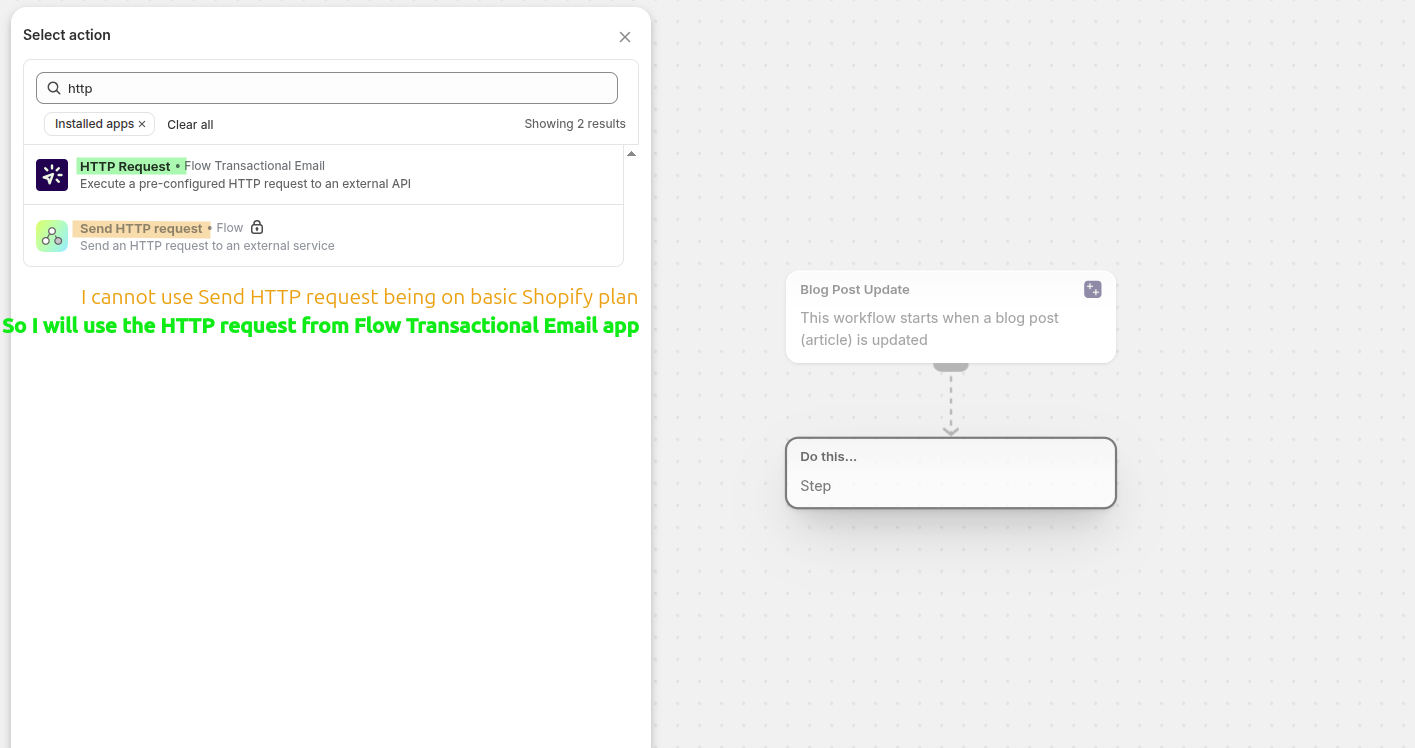
- 若您希望透過預先設定的 HTTP 請求發送 Slack Webhook 請求,則表示您已安裝「Shopify Flow」交易電子郵件應用程式。若您使用的並非 Shopify 基礎方案,您將能夠直接從 Shopify 流程中發送該 HTTP 請求。
啟用「部落格文章更新」觸發器
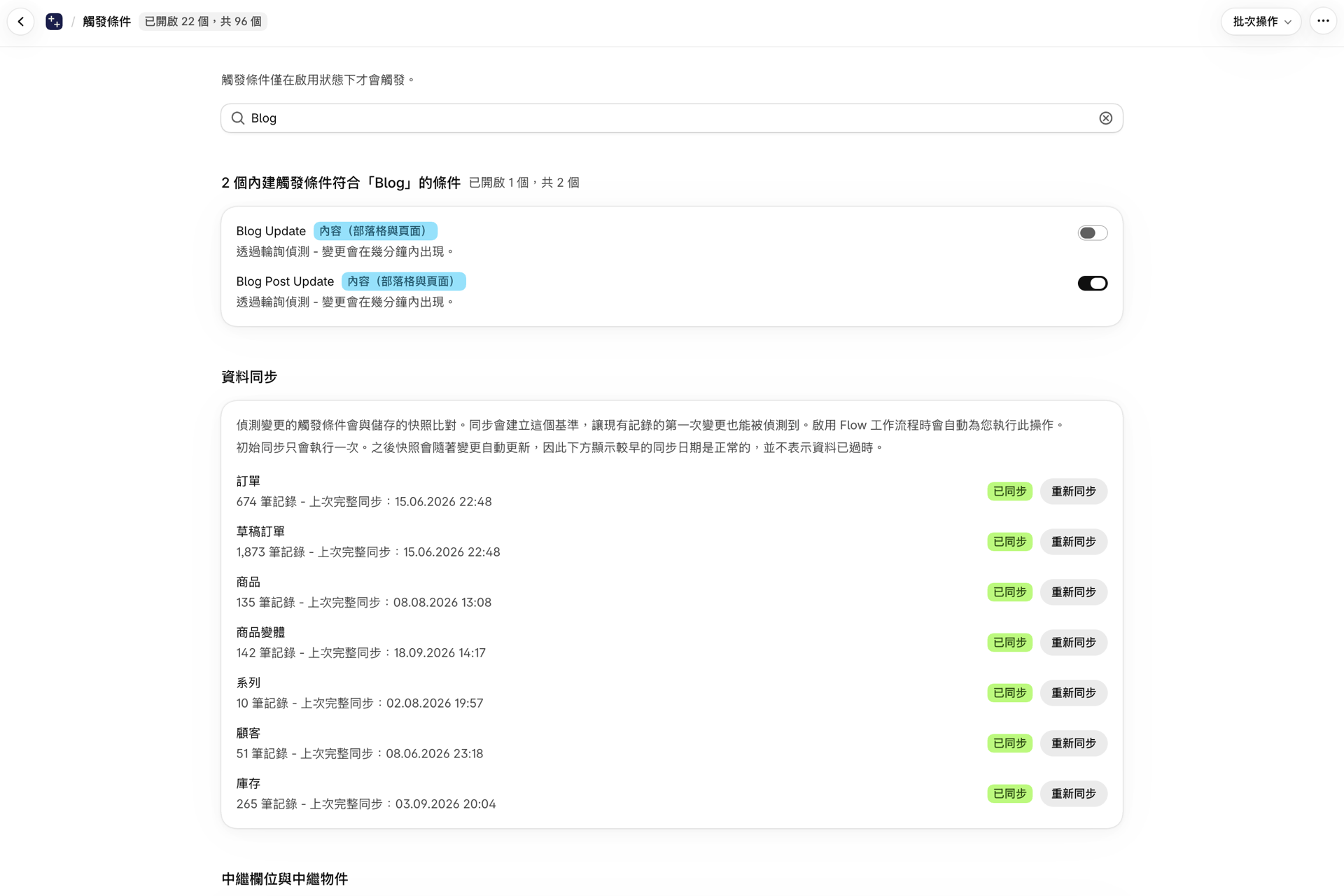
在 Shopify 的管理後台中,開啟**「應用程式**」,然後選取「Workflow Trigger Extensions」。開啟**「觸發器」,在搜尋欄位中輸入「Blog」**,並啟用「部落格文章更新」。
如果該應用程式尚未取得「部落格與頁面」的存取權限,Shopify 會立即要求授予權限 - - 請在對話方塊中核准,觸發器即會啟用。啟用以該觸發器為起點的 Shopify Flow 工作流程,也會同時啟用此觸發器。
這會指示應用程式監控您的部落格文章,並在 Shopify Flow 中啟動「**部落格文章更新」**工作流程。
建立 Slack 工作流程
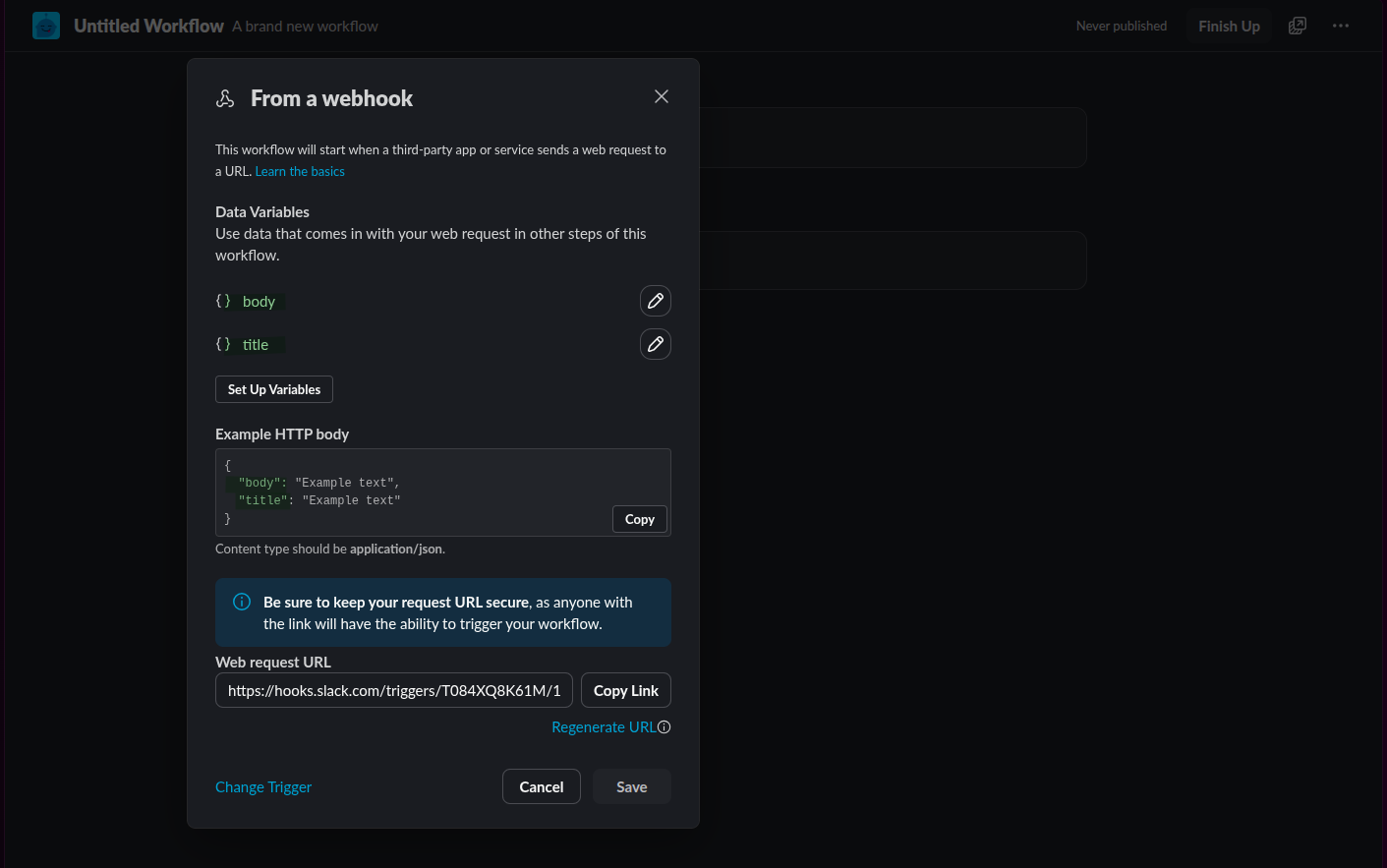
建立一個由 webhook 觸發的 Slack 工作流程。在 webhook 設定中,為您希望 Slack 接收的內容定義變數,例如 title 和 body。
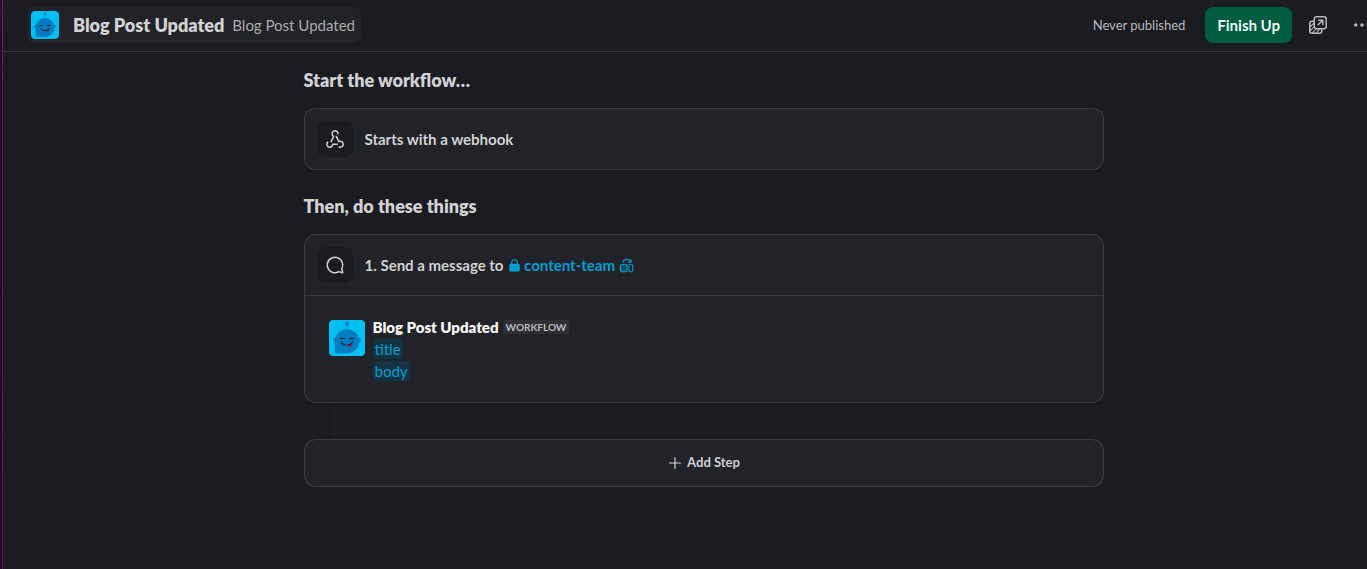
接著,新增一個動作,將訊息傳送至您的內容團隊頻道(例如 #content-team),以便團隊能審閱更新後的貼文並採取後續行動。
建立Shopify Flow
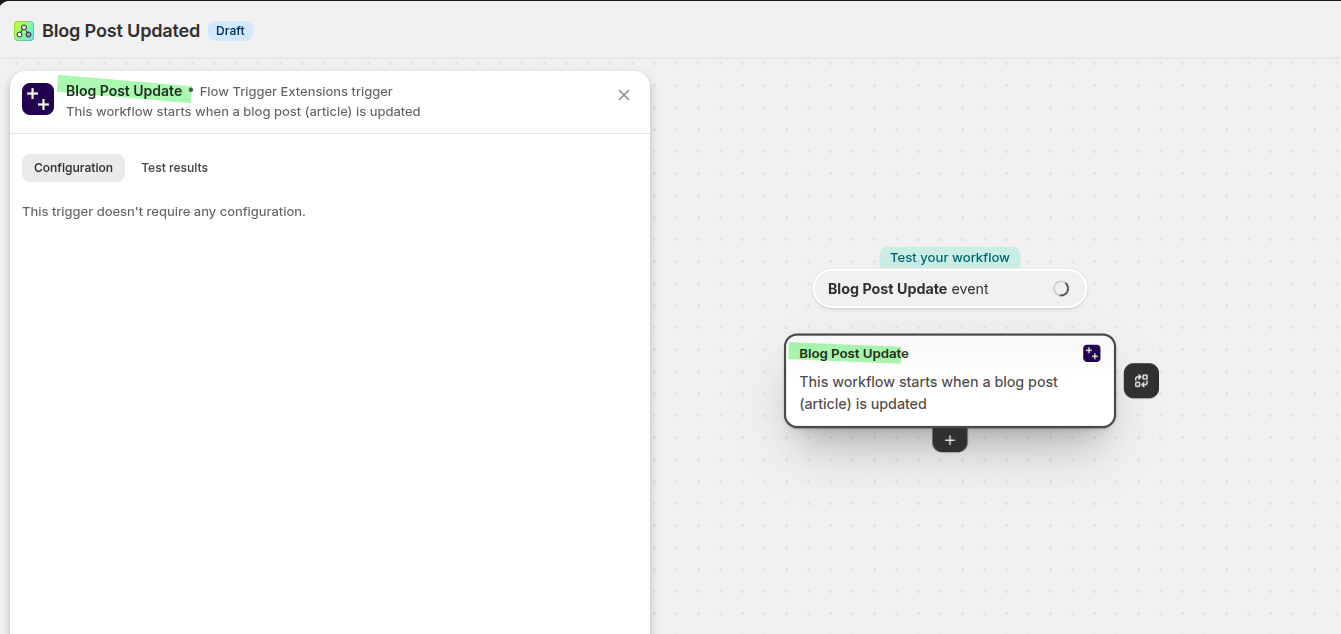
開啟 Shopify Flow 並建立一個新的工作流程。在觸發器選擇器中,從「Workflow Trigger Extensions」的觸發器中選取「部落格文章更新」。
如果您的 Shopify 方案不支援 Shopify Flow 內建的「傳送 HTTP 請求」動作,請改為從 Shopify Flow 的「**交易電子郵件」**應用程式中選擇「HTTP 請求」。這樣一來,您就能透過預先設定的請求來發送 Slack Webhook。
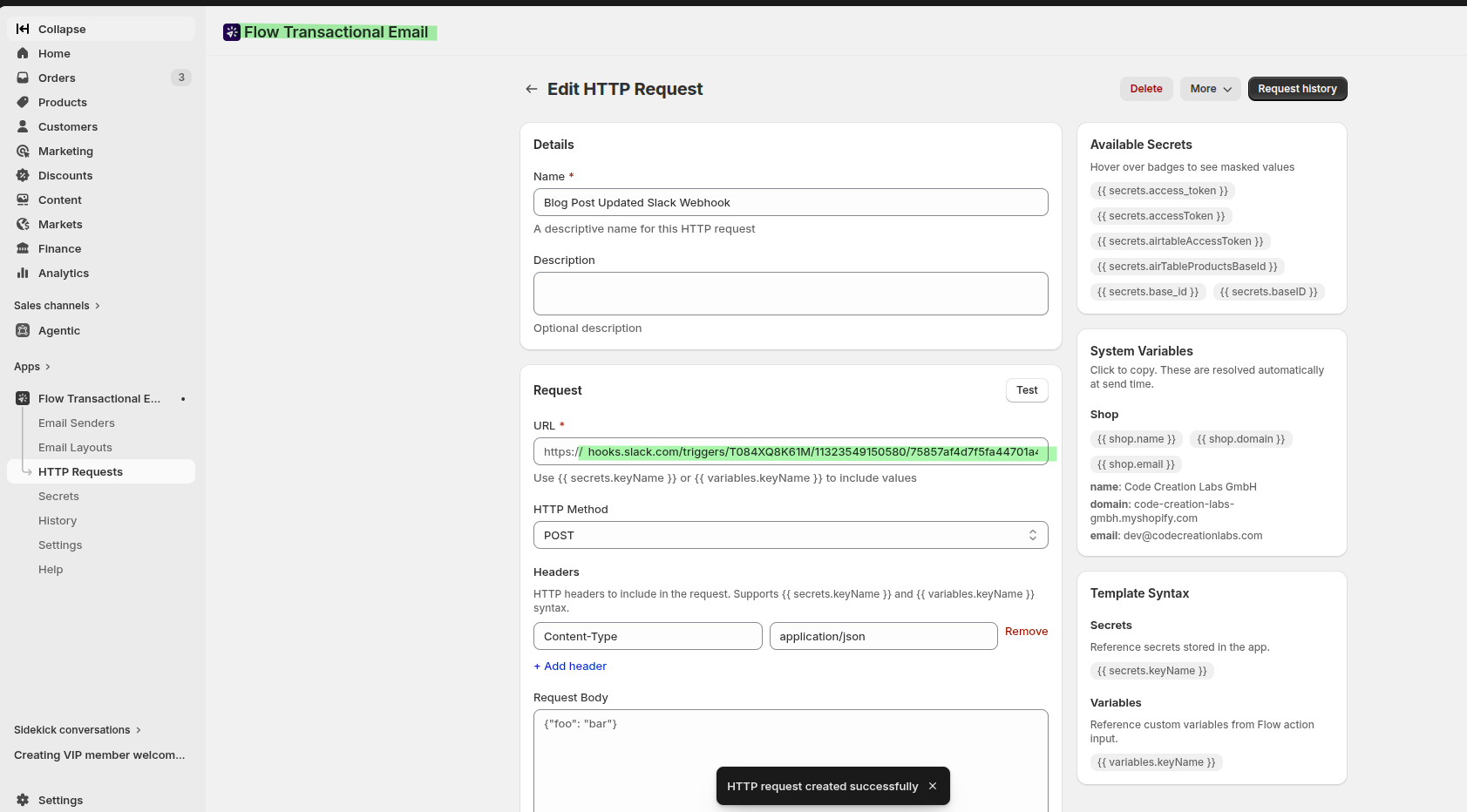
在 Shopify Flow 的「交易電子郵件」中設定 HTTP 請求
在 Shopify Flow 交易電子郵件中,前往「HTTP 請求」並為您的 Slack 工作流程建立一個請求。您可參閱 中的《如何使用 Shopify Flow 交易電子郵件進行 HTTP 請求》 以了解更多詳細資訊。
- **名稱:**清晰易懂的名稱,例如
Blog Post Updated Slack Webhook - **URL:**您的 Slack Webhook URL
- HTTP 方法:
POST - 標題:
Content-Type=application/json
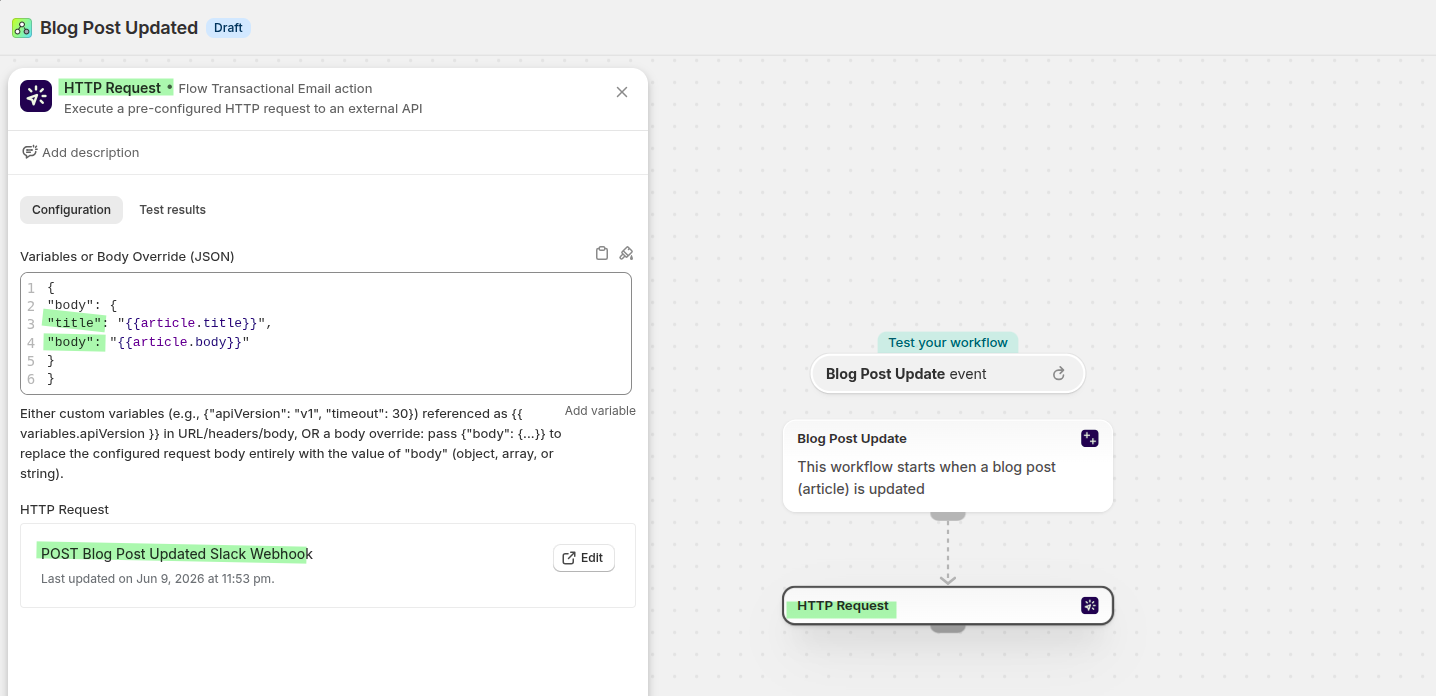
接著返回 Shopify Flow,並將部落格文章資料映射至請求正文中。請使用「**部落格文章更新」**觸發器的文章欄位,以便 Slack 接收更新後的標題和內容。
{
  "body": {
    "title": "{{article.title}}",
    "body": "{{article.body}}"
  }
}
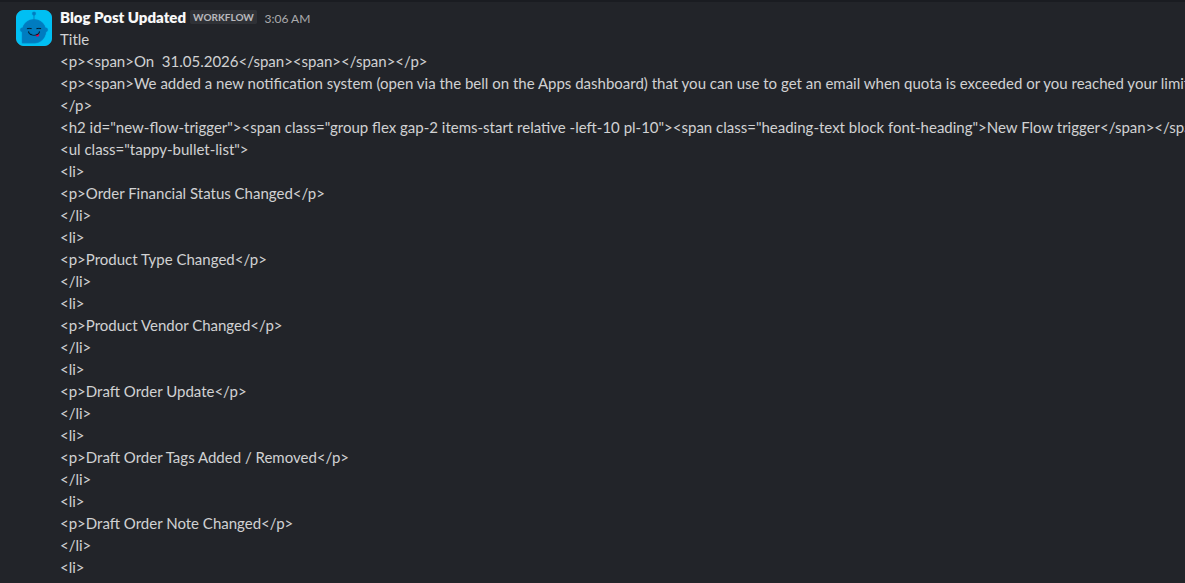
Slack 訊息的樣貌
當工作流程執行時,Slack 會從 Shopify 接收更新後的部落格文章標題和正文。您的內容團隊無需手動查看部落格,即可立即審閱這些變更。
建議的工作流程架構
- Workflow Trigger Extensions 透過其「**部落格文章更新」**觸發器偵測到部落格文章的更新。
- Shopify Flow 從「**部落格文章更新」**觸發器開始。
- Shopify Flow Transactional Email 會向您的 Slack 工作流程 webhook 傳送一個
POST請求。 - Slack 會將部落格標題和正文發佈到您的內容團隊頻道中。
問題排除
請確認在 Workflow Trigger Extensions 的**「觸發器」**下已啟用「部落格文章更新」,並在「權限」頁面中已授予「部落格與頁面」的存取權限。
請確認 Slack 工作流程仍使用「來自 webhook」設定,webhook URL 是否正確,且 Shopify Flow 的交易電子郵件請求是否使用 POST 並設定為 Content-Type: application/json。
請確認您的 Shopify Flow 動作是否正確映射了觸發器資料。請求正文應傳遞更新後的文章值,例如 {{article.title}} 和 {{article.body}}。