

隨身助手與 AI 助理
Workflow Trigger Extensions 為Shopify的 Sidekick 助理提供了一組唯讀工具,讓您能在 Shopify 管理後台的任何位置,以自然語言查詢觸發器相關資訊。本頁面將針對商家最常提出的五個問題進行解說,並附上 Sidekick 在真實商店中給出的回答。
開始之前
- 請從 Shopify 管理介面的頂部工具列開啟 Sidekick。此功能在任何頁面皆可使用,無需進入應用程式內。
- 請在問題中註明該應用程式的名稱 - - 「在 Workflow Trigger Extensions 中」。Sidekick 可以與您安裝的每款應用程式進行互動,而它正是透過名稱來辨識並選擇正確的應用程式。
- 每個問題請只提一個問題,若要討論新主題,請開啟新的對話。這樣能獲得更精準的回答。
哪些觸發器已被開啟
請問:
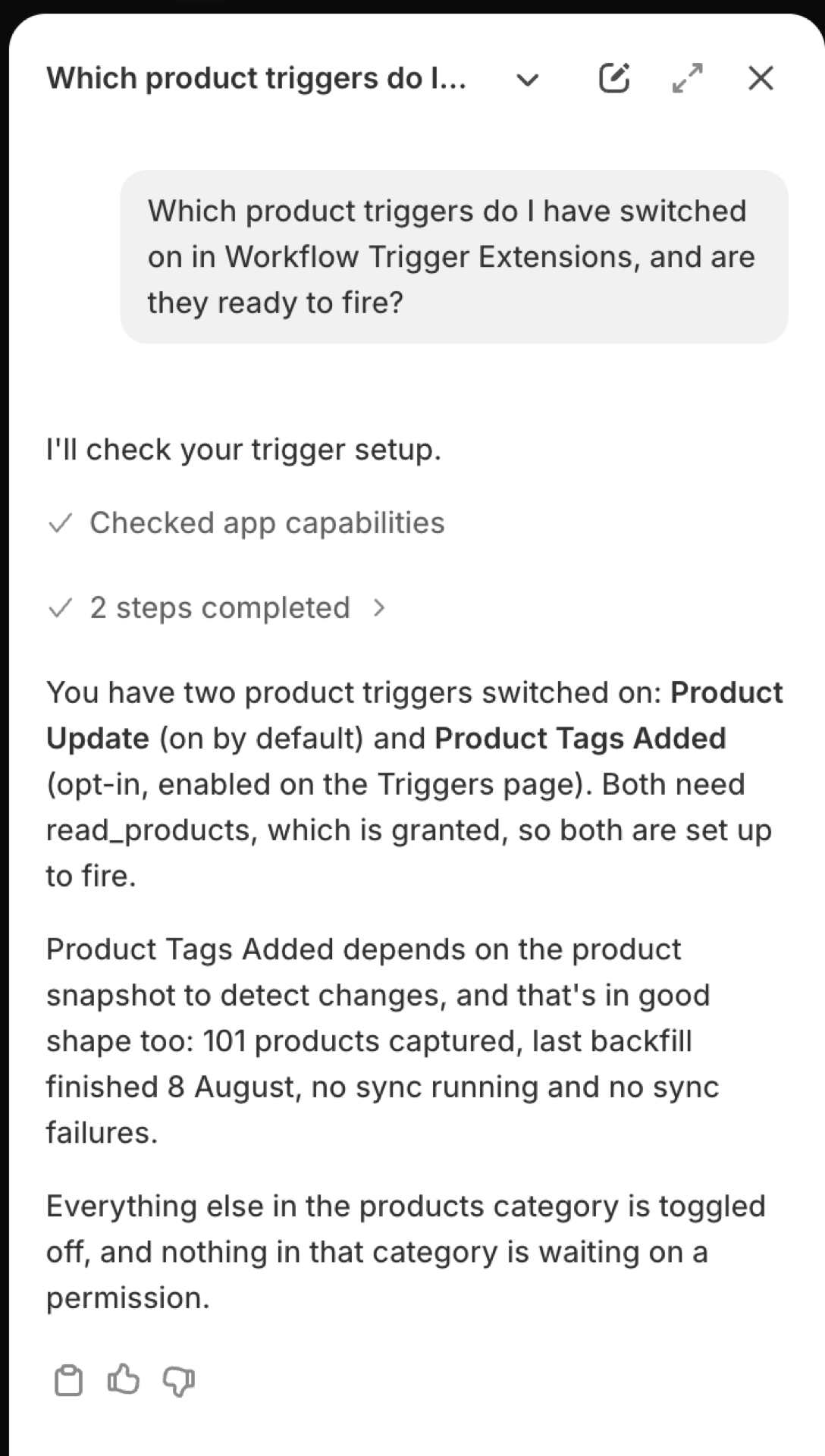
我在 Workflow Trigger Extensions 中啟用了哪些產品觸發器?它們是否已準備好觸發?
Sidekick 會列出該群組中已啟用的觸發器,並針對每個觸發器說明其是否能實際觸發:所需的權限、該權限是否已授予,以及現有記錄是否已納入變更偵測範圍。請將「產品」替換為訂單、客戶、庫存或任何其他群組。
為什麼觸發器無法執行
請問:
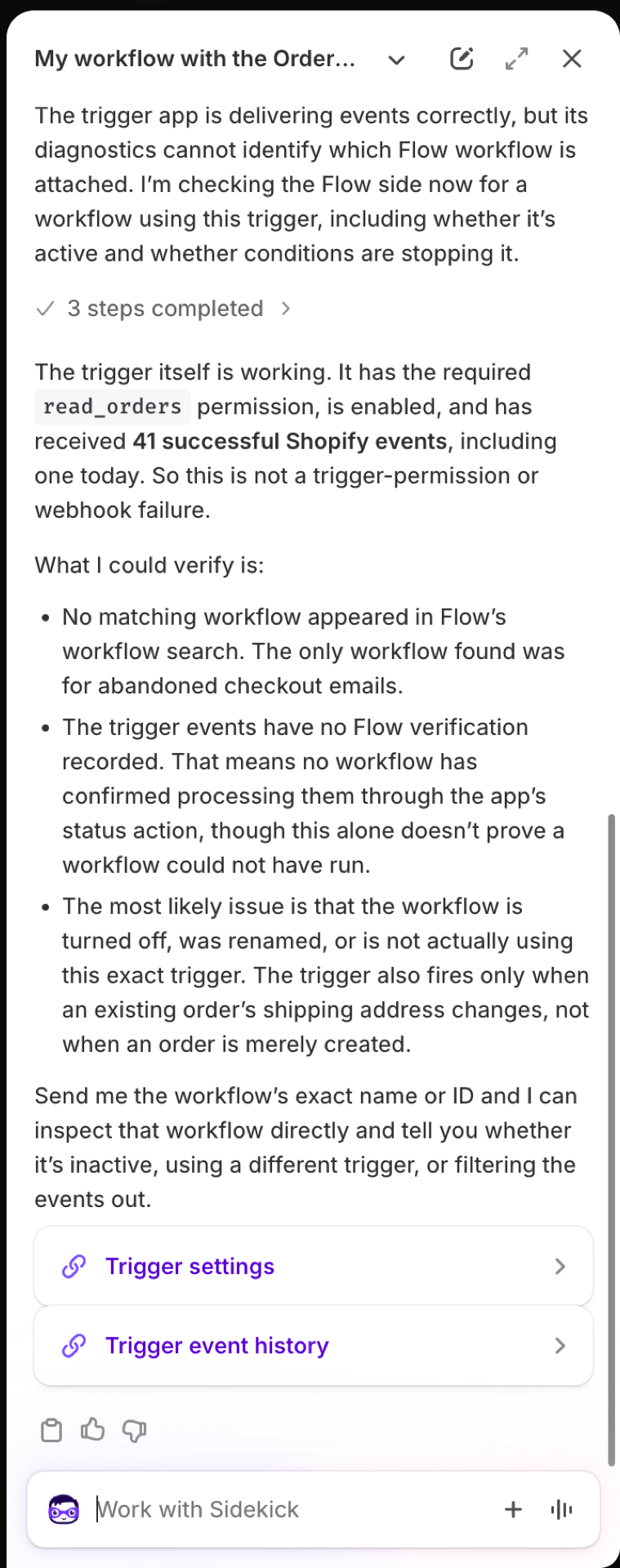
我使用 Workflow Trigger Extensions 上的「訂單寄送地址變更」觸發器所建立的工作流程,始終無法執行。為什麼?
Sidekick 的運作方式與技術支援的檢查清單相同:觸發器是否已開啟、是否已授予權限、同步是否已完成,以及事件是否已送達且成功處理。 在以下範例中,應用程式端的所有項目均運作正常,因此問題的排查重點轉向「Shopify Flow」:這可能是工作流程已關閉、使用了不同的觸發器,或是存在某個條件將事件過濾掉。解答最後附有前往「觸發器」頁面及「事件歷史紀錄」的連結。
Sidekick 會顯示應用程式這方的狀況。無論您的工作流程是否已開啟,以及其條件如何運作,您都可以在 Shopify Flow 的「工作流程最近執行紀錄」中查看。
過去 24 小時內有哪些內容引發熱議
請問:
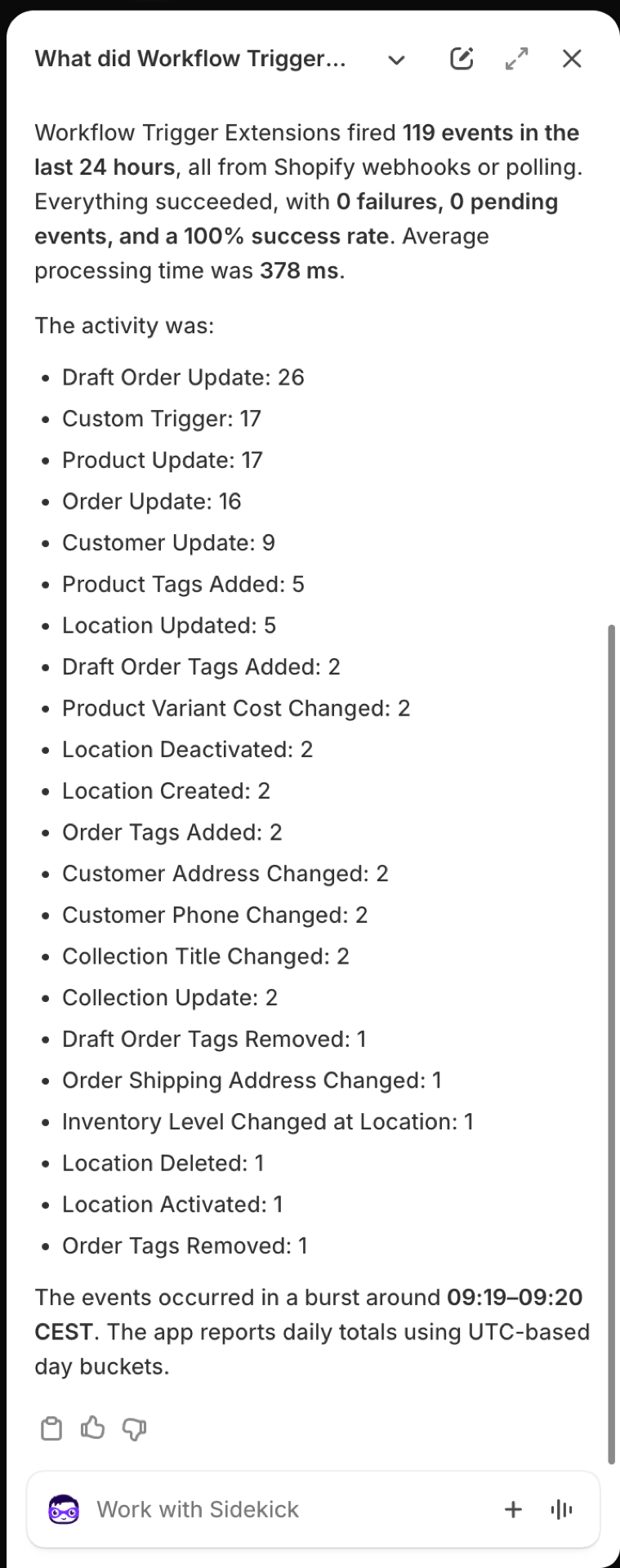
過去 24 小時內,Workflow Trigger Extensions 發射了哪些任務?是否有任何任務失敗?
您將獲得事件總數、成功、失敗或待處理的事件數量、平均處理時間,以及各觸發器的計數。接著輸入「顯示失敗的事件」或「開啟最新的產品更新事件」,即可檢視單一事件。 事件計數是以 UTC 日為單位計算的,因此您所在時區的「今天」可能橫跨兩個 UTC 日。
授予了哪些權限
請問:
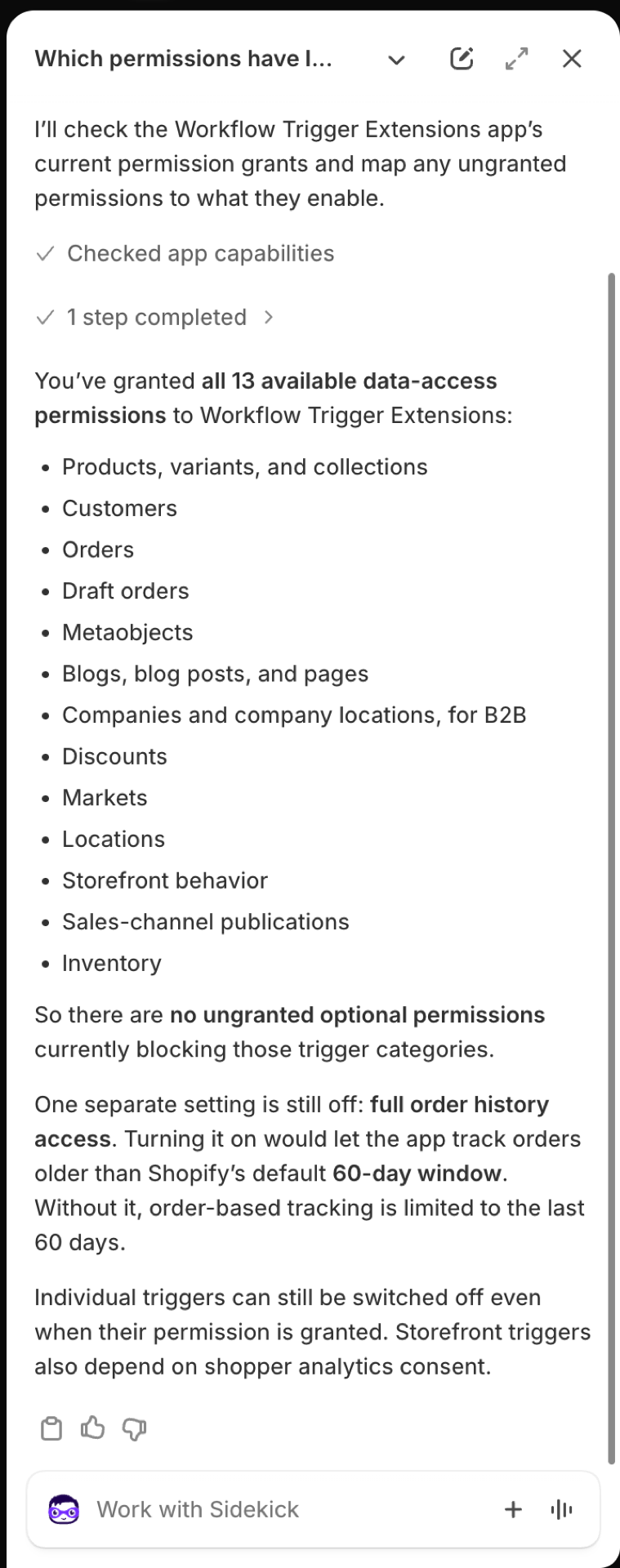
我已授予「Workflow Trigger Extensions」哪些權限?若未授予某些權限,會解鎖哪些功能?
Sidekick 會列出您已授予的所有權限,並針對每個未授予的權限,說明其解鎖的觸發條件。它還會顯示是否已開啟完整的訂單紀錄 - - 若未開啟,訂單觸發條件僅涵蓋過去 60 天的訂單。您可透過應用程式的**「權限」**頁面自行授予或撤銷權限:請參閱 權限與資料存取。
同步是否已完成
請問:
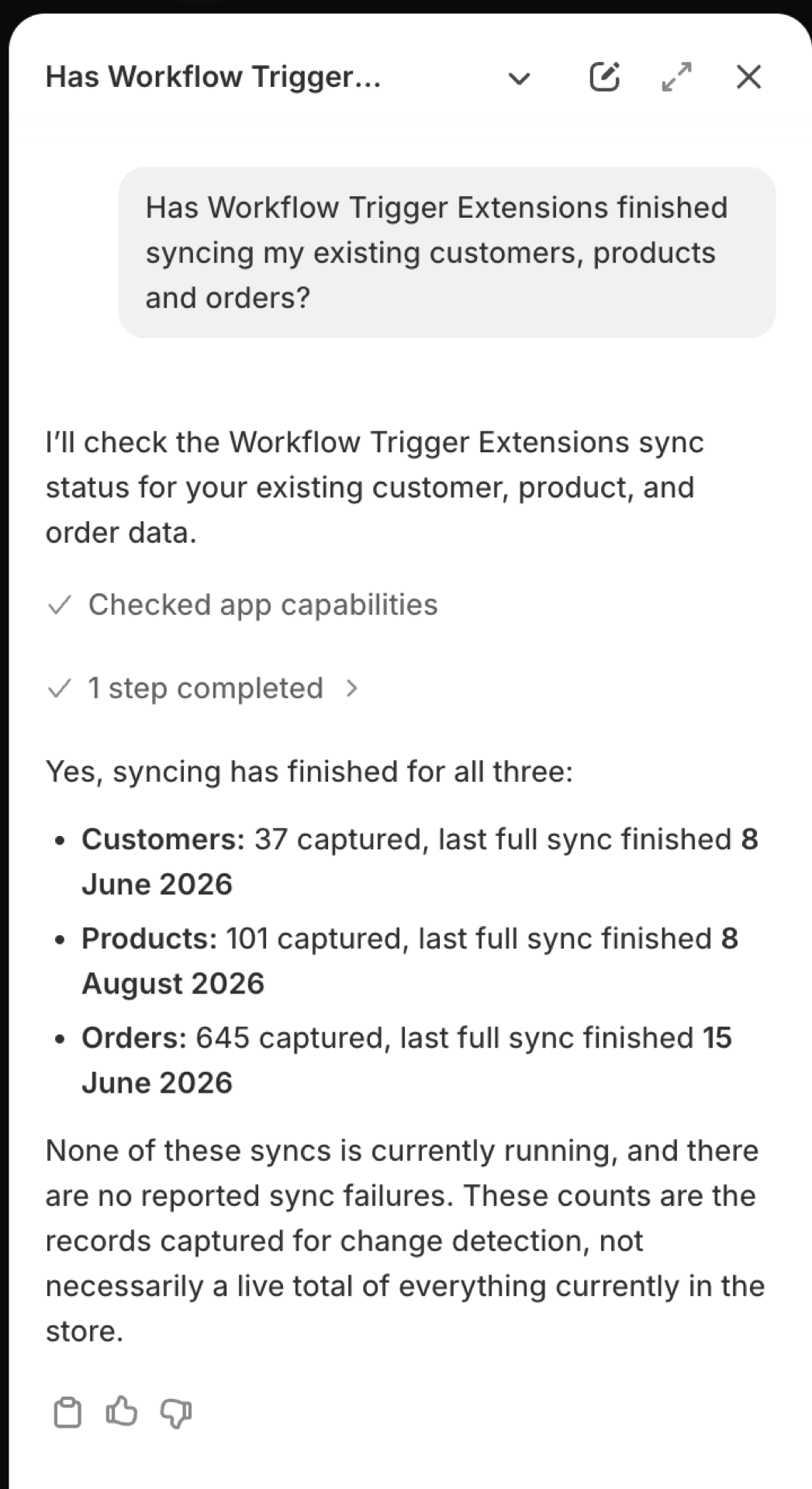
Workflow Trigger Extensions 是否已完成同步我的現有客戶、產品和訂單?
變更觸發器會將記錄與應用程式先前擷取的副本進行比對,因此從未被擷取過的記錄,在首次變更時無法觸發。 Sidekick 會顯示已擷取的客戶、產品和訂單數量、上次完整同步完成的時間,以及同步是否正在執行或已失敗。這些數字是應用程式用於變更偵測的資料,並非您商店的即時統計數據。
它能存取的內容
Sidekick 可讀取:觸發器定義及其設定狀態、事件歷史紀錄與單一事件、彙總統計資料、已授予的權限,以及同步狀態。
解答中包含指向該設定所在確切頁面的連結,因此您可以從診斷結果直接跳轉至解決方案。
值得知道
- Sidekick 無法開啟或關閉觸發器、授予權限或啟動同步。它只會告訴您該在哪裡執行這些操作。
- 事件的內容絕不會傳遞給 Sidekick,因為其中可能包含客戶姓名、電子郵件和地址。Sidekick 會知道事件何時觸發、何時發生,以及如何結束。若要查看事件攜帶的內容,請在「事件記錄」中開啟該事件。
- 店鋪觸發機制取決於顧客的同意。若某項觸發機制已啟用但未產生任何動作,請先詢問 Sidekick,然後閱讀 Storefront 觸發器。
- Sidekick 會自行生成答案,因此不同執行次數的措辭會有所不同。這些數字來自該應用程式。