
當客戶取消訂閱簡訊行銷時,請為其加上標籤
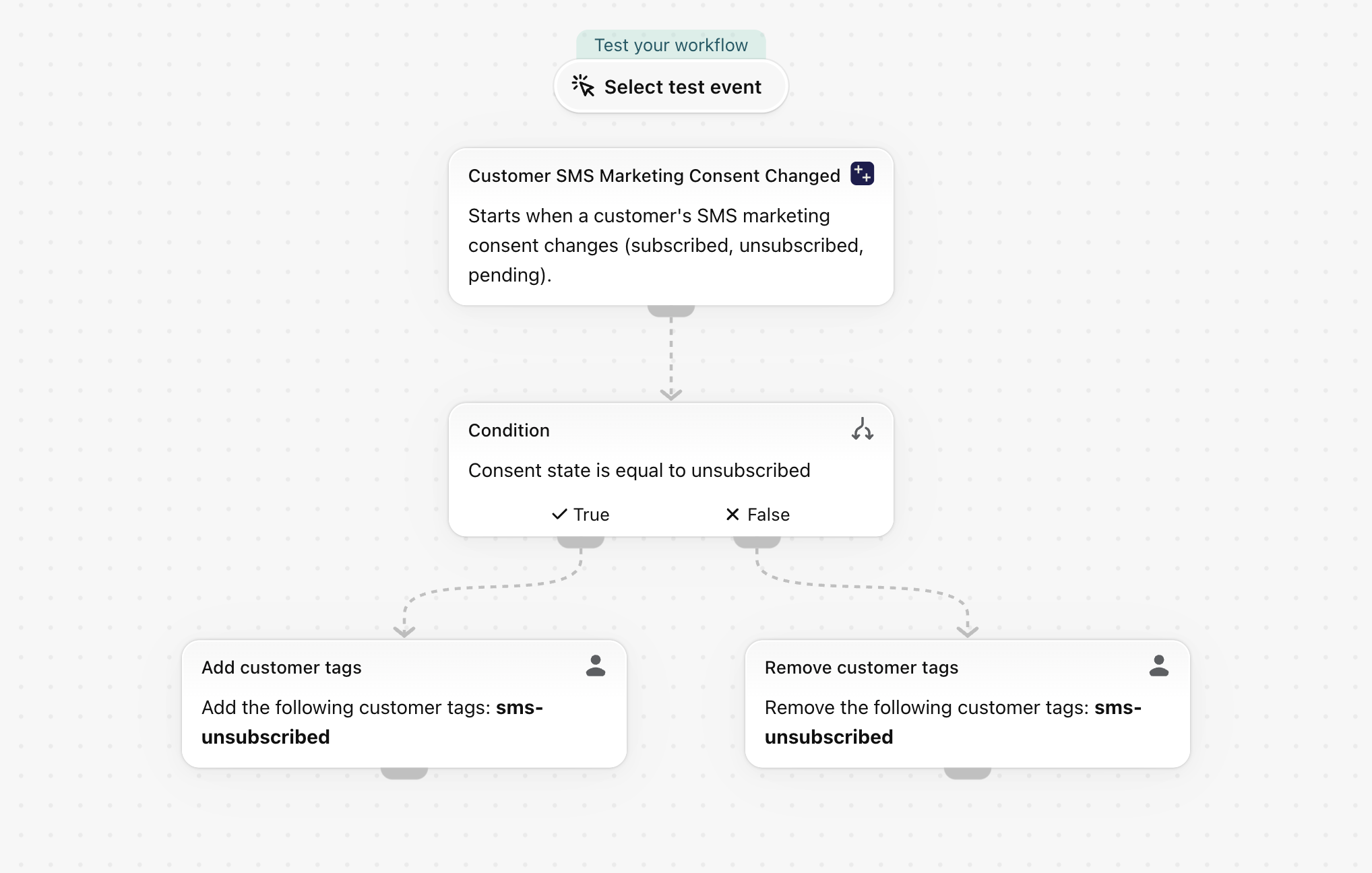
當客戶的簡訊行銷同意狀態變更為「已取消訂閱」時,請新增標籤「sms-unsubscribed」;若狀態有其他變更,則請移除此標籤。此舉可確保受眾分群與簡訊工具的設定與同意狀態保持同步。
當客戶的簡訊行銷同意狀態變更為「已取消訂閱」時,請新增標籤「sms-unsubscribed」;若狀態有其他變更,則請移除此標籤。此舉可確保受眾分群與簡訊工具的設定與同意狀態保持同步。
僅需一個觸發器,完全採用內建的 Shopify 動作,無需其他應用程式。其中所有內容皆非特定於某間商店,因此一經匯入即可立即運作。
需要什麼
- 此應用程式的權限為「客戶資料存取」。請參閱 權限與資料存取。
- 沒有其他事項:啟用此工作流程後,應用程式中的「**客戶簡訊行銷同意狀態變更」**觸發器即會被開啟。
安裝「Workflow Trigger Extensions」應用程式,並在其「權限」頁面上授予「客戶資料存取權限」。啟用此工作流程將在應用程式中啟用該觸發器。
取得工作流程
- 請下載本頁底部附帶的
.flow檔案。 - 在您的 Shopify 管理後台中,開啟 Shopify Flow,點擊「匯入」,然後選擇檔案。
- 請檢查各步驟,然後點選**「啟用工作流程**」。
此檔案是由 Shopify Flow 本身匯出的。請勿手動編輯該檔案;請在匯入後,直接於 Shopify Flow 中修改工作流程。
運作原理
- **「客戶簡訊行銷同意狀態變更」**包含新的
consentState欄位。 - 此條件會檢查
consentState是否等於unsubscribed。 - 若屬此情況:新增客戶標籤
sms-unsubscribed。否則:移除客戶標籤sms-unsubscribed,如此一來,重新訂閱的客戶將不再擁有此標籤。
讓它成為你的
- 新增「**傳送 HTTP 請求」**功能,以將變更同步至外部 SMS 工具。
- 請將其與電子郵件行銷範本搭配使用,以便為每位客戶設定一張同意圖片。
後續步驟
- 客戶觸發機制,逐步解說 - 此觸發器傳送的每個欄位,並附有更多範例。
- 工作流程範本 - 所有範本。
- 事件歷史紀錄與疑難排解 - 確認觸發器是否已觸發。