

「觸發器」頁面(原名為「設定」)
為什麼會改變
舊頁面上有兩種行為方式截然不同的開關,而您看到的是哪一種,則取決於您當前所在的分頁。
大多數觸發機制採用**「主動啟用」模式**:預設為關閉狀態,直到使用者手動開啟為止。但廣泛的「... Update」觸發機制則採用**「主動停用」**模式:預設為開啟狀態,且第一個分頁會提供關閉_選_項。因此,「開關處於關閉狀態」在八個分頁中代表「此觸發機制不會啟動」,而在第一個分頁中則代表「此觸發機制會啟動」。
此外,觸發器的開關就位於我們將其歸檔的任何一個分頁中,而那並不總是使用者會去尋找的地方。而且也沒有搜尋功能。
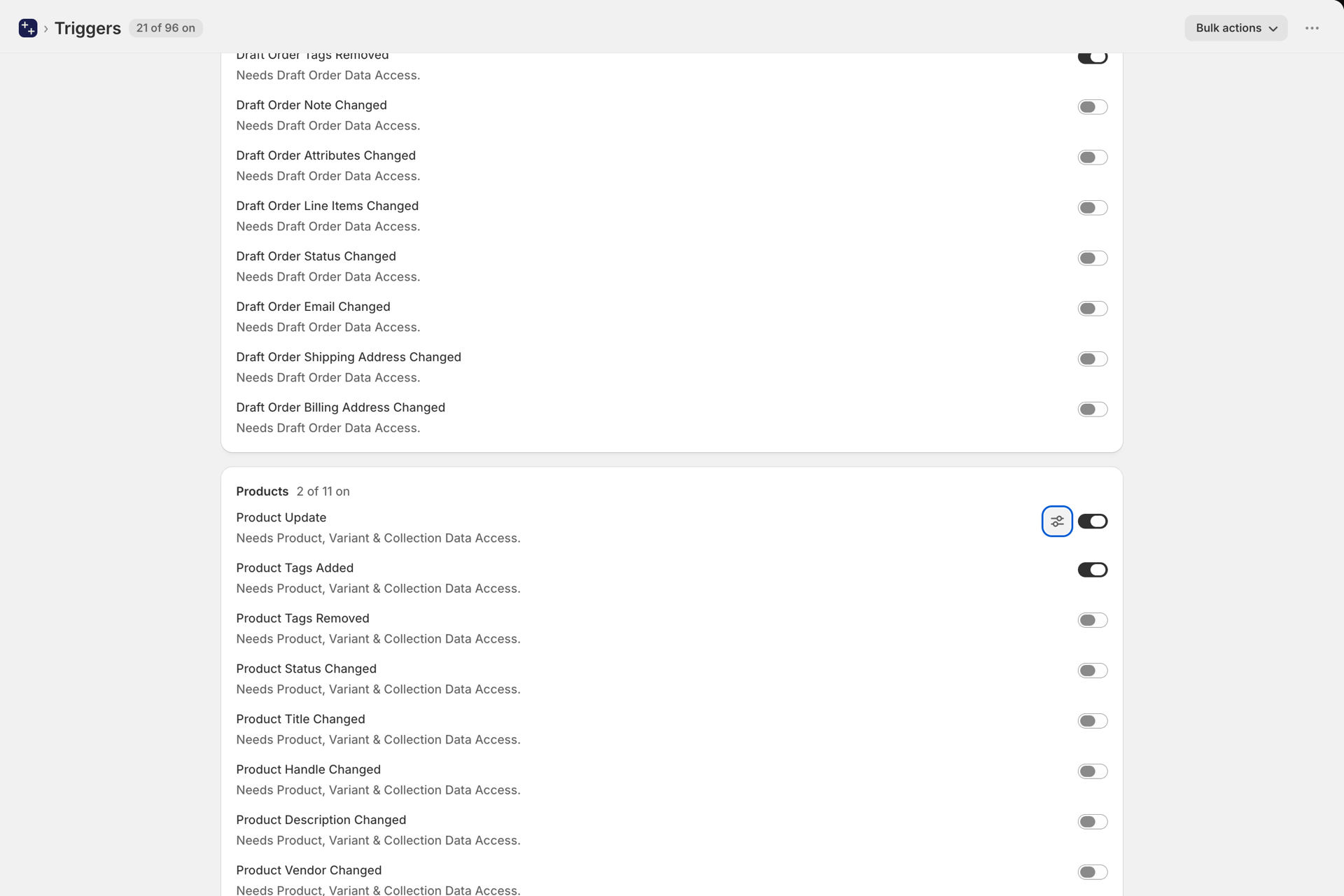
現在有一條規則:**扳機在開關處於開啟狀態時才會扣動。**這對所有扳機都適用。
過去與現在
| 之前 | 現在 | |
|---|---|---|
| 在哪裡 | 「設定」,共九個分頁 | 觸發條件,一頁 |
| 找出觸發因素 | 猜猜這個標籤 | 依名稱搜尋 |
| 「切換」的含義是什麼 | 在八個分頁上啟用,第一個分頁則停用 | 始終:開啟 = 發射 |
| 一個被壓制的扳機 | 消音器已_開啟_ | 扳機已關_閉_ |
| 報導範圍 | 僅限於我們已為其建立標籤列的觸發器 | 全部 98 個觸發條件 |
| 開啟數個 | 一次一個 | 批次啟用或停用,並需確認 |
| 缺少權限 | 等到後來才發現,屆時一切都已無計可施 | 在該行標記,就地核准 |
| 自訂觸發器 | 獨立頁面 | 同一頁面的頂部 |
那些分頁去哪了
現在所有內容都集中在一頁上,並按資源分類。舊有的分頁名稱對應至各群組標題:
| 舊分頁 | 現在 |
|---|---|
| 扳機設定(消音器) | 每個資源群組內的廣泛「... Update」觸發器,顯示為一個普通的開關 |
| 訂單觸發條件 | 訂單 |
| 草案命令觸發條件 | 訂單(訂單草稿) |
| 產品觸發條件 | 產品 |
| 產品變體 | 產品變體 |
| 客戶觸發條件 | 客戶 |
| 催收觸發條件 | 系列 |
| 輪詢觸發器 | 歸類於他們進行投票的資源 - - 「內容」下的部落格與頁面,以及「折扣」下的折扣到期資訊 |
| 市場 | 市場 |
| 庫存觸發條件 | 庫存 |
元字段和元物件觸發器仍然各有專屬頁面,因為您需要自行選擇要監控哪些定義,而非僅需切換一個開關。
最新消息
**搜尋。**輸入觸發器名稱的一部分,即可同時在所有資源中搜尋該觸發器,而不必反覆開啟分頁直到找到為止。
**每個觸發器皆可切換。**過去,觸發器只有在我們為其建立一行時才會具備切換功能。現在,所有 98 個觸發器皆可透過相同的控制機制進行切換 - - 而這正是 API 和 MCP 所使用的同一控制機制,因此您在此所見的,正是 API 呼叫者所見的內容。
**批量啟用與停用。**當您正在進行搜尋時,此設定適用於您的搜尋結果;當您未進行搜尋時,則適用於所有項目。無論是啟用或停用,系統都會先要求您確認:啟用多個觸發條件可能會增加您的每月用量,而停用這些觸發條件則會中斷正在執行的流程。
**權限將在您觸發時即時授予。**若啟用某個觸發器時,該觸發器需要您尚未授予的權限,系統會當場立即要求您授予。若某個觸發器需要兩項權限 - - 例如「訂單送貨地址變更」觸發器同時需要「訂單」和「客戶」的存取權限 - - 系統會顯示一個涵蓋兩項權限的對話方塊,而非分開逐一提示。
若您拒絕,該觸發器將保持啟用狀態,並被標記為需要權限,而非默默地自行關閉。
**「商店前端」與「結帳」群組。由應用程式的網路像素觸發的觸發器位於「商店前端」與「結帳」**之下,且所有觸發器預設皆為啟用狀態。 這兩個「造訪」觸發器的開關旁皆有設定圖示,您可透過該圖示設定造訪時段。啟用「全部」會包含上述所有群組,因此若商店流量繁忙,請先進行篩選,並僅批量啟用工作流程所使用的觸發器。請參閱 Storefront 觸發器。
權限仍保留在專屬頁面中
**「權限」**在導覽列中仍是一個獨立的頁面,這是刻意為之的設計。其中幾項權限涉及個人資料 - - 客戶紀錄、訂單寄送地址、B2B 公司聯絡人 - - 因此應設有專屬位置,讓使用者能清楚了解每項權限的涵蓋範圍,而非僅以腳註形式出現在一長串開關選項之下。
這也是您撤銷權限的地方。由於一項權限同時涵蓋多個觸發條件,因此撤銷其中一項所產生的影響,比「觸發條件」頁面上的任何單一開關操作範圍更廣。
請選擇適合的方式:若您僅希望觸發器生效,可從觸發器行中「順帶授予」權限;若需全面檢視,則可前往「權限」頁面查看整體情況。
基準同步
維持不變。啟用變更偵測觸發器會將基準同步加入佇列,以便在下次變更發生時有基準可供比對。若未啟用此功能,啟用後發生的首次變更將會被默默忽略。
小型商店的搜尋結果通常在幾秒內顯示,而商品數量超過 100,000 項的目錄,則可能需要約 20 分鐘。執行期間,頁面會自動重新載入。
如果尚未授予權限,同步作業會被延後而非失敗 - - 只要授予權限,它就會自動開始。
您幾乎不需要手動執行這些操作。啟用一個使用觸發器的 Shopify Flow 工作流程後,系統便會自動啟用該觸發器並開始同步。
手動重新同步
在「觸發器」頁面底部的「資料同步」區段中,每個資源皆設有「重新同步」按鈕。若您懷疑基準值已產生偏移 - - 例如在權限被撤銷後經過一段長時間,或是在觸發器關閉期間執行了大規模匯入操作之後 - - 請使用此按鈕。
若同步失敗,該段落會明確指出並說明原因。應用程式中沒有其他地方會顯示「無效回填」的訊息,而「無效回填」意味著對於原本就存在的記錄,觸發器將不會被觸發。