向您的團隊通報變體價格變動
Shopify Flow 未內建用於變體價格編輯的原生觸發器。Workflow Trigger Extensions 透過「產品變體價格變更」觸發器填補了這項缺口,當變體的價格或參考價格發生變更時,該觸發器便會立即啟動工作流程。
為了了解如何使用「」中的「產品變體價格變更」功能**(**Workflow Trigger Extensions),我們將假設以下情境。
情境:通知您的商品陳列團隊
請從應用程式設定 → 產品變體 → 變體價格變更 中啟用此觸發器
產品變體價格已變更
發送內部電子郵件
我們將如何讓這一切順利進行
您也可以透過下方的示範影片查看這些步驟(影片無旁白):
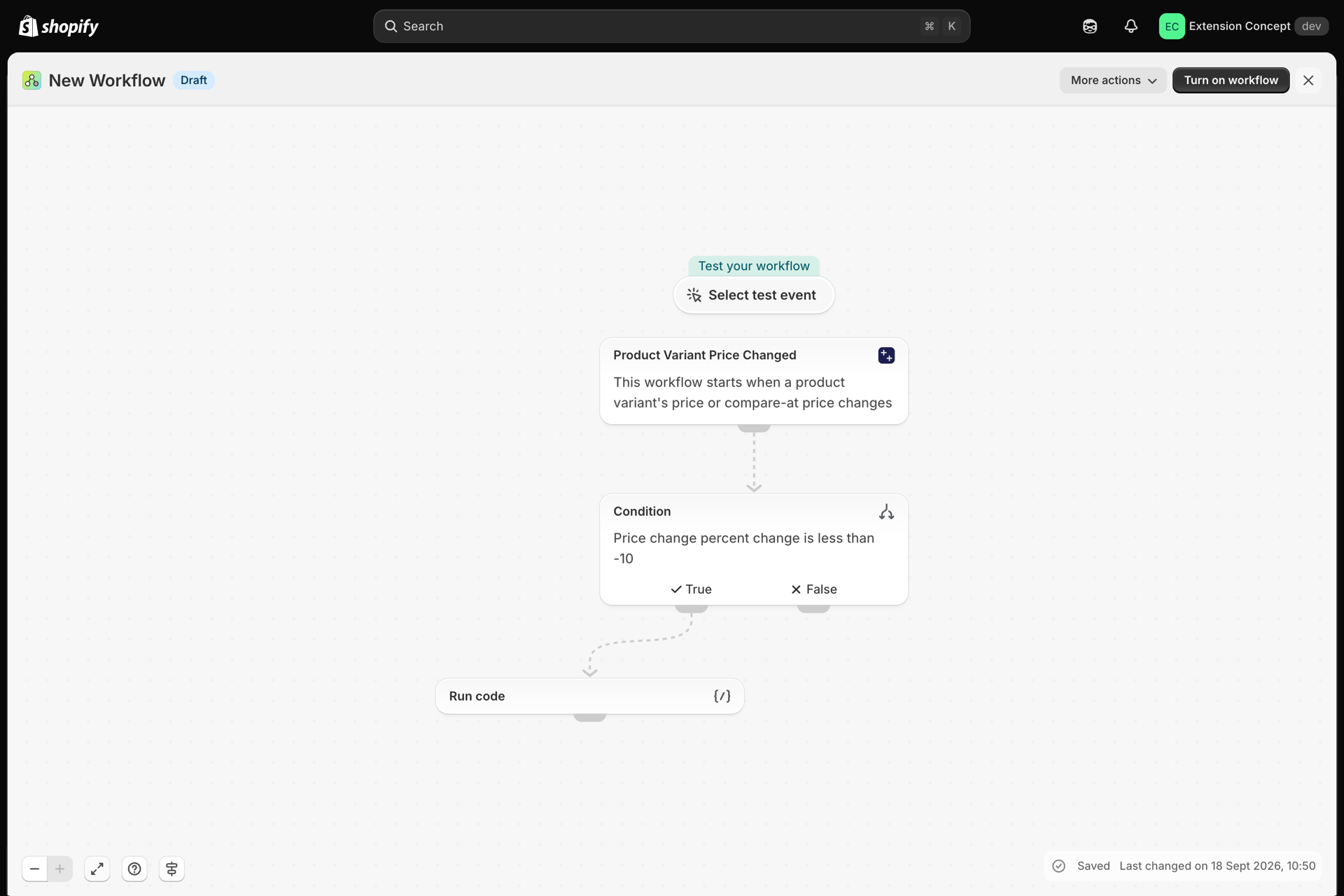
您可以在這裡直觀地看到所遵循的步驟:
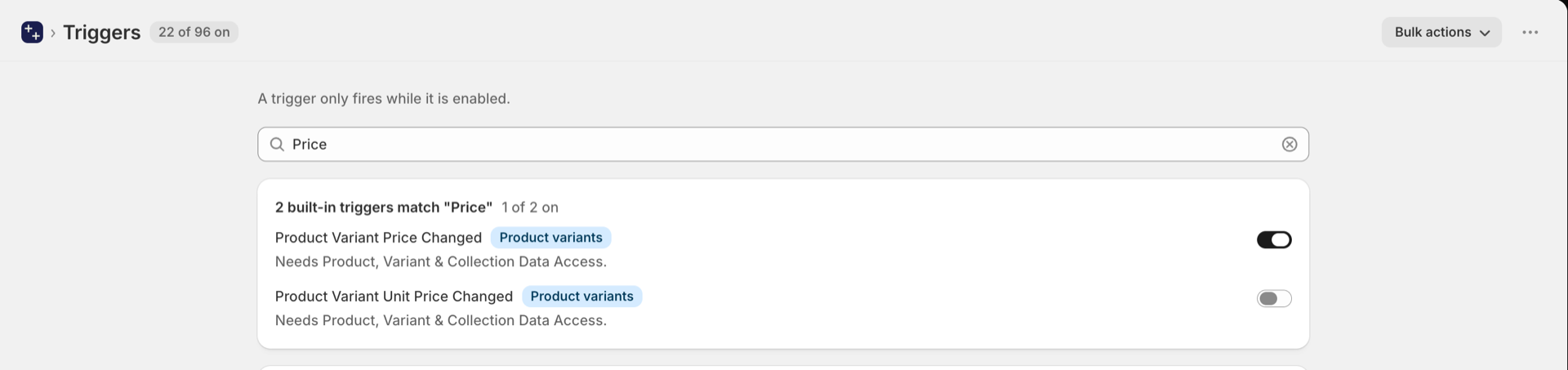
- 在 Workflow Trigger Extensions 中,開啟**「觸發器**」,搜尋「價格」,並啟用「產品變體價格變更」功能。此功能需要「產品」、「變體」及「系列」資料存取權限;若缺少相關權限,應用程式會主動要求您授予。
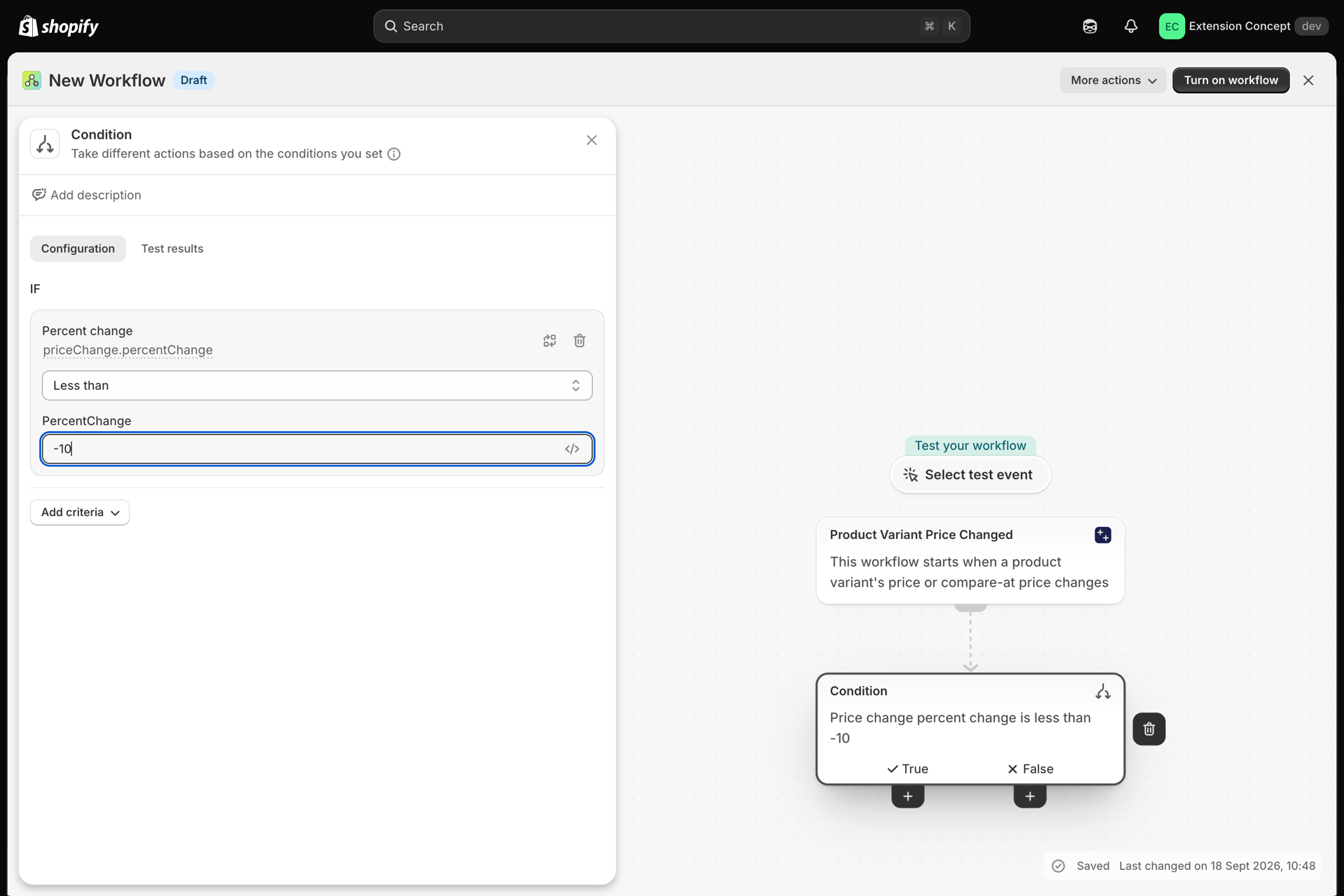
- 接著,從「Shopify」流程應用程式中建立一個新的空白工作流程,並從「Workflow Trigger Extensions」應用程式中選取「產品變體價格變更」
- 接著按下「選取測試事件」,然後選擇「記錄事件」
- 在新分頁中,更新變體價格並儲存。
- 您將看到已記錄的事件,選取該事件後,此事件的資料內容便會顯示在左側面板中。資料內容包含舊價格、新價格、變體 ID、SKU、標題及產品資訊。您可以根據這些資料採取進一步的行動。
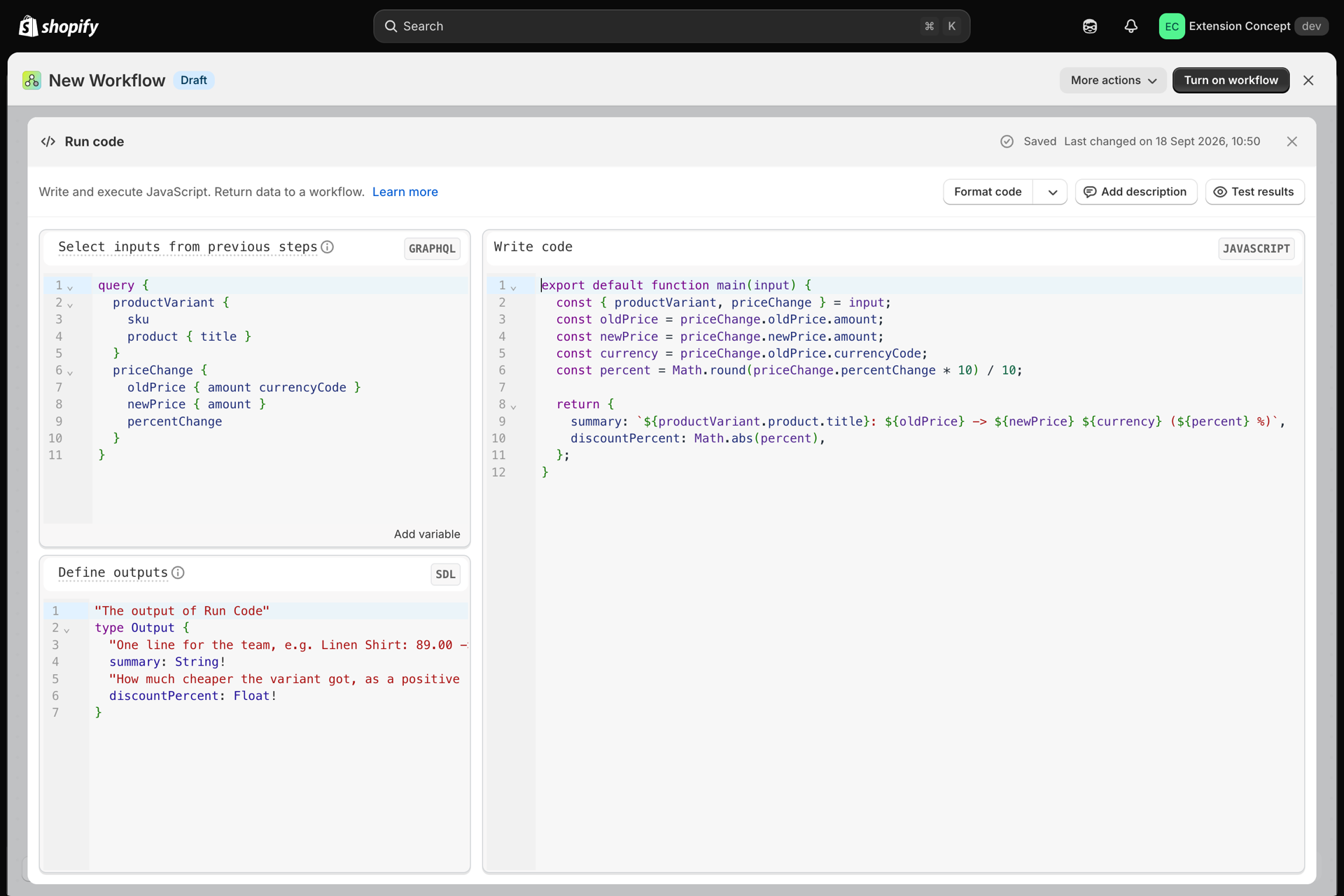
- 現在我們將向內部團隊發送一封關於價格變更的電子郵件。我已使用 的**「移除篩選器」**功能(),將
gid://Shopify/ProductVariant/從產品 (GID:)中移除。透過移除此部分,現在我們可以在電子郵件中看到完整的變體 ID 了。 - 電子郵件的內容如下: