
將新優惠發送到 Slack
請透過 Workflow Trigger Extensions 將新的 Shopify 折扣詳情傳送至 Slack,以便支援團隊在折扣碼、條款及有效期限一經建立時,即可立即查看相關資訊。
每次推出新折扣時,請確保支援措施與之保持一致
利用折扣建立觸發器,讓您的行銷團隊在 Shopify 中建立促銷活動的當下,立即將新的折扣詳情發送至 Slack。這有助於您的客服團隊在第一位客戶詢問之前,便能掌握折扣代碼、狀態及有效日期等資訊。
此設定包含三個部分:
- Workflow Trigger Extensions 用來偵測折扣何時被建立
- 在支援頻道中透過 Slack 接收警示
- Shopify Flow 將折扣資料傳送至 Slack
影片指南
您也可以觀看這段介紹整個流程的影片指南。
開始之前
- 您已安裝Workflow Trigger Extensions應用程式
- 您可以存取 Shopify Flow
- 您可以建立或編輯 Slack 工作流程
- 你知道應該將折扣通知發送到哪個 Slack 頻道
步驟 1:在 Workflow Trigger Extensions 中授予折扣存取權限
在 Shopify 管理後台開啟應用程式,並前往首頁。在設定指南中,找到**「授予折扣存取權限**」並啟用該功能。
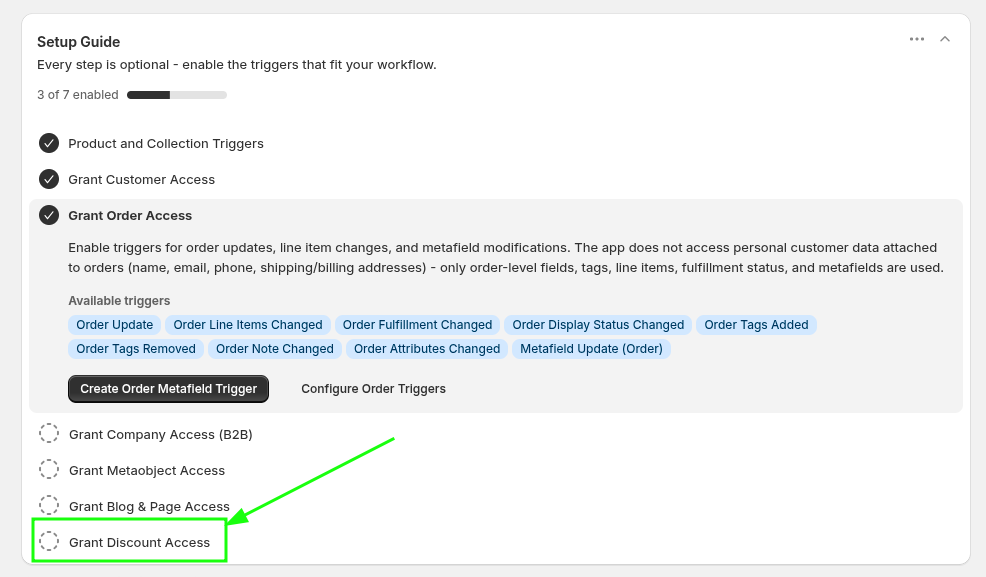
一旦獲得存取權限,該應用程式即可將「建立折扣」事件傳送至 Shopify Flow。
步驟 2:建立一個由 webhook 觸發的 Slack 工作流程
在 Slack 中,為這些警示建立一個新的工作流程。
在 Slack 中,建立一個工作流程,並為其取一個明確的名稱,例如折扣已建立。
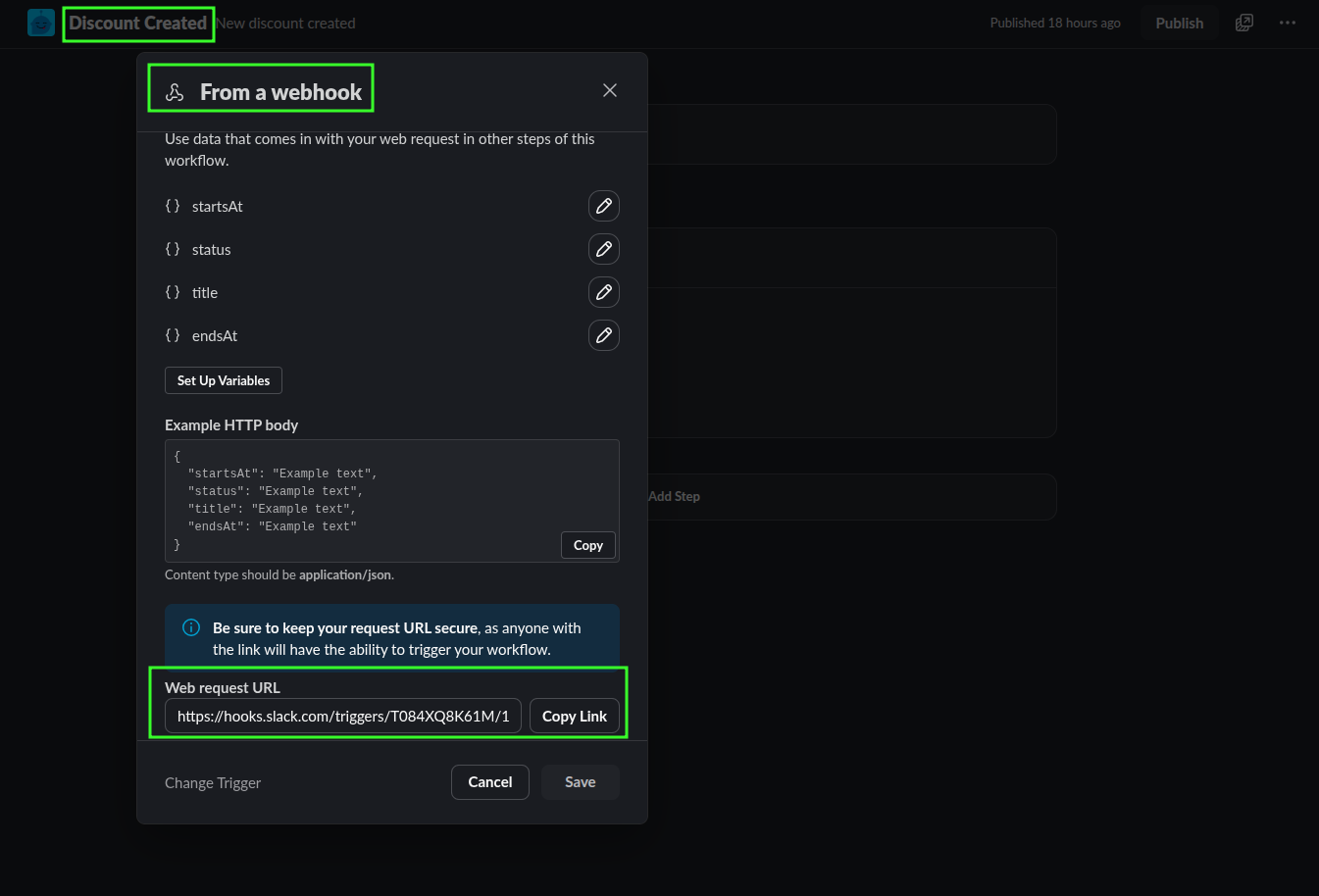
選擇來自 webhook作為工作流程觸發器。
Slack 會產生一個 Web 請求網址。請複製此網址,因為 Shopify Flow 會將折扣資料傳送至該網址。
新增向頻道發送訊息步驟,並選擇應接收通知的支援頻道。
請在 Slack 訊息中使用 webhook 變數,讓您的團隊能立即看到最重要的細節。
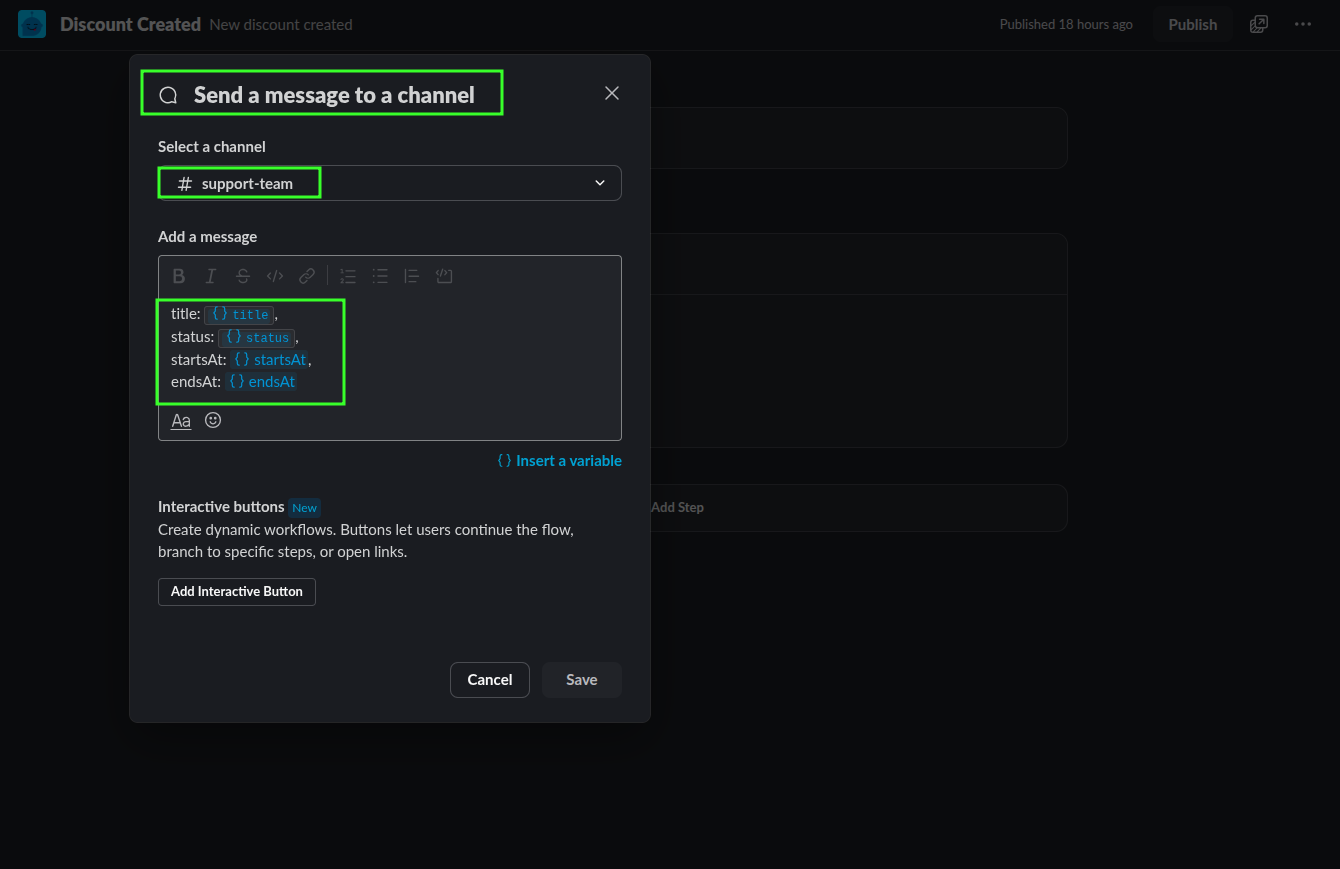
一條簡單的 Slack 訊息可能如下所示:
New discount created
Title: {{title}}
Status: {{status}}
Starts at: {{startsAt}}
Ends at: {{endsAt}}步驟 3:從 Shopify Flow 傳送折扣資料
現在請在 Shopify 中建立流程,讓新的折扣事件將資料傳送至 Slack Webhook。
在 Shopify Flow 中,建立一個工作流程,該流程以 Workflow Trigger Extensions 中的折扣已建立觸發器作為起點。
向您在 Slack 中複製的 Slack Webhook URL 發送一個 HTTP POST 請求。
請包含您的支援團隊所需的欄位,例如折扣名稱、狀態、建立日期、開始日期和結束日期。
如果您使用的是 Shopify Basic 版本,且沒有 Shopify Flow 內建的 HTTP 請求選項,您可以改用Flow Action Extensions來發送該請求。
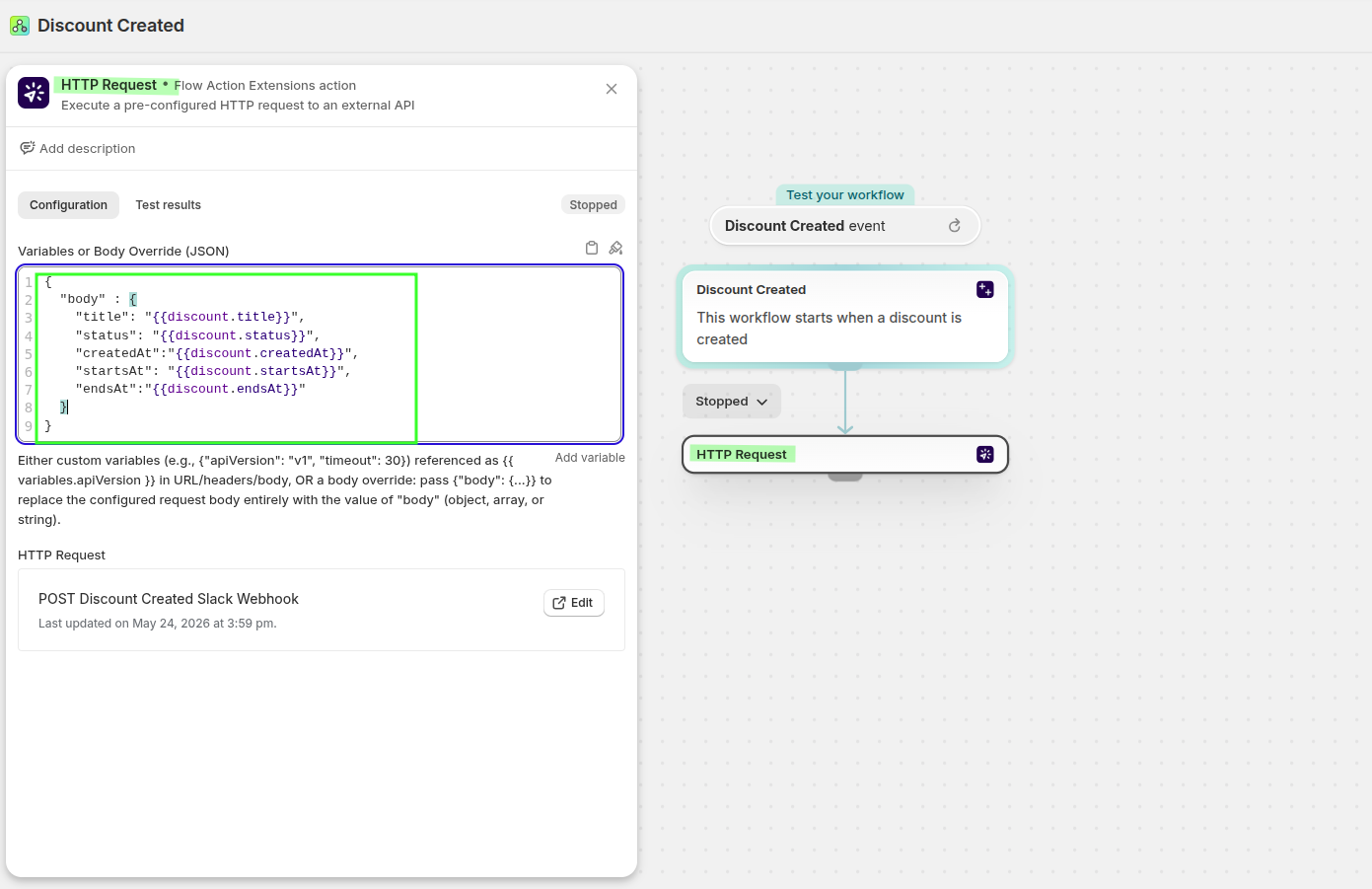
JSON 內容範例:
{
  "body": {
    "title": "{{discount.title}}",
    "status": "{{discount.status}}",
    "createdAt": "{{discount.createdAt}}",
    "startsAt": "{{discount.startsAt}}",
    "endsAt": "{{discount.endsAt}}"
  }
}
步驟 4:測試工作流程
請在 Shopify 管理後台建立一項新的折扣,以測試設定。建立折扣後:
- 折扣已建立觸發器應在 Shopify Flow 觸發
- HTTP 請求應將有效載荷傳送至 Slack
- 您所選的 Slack 頻道應會收到這則訊息
若出現 Slack 訊息,表示每當建立新的促銷活動時,您的支援團隊便會立即收到通知。
請參閱 Workflow Trigger Extensions 中的事件載荷
您也可以在應用程式內確認觸發器擷取了哪些資料。
在 Shopify 的管理後台中,開啟**「Apps**」→Workflow Trigger Extensions→「Event History」。開啟折扣活動以檢視其載荷。
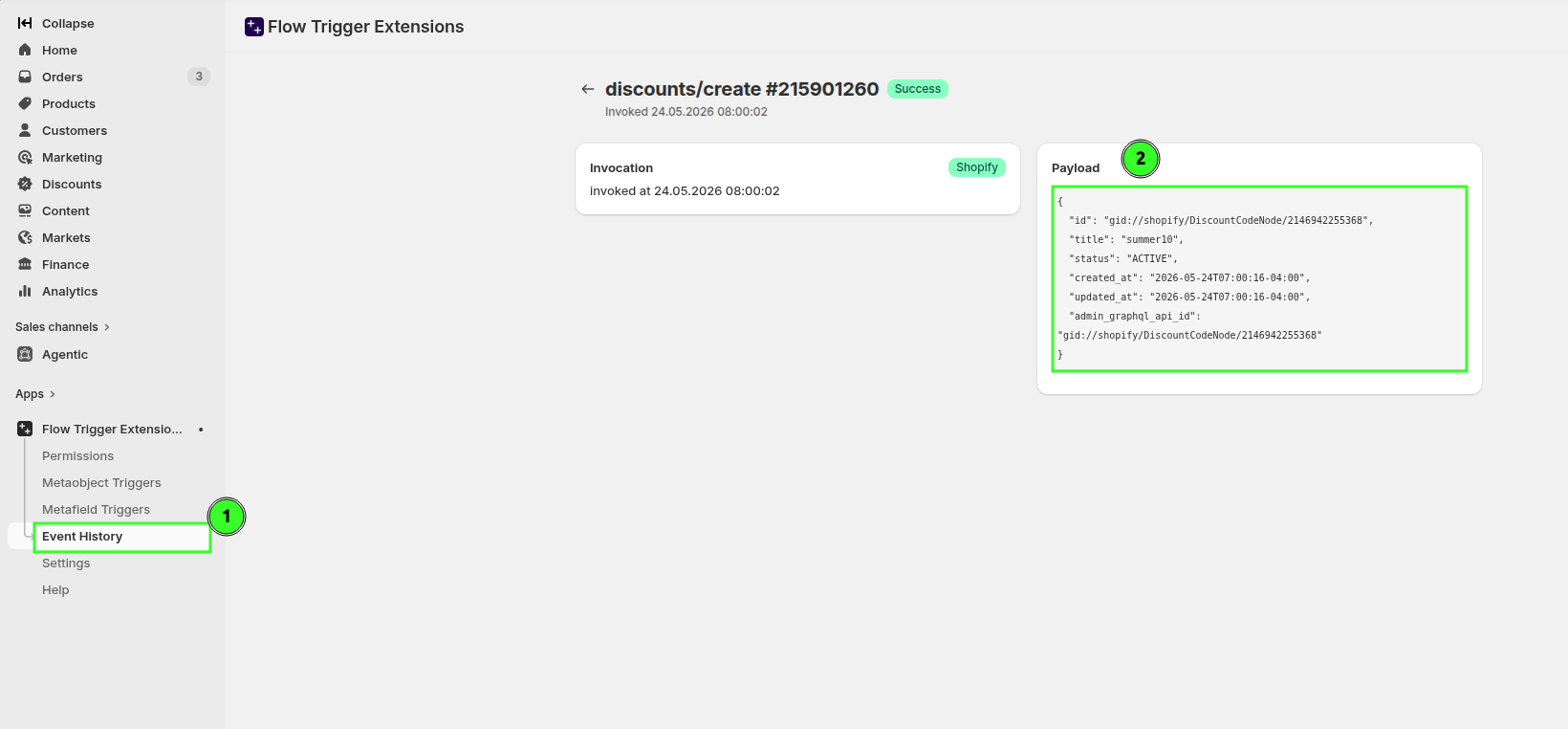
這是確認觸發器是否已擷取預期數值的最快方法,此步驟應在進行 Slack 或 Flow 的疑難排解之前執行。
您的團隊能獲得什麼
- 行銷部門一建立新的促銷代碼,客服團隊便能立即看到
- 業務代表能夠自信地回答有關時程和空位狀況的問題
- 您的團隊能避免那種導致晉升措施顯得缺乏協調性的脫節現象
相關指南
當折扣到期時,發送後續行動通知。