

安裝與設定
從全新安裝到建立可運作的工作流程,大約需要五分鐘。
步驟 1:安裝應用程式
請從 Shopify App Store 安裝「Workflow Trigger Extensions」。安裝完成後,系統會跳轉至應用程式的首頁,該頁面會顯示設定檢查清單、您當期使用狀況,以及最近的觸發活動。
步驟 2:授予所需的数据存取權限
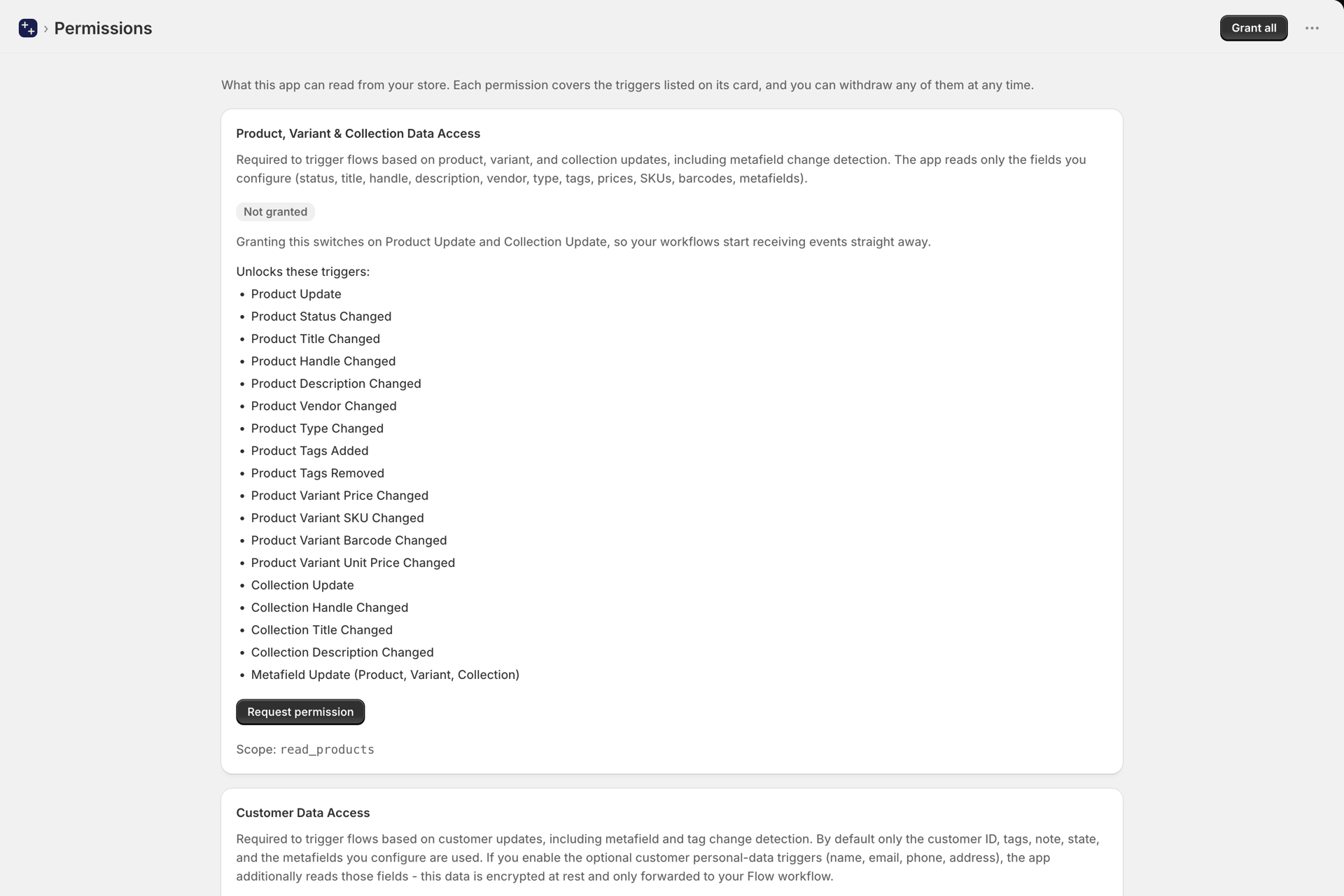
此應用程式預設不具備任何資料存取權限。所有可讀取的資源均需使用者主動啟用,因此您只需授予工作流程實際所需的權限。
- 在應用程式導覽中開啟「權限」。
- 找出您所需資料對應的卡片,例如「**訂單資料存取」**或 折扣資料存取。
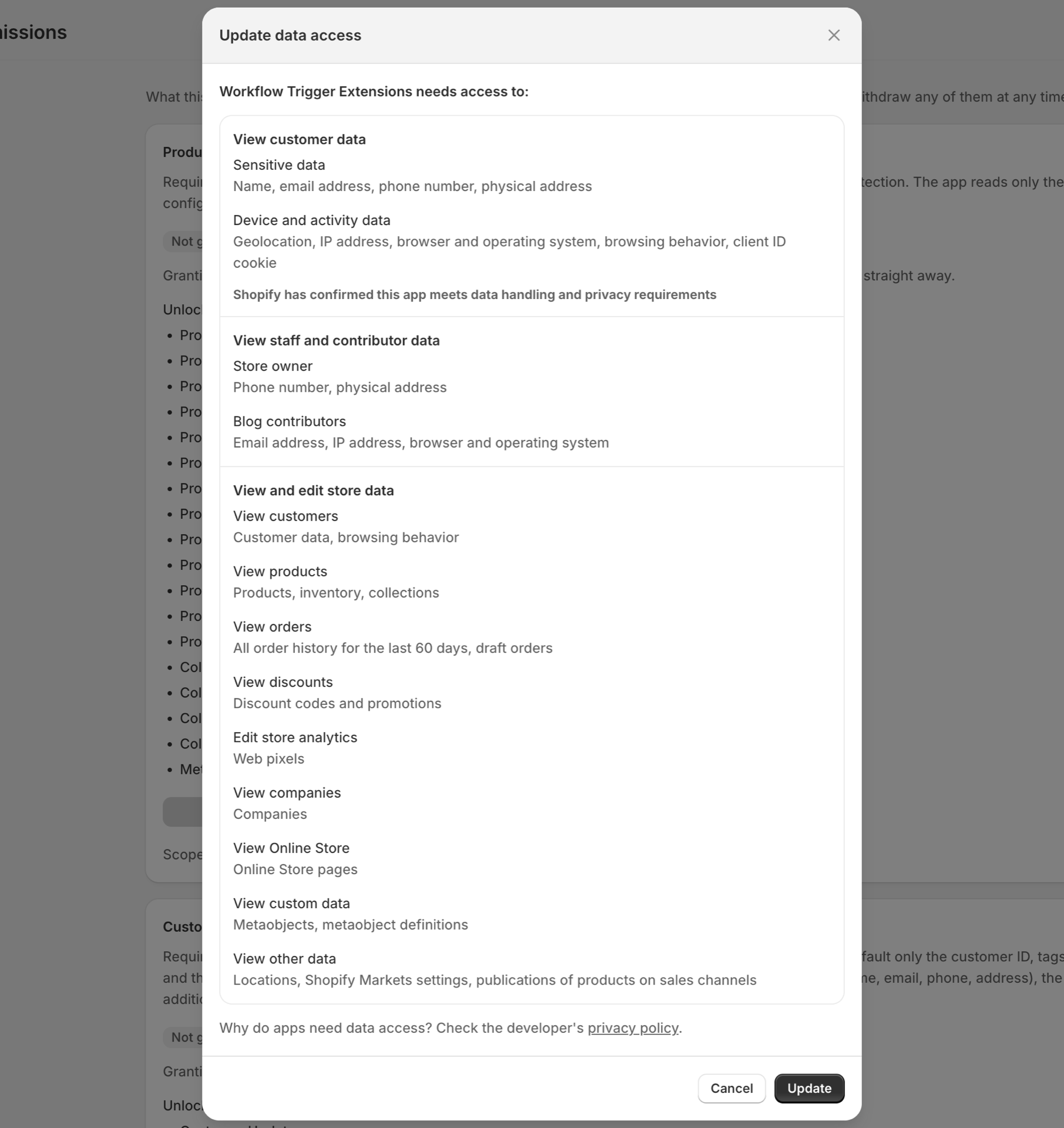
- 按下「授予」按鈕。Shopify 會顯示其自身的確認對話方塊。
每張卡片都會明確列出該權限能解鎖哪些觸發條件,因此您可以從您想要的觸發條件開始倒推。總共共有 13 項權限。
步驟 3:在 Shopify Flow 中建立工作流程
- 開啟 Shopify Flow,然後點選「建立工作流程」。
- 點擊「選擇觸發器」,然後根據名稱搜尋觸發器,例如
Product Variant Price Changed. - 此應用程式中的觸發器在選擇器中標示為「Workflow Trigger Extensions」。
- 新增您的條件和動作,然後啟用工作流程。

步驟 4:讓扳機自動開啟
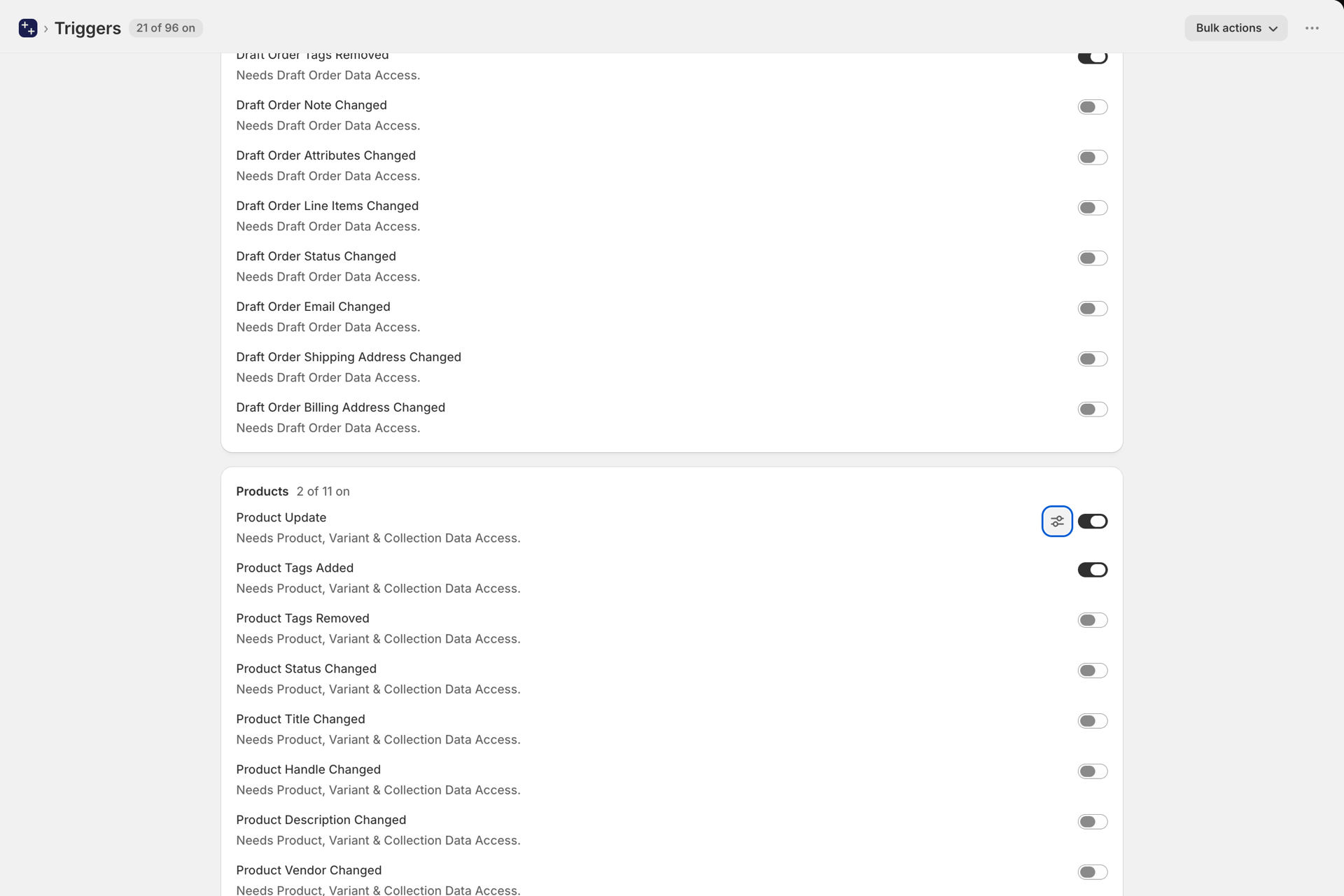
當您啟用一個使用我們其中一個觸發器的流程時,應用程式會自動偵測並為您完成設定:
- 它會扳動那個扳機的開關,並
- 對於變更偵測觸發器,它會將匹配項的基準同步排入佇列 資源。
基準狀態至關重要。變更偵測是透過比對來運作的,因此應用程式必須先了解您的目錄當前狀態,才能告知您有哪些變更。在同步完成之前,觸發機制雖然處於啟用狀態,但沒有可供比對的對象。
步驟 5:確認是否已發射
執行您要自動化的變更,然後在應用程式中開啟「事件歷史紀錄」。每行會顯示觸發條件、資源、時間戳記,以及 Flow 觸發器是否已成功傳送。請參閱 事件歷史紀錄與疑難排解。

如果扳機沒有開關,該怎麼辦?
某些觸發器是按定義進行設定,而非按商店設定:
- 元資料欄位更新 - 於「**元資料欄位觸發器」**頁面進行設定,每項設定對應一個條目 您要查看的元欄位定義。請參閱 元字段觸發器。
- 元物件條目已更新 - - 在「**元物件觸發器」**頁面中進行設定,其中一項 每個元物件定義對應一個條目。請參閱 元物件觸發器。
... Update 中的各項觸發器(例如「訂單更新」、「產品更新」、「客戶更新」等)會在獲得權限後自動啟用。若您不希望某些觸發器啟用,請在**「觸發器」**頁面中將其關閉。請參閱 「觸發器」頁面(原名為「設定」)。
Storefront 觸發器需要專屬的權限
那些根據顧客在您的線上商店中的行為觸發的觸發器,需要「商店前端行為存取」權限,且每個觸發器都會自動啟動。 與任何觸發器一樣,啟用一個使用此類觸發器的 Flow 工作流程即會啟用該觸發器。這些觸發器是從購物者的瀏覽器中收集而來,其數量可能遠高於管理員事件,因此在基於此類觸發器進行建置前,請先閱讀商店前端頁面說明。當第一個觸發器被啟用時,應用程式會自動為您安裝其網路像素;您無需在佈景主題中添加任何內容。請參閱 Storefront 觸發器。